


ADB安装使用指南
 2026-05-19T14:49:51+08:00
ADB安装使用指南
本文介绍 ADB(Android Debug Bridge)在 Windows / macOS / Linux 的安装、配置与常用操作,适用于真机与云机连接场景。
ADB 是什么
ADB 是 Android 官方提供的调试桥接工具,可用于设备连接、应用安装、日志查看、文件传输和端口转发。
核心组成:
- Client(客户端):你在终端执行的
adb命令。 - Server(服务端):本机后台进程,默认监听
5037端口。 - Daemon(adbd):运行在 Android 设备上的守护进程。
安装前准备
- 确保终端可访问外网,便于下载 Android SDK Platform-Tools。
- 建议优先使用官方 platform-tools,避免第三方二次打包版本。
- 若连接真机,请在手机端开启开发者选项与 USB 调试。
Windows 安装
- 下载并解压 Android SDK Platform-Tools,建议解压到
C:\platform-tools。 - 配置环境变量,将
C:\platform-tools添加到系统 Path。 - 打开 PowerShell / CMD,执行:
adb version若显示版本号,表示安装成功。首次 USB 连接手机后,手机会弹出“允许 USB 调试”,点击允许。
macOS 安装
- 方式一:使用 Homebrew 安装 platform-tools。
brew install android-platform-tools- 方式二:下载官方压缩包后手动解压,并将目录加入
PATH。 - 验证安装:
adb version如遇权限问题,可重新打开终端或检查 shell 配置文件(~/.zshrc / ~/.bashrc)。
Linux 安装
Ubuntu / Debian:
sudo apt update && sudo apt install -y android-sdk-platform-toolsCentOS / RHEL 可能需 EPEL 或自备 platform-tools,建议下载官方 platform-tools 压缩包手动安装。
验证安装:
adb version如 USB 设备无权限,可补充 udev 规则并重载服务。
首次连接与验证
查看 ADB 服务状态:
adb start-server列出在线设备:
adb devices状态说明:device 表示可用;unauthorized 表示未授权;offline 表示连接异常。
无线与远程连接
局域网连接示例:
adb connect 192.168.1.10:5555执行 adb devices,确认状态为 device。
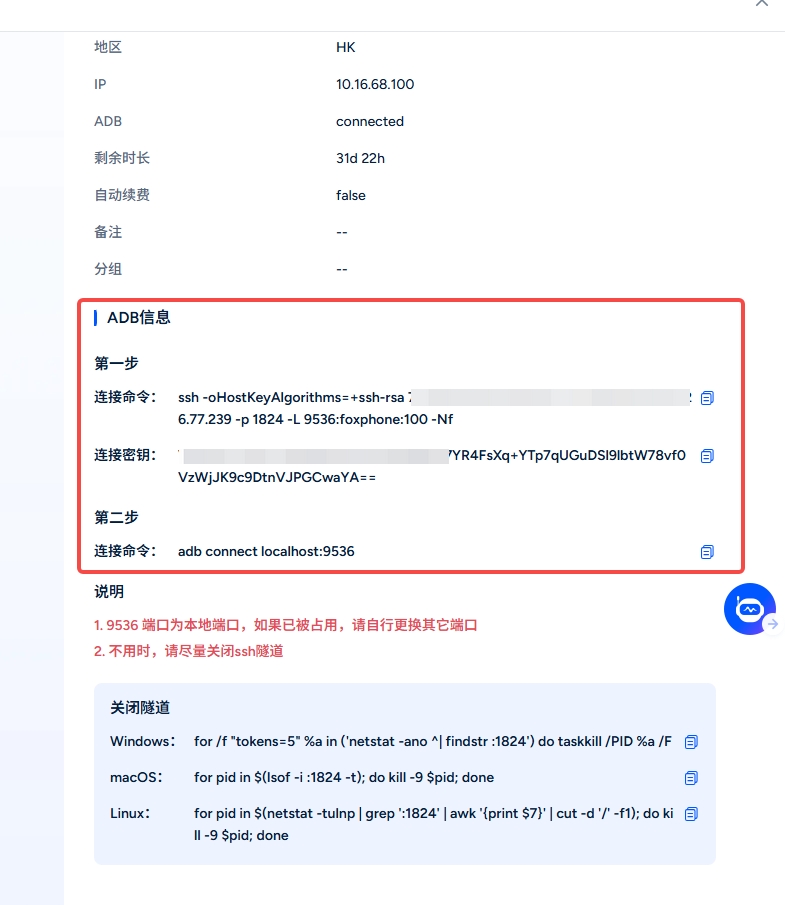
SSH 隧道连接云机示例,先建立隧道:
ssh user@host -p 1824 -L 8767:adb-proxy:53398 -Nf再在本地连接:
adb connect localhost:8767本地端口以 -L 左侧为准,示例中为 8767。
常用命令
- 查看设备
adb devices -l - 进入 shell
adb shell - 安装 APK
adb install app.apk - 覆盖安装
adb install -r app.apk - 卸载应用
adb uninstall 包名 - 抓取日志
adb logcat - 推送文件
adb push 本地文件 /sdcard/ - 拉取文件
adb pull /sdcard/文件 本地目录 - 端口转发
adb forward tcp:7001 tcp:7001 - 断开连接
adb disconnect
多设备操作
当有多台设备在线时,需使用 -s 指定序列号:
adb -s 设备序列号 shell
adb -s 设备序列号 install -r app.apk
常见问题排查
- adb: command not found:检查 platform-tools 是否安装、Path 是否生效,重开终端后重试。
- unauthorized:手机端确认 USB 调试授权;必要时执行
adb kill-server && adb start-server。 - offline:先执行
adb disconnect,再重新执行adb connect;排查网络与端口是否可达。 - 端口占用:更换本地端口,例如
-L 8768:...,并使用对应端口执行adb connect localhost:8768。 - 服务异常:执行
adb kill-server后再执行adb start-server,并重新检查adb devices。
使用建议
- 自动化场景建议固定 ADB 版本,避免环境漂移。
- 批量控制设备时,始终显式指定
-s。 - 云机场景优先使用 SSH 隧道,避免直接暴露调试端口。
- 任务结束后关闭隧道与无用连接,减少资源占用。
注意:请仅在你拥有管理权限和授权的设备上使用 ADB 调试能力。
ADB连接和使用示例
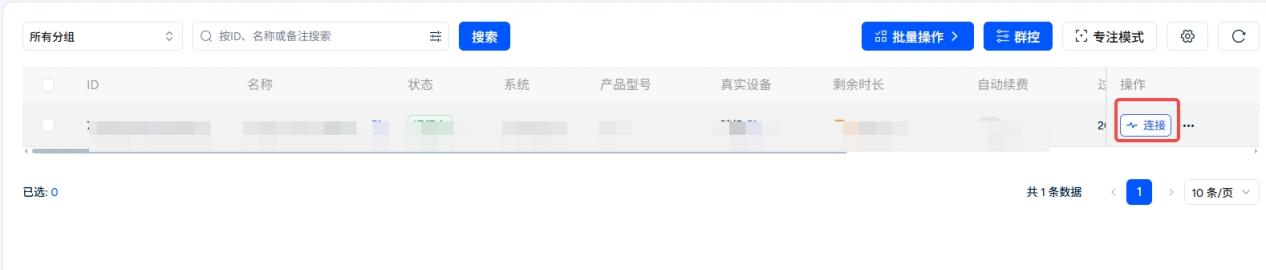
- 安装好 adb 环境后,按照以下步骤找到云手机的 adb 连接信息。
- 连接拥有的云手机。
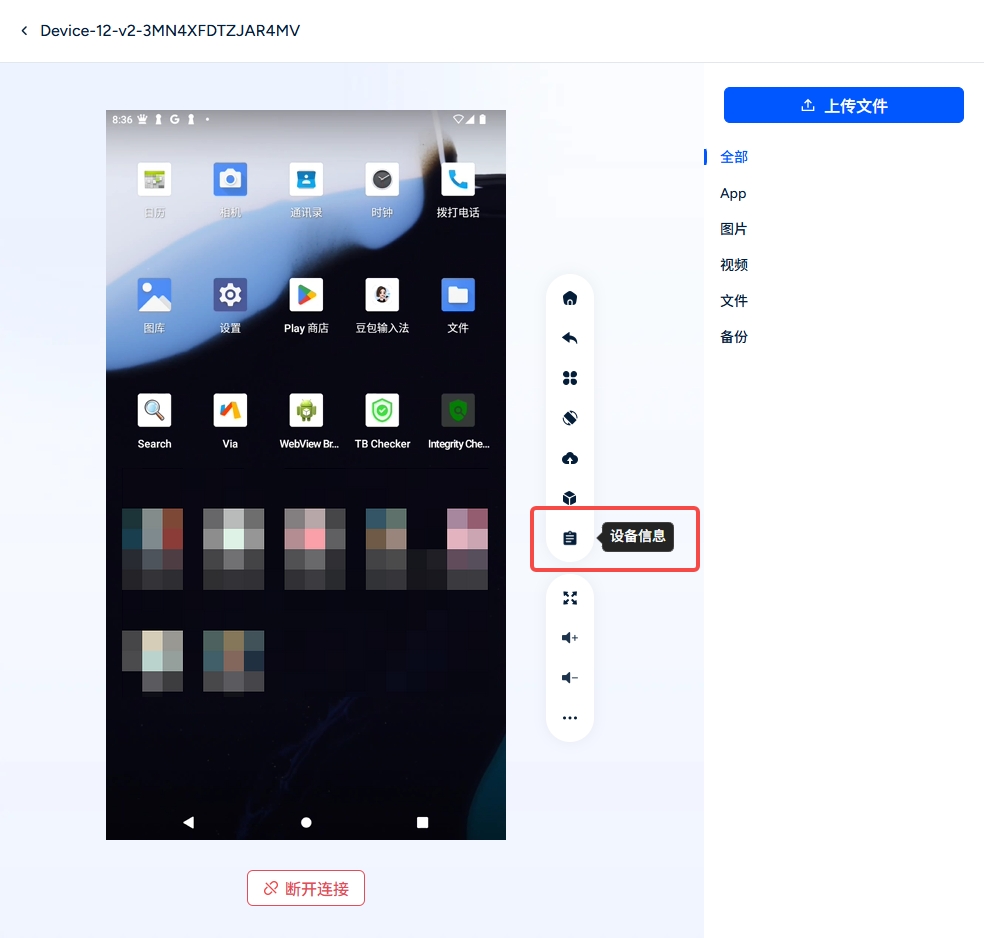
- 云手机操作页面,在工具栏选择设备信息。
- 这里就是用于 ADB 连接的信息。
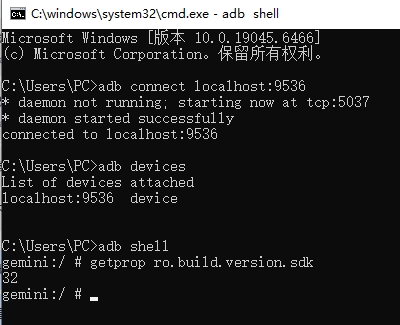
- 将 adb 连接命令输入命令行,一个窗口建立 ssh 连接,另一个窗口用于进行 adb 连接调试。
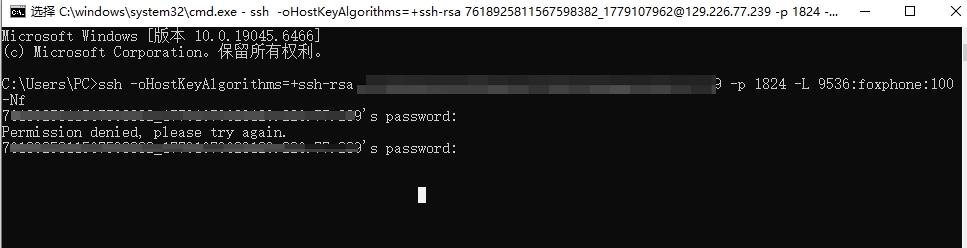
- 成功连接 ADB。


 Cookie 提示