


Schnellstart
 2026-01-08T10:50:38+08:00
Schnellstart
Sie müssen keine Software installieren, nur drei Schritte, um Ihr mobiles Cloud-Erlebnis zu starten.
Schritt 1: Anmelden/Registrieren
Besuchen Sie die offizielle Homepage der Website und klicken Sie auf die obere rechte Ecke [Anmelden/Registrieren] Taste.
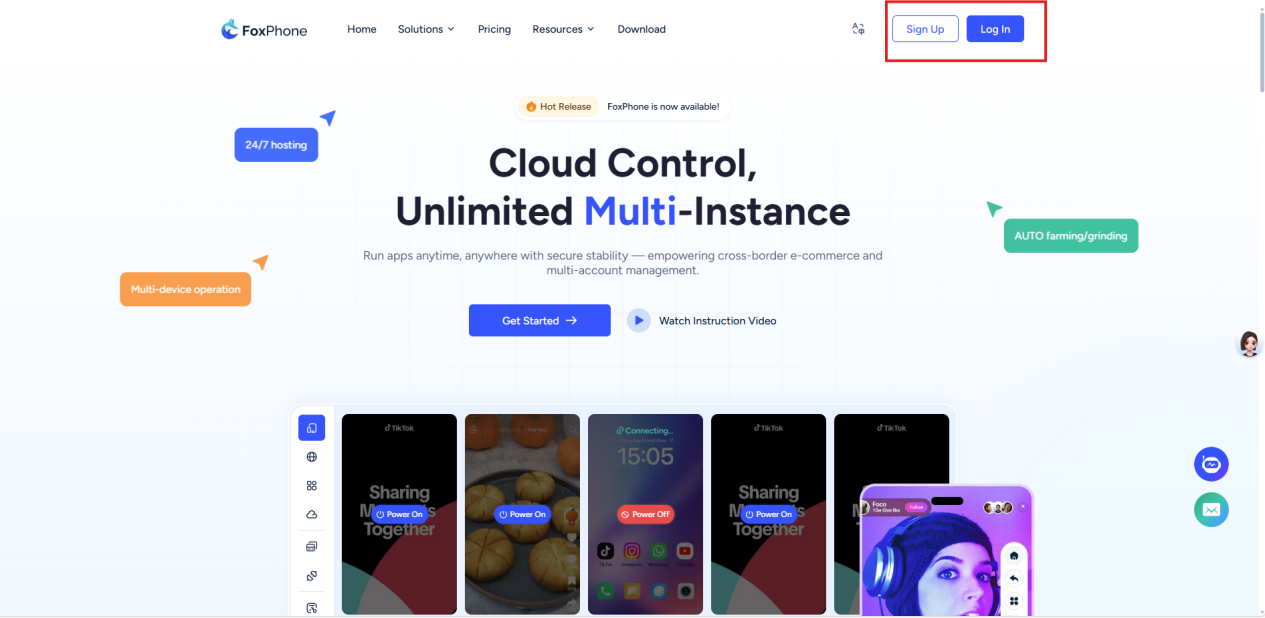
Unterstützt die schnelle Anmeldung per E-Mail oder über ein Facebook-Drittanbieterkonto.
Nach erfolgreicher Anmeldung gelangen Sie automatisch zu Konsole
Schritt zwei: Übersichtskonsole
Die Konsole ist Ihre zentrale Schnittstelle zur Verwaltung all Ihrer Geräte. Hier finden Sie Folgendes:
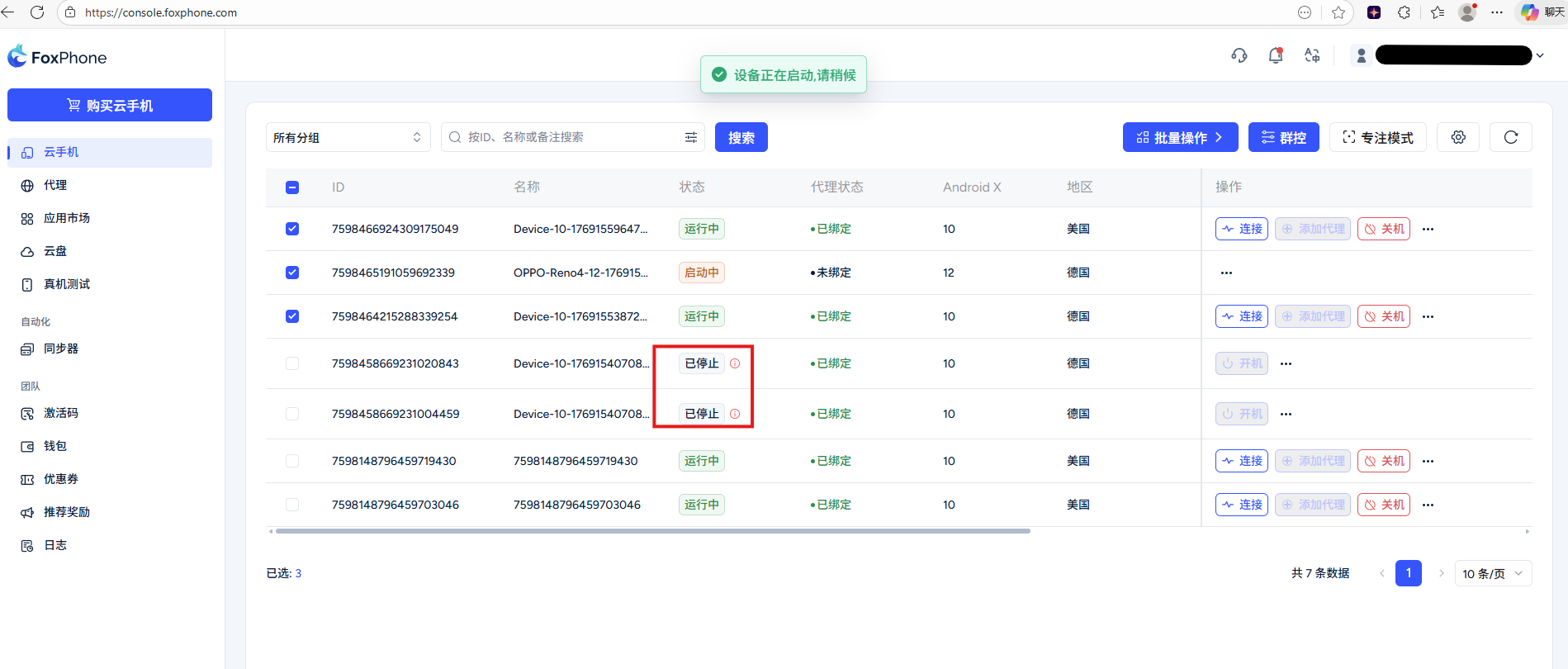
Ausrüstungsliste: Anzeige der ID, des Namens und des Echtzeitstatus aller gekauften Geräte. Echtzeitstatus:
Spalte „Geräte-ID und Name“.
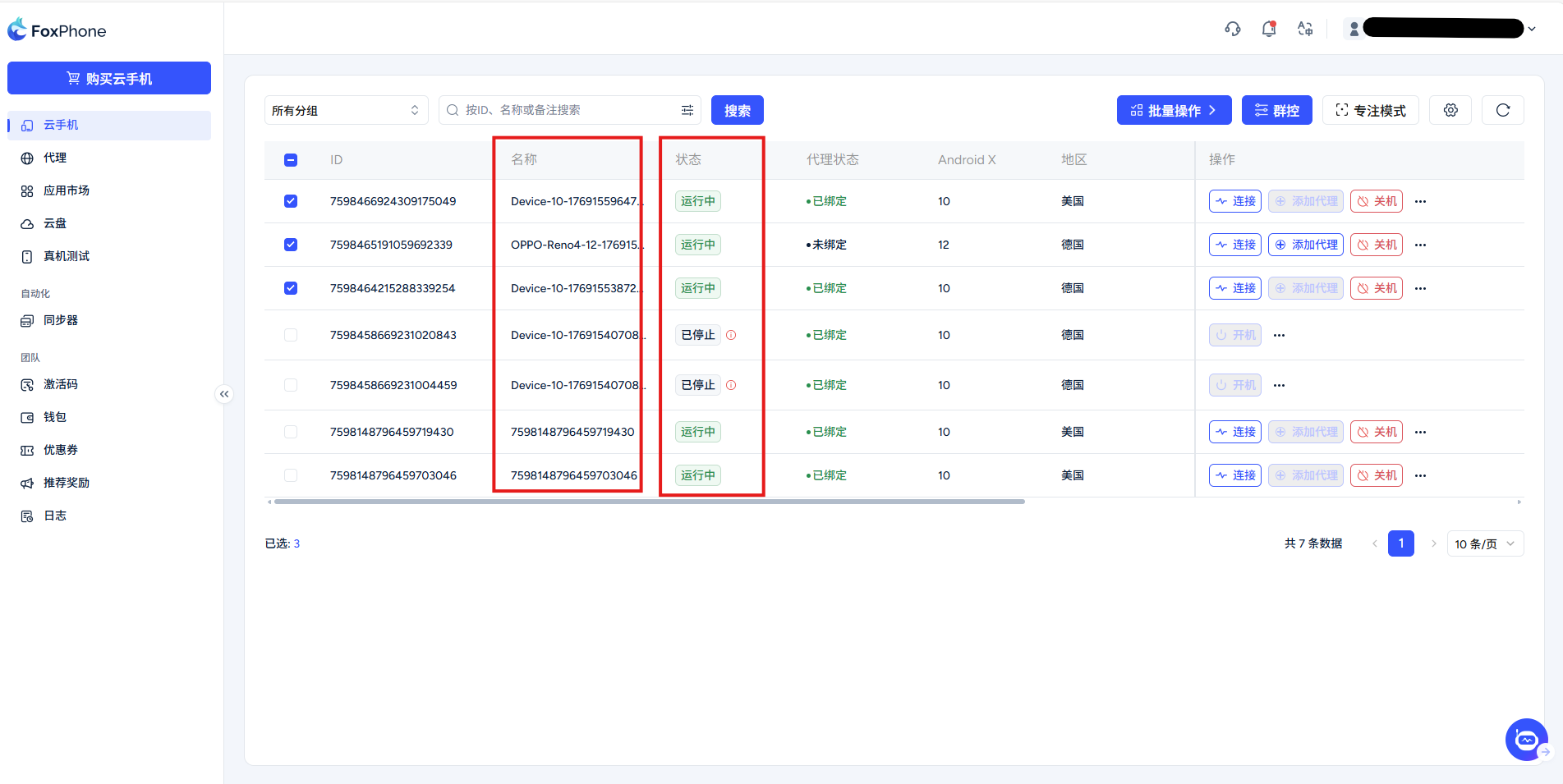
Während der Nutzung wird möglicherweise der folgende Status angezeigt:
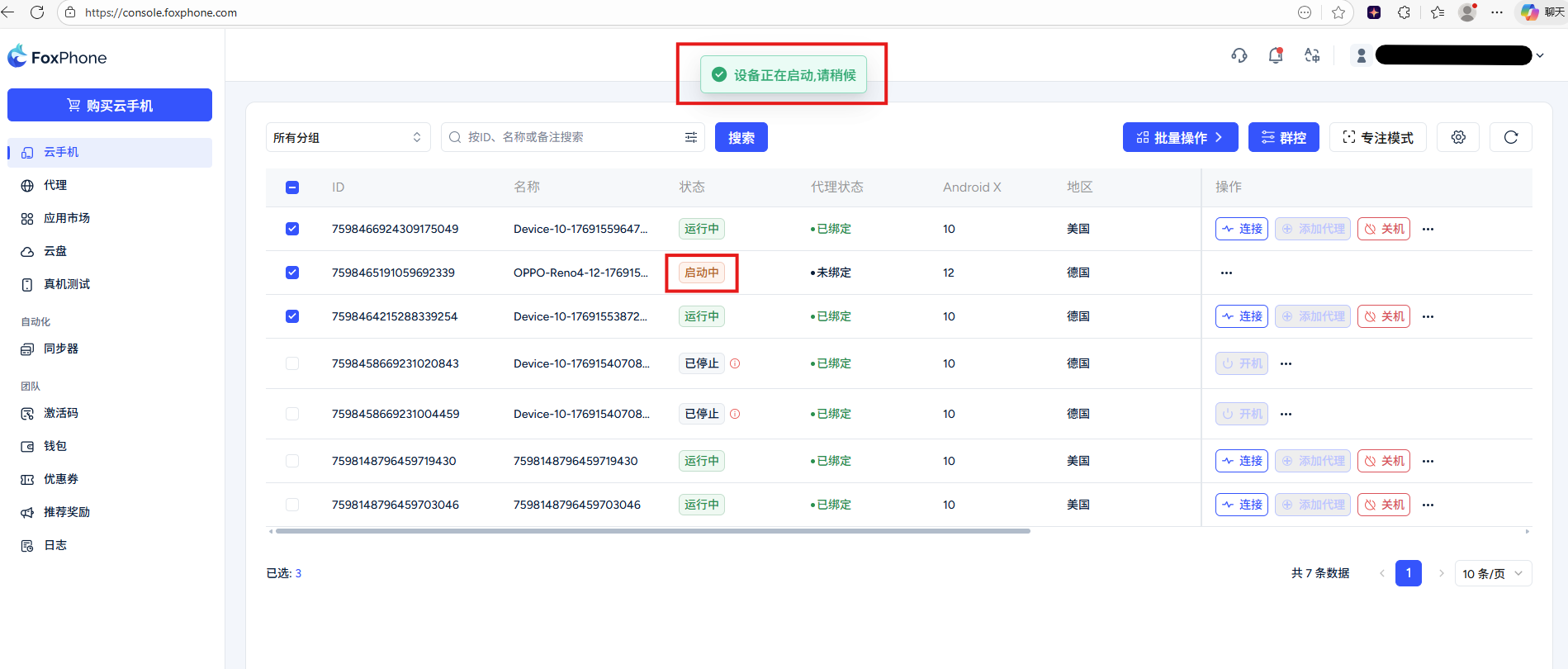
Prozessstatus:
[Beginnt] Eröffnung. It will be displayed after you purchase a new machine or after you completely end the process and start it up again.BeginntZustand
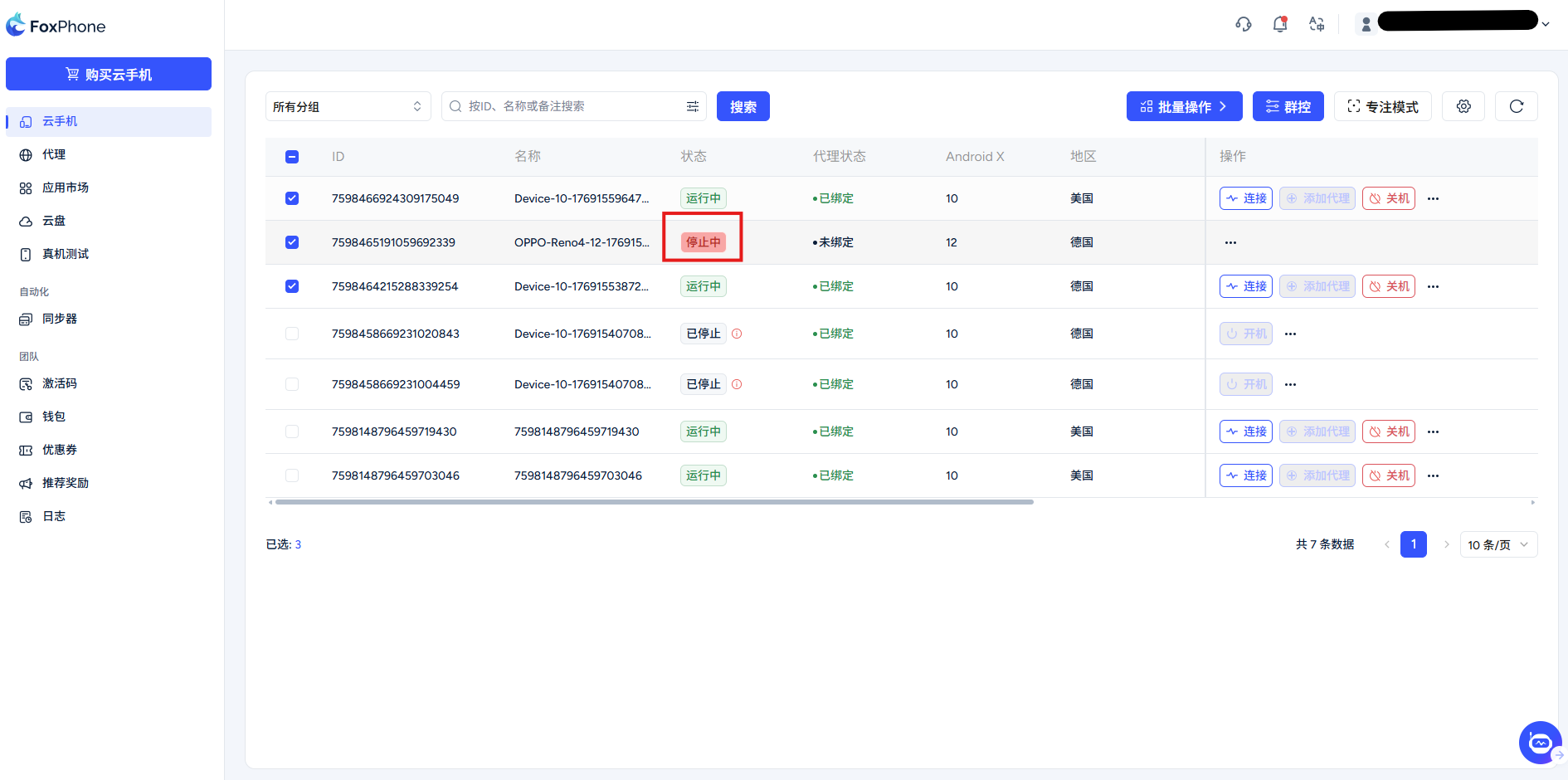
[Anhalten] Verwenden Sie beim Herunterfahren [Abschalten] Wird angezeigt, wenn die Taste das Telefon vollständig ausschaltet
Wohnsitzstaat:
[Läuft] Klicken Sie bei laufendem Telefon auf [verbinden]-Taste, um schnell die Cloud-Telefonoberfläche zu öffnen.
[Angehalten] Ausgeschaltet, das Telefon ist zu diesem Zeitpunkt ausgeschaltet, Sie müssen [Macht auf]-Taste, um den Startvorgang neu zu starten.
Abgelaufen:einfrierenStatus (Zeitabrechnung ist für 24 Stunden eingefroren, Stundenabrechnung ist für eine halbe Stunde eingefroren)
Das Cloud-Telefon kann erneuert, aber nicht verwendet werden, solange es eingefroren ist. Wird das Abonnement nicht verlängert, wird das Gerät nach Ablauf der Sperrfrist automatisch gelöscht.
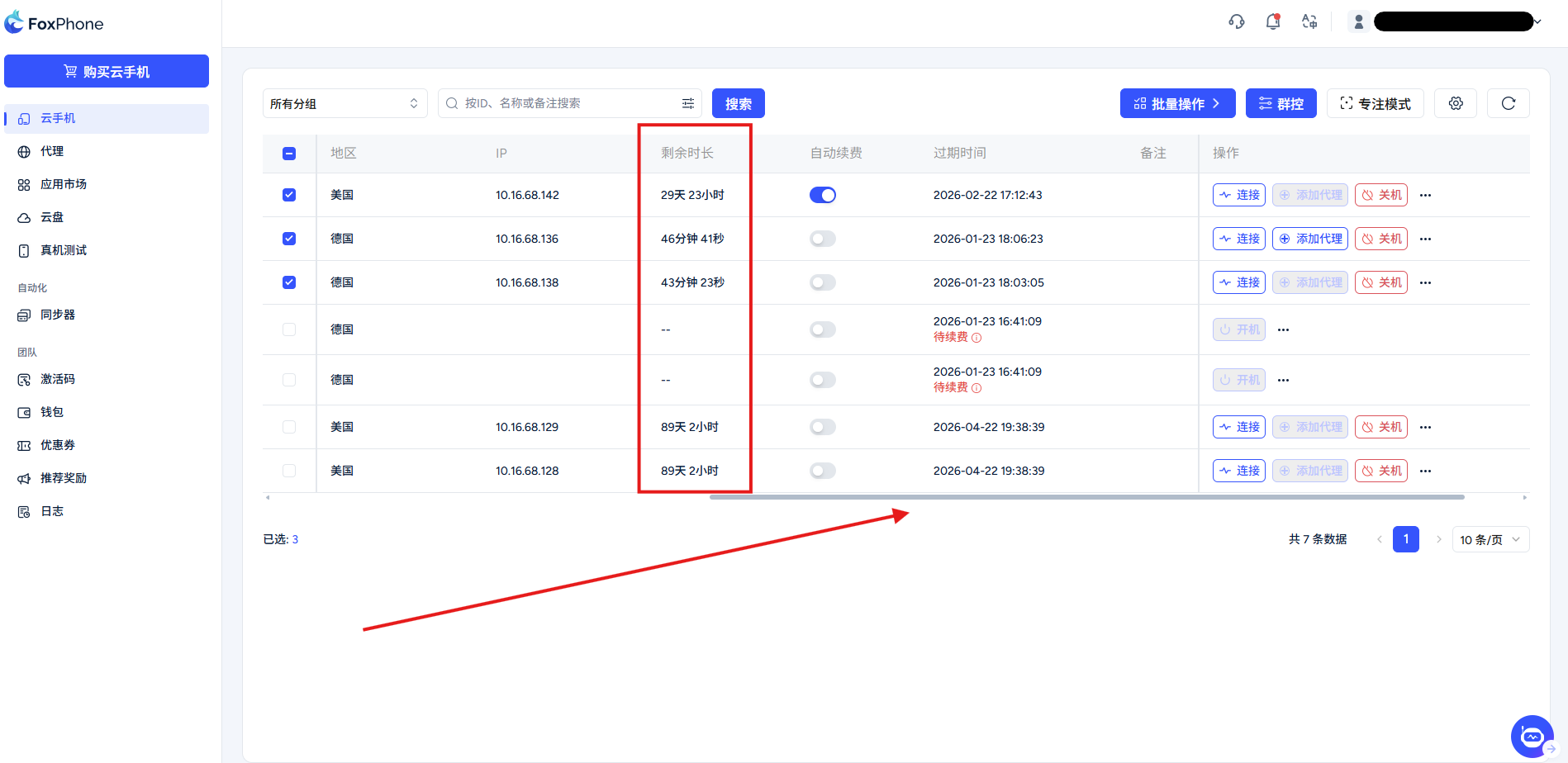
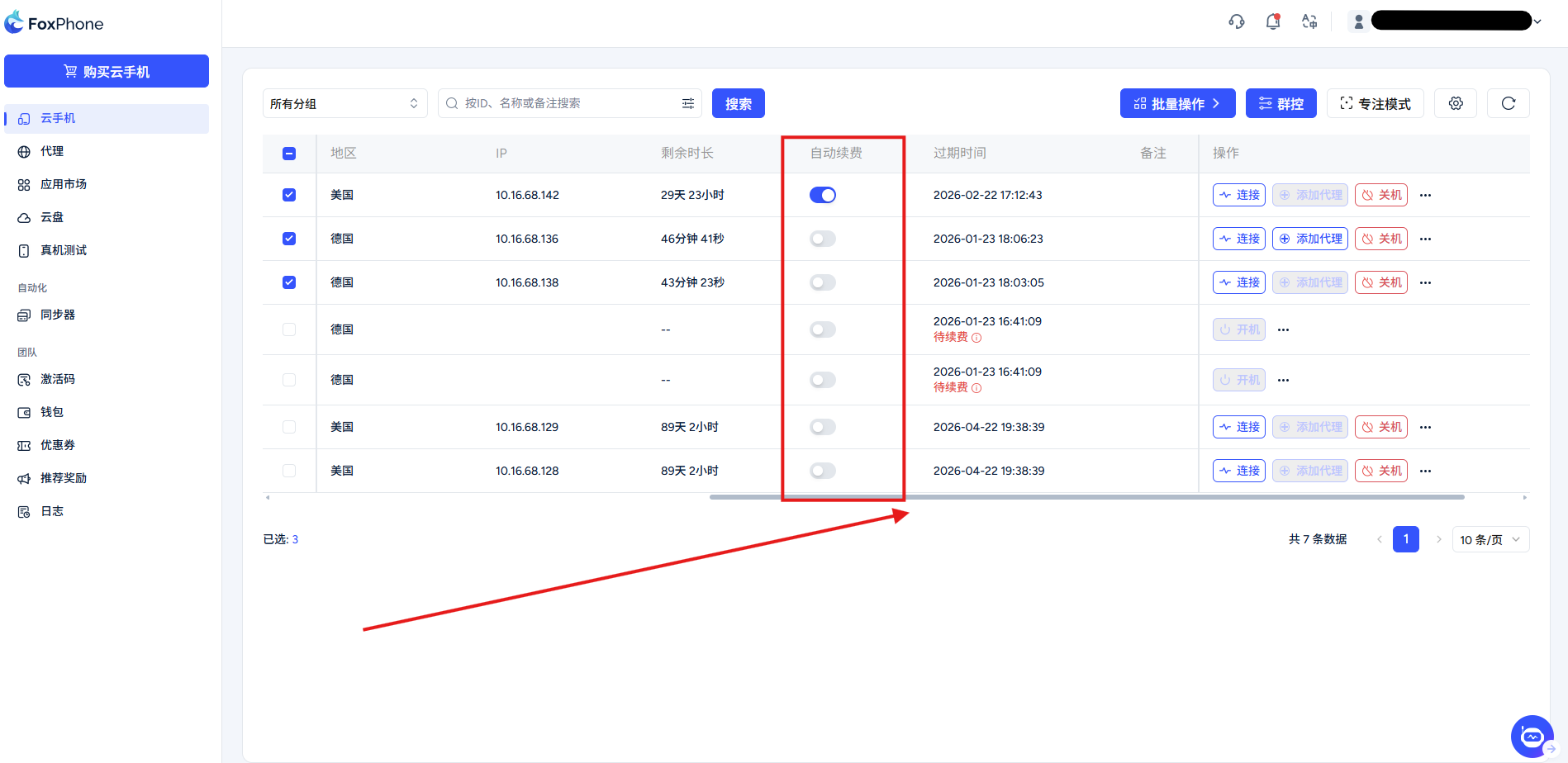
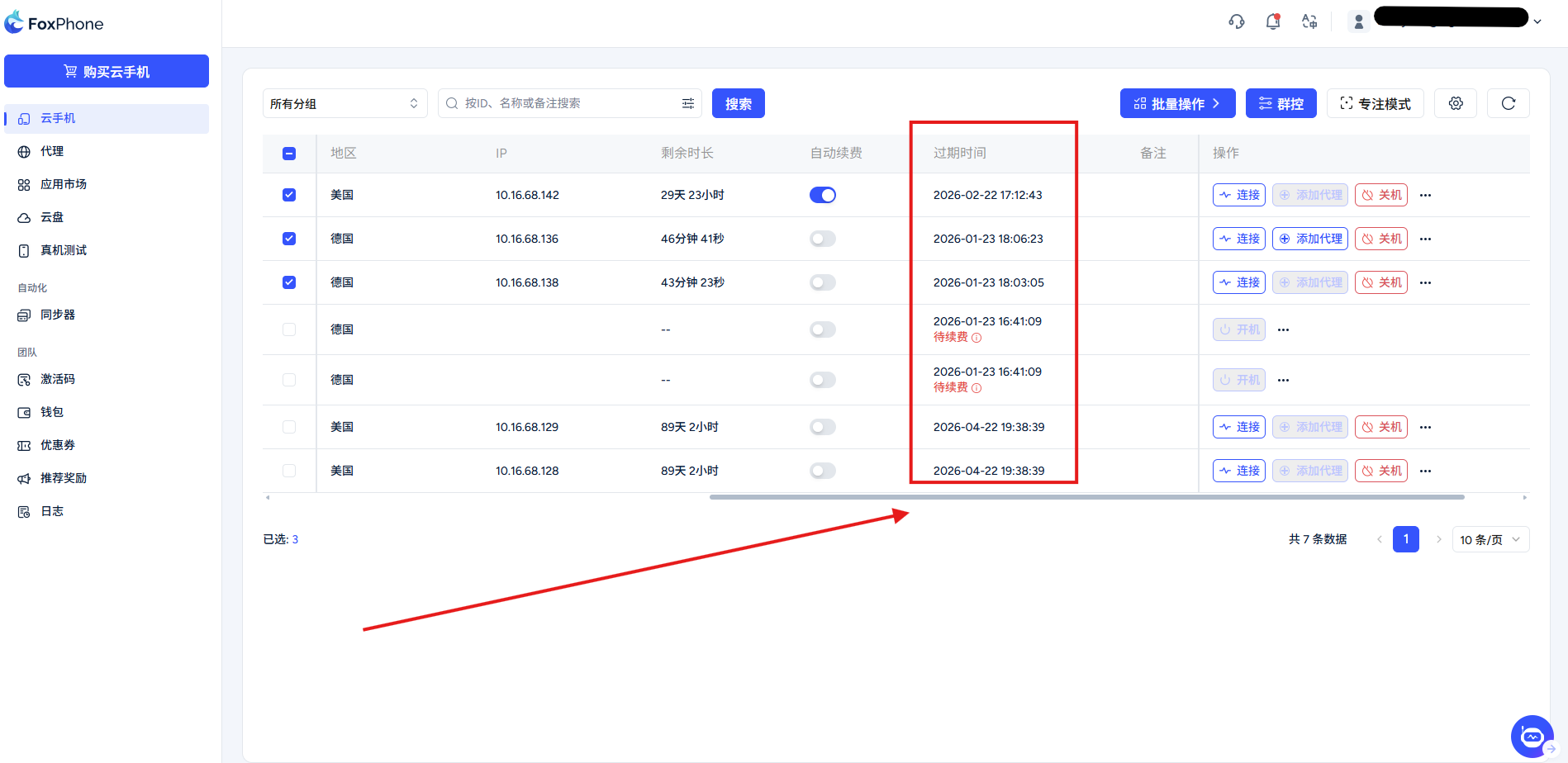
Schieben Sie den unteren grauen Balken, um Folgendes zu sehen:
Aktuelle verbleibende Zeit
Schaltfläche zur automatischen Verlängerung
Ablaufzeit
Schritt 3: Verbindung mit einem Klick
Suchen Sie in der Geräteliste das gekaufte und verfügbare Gerät und klicken Sie auf [verbinden] Wenn Sie auf die Schaltfläche klicken, wird im Browser ein neues Fenster geöffnet, in dem der Bildschirm des Cloud-Telefons angezeigt wird. Sie können die Maus/das Touchpad jetzt wie ein echtes Telefon verwenden.
Anleitung für Aktionsschaltflächen
[Ein-/Ausschalten]: Drücken Sie diese Taste, wenn Sie alle Prozesse öffnen oder beenden oder das Cloud-Telefon vollständig schließen müssen. In der Statusleiste wird [Starten / Herunterfahren],starten/stoppenDie Statusleiste für das Prozessende ändert sich in [Läuft/Herunterfahren]
[Proxy hinzufügen]: Konfigurieren Sie einen Proxy für Ihr Cloud-Telefon, der mit Proxy verwendet werden muss. Eine ausführliche Anleitung zum Konfigurieren des Proxys finden Sie unter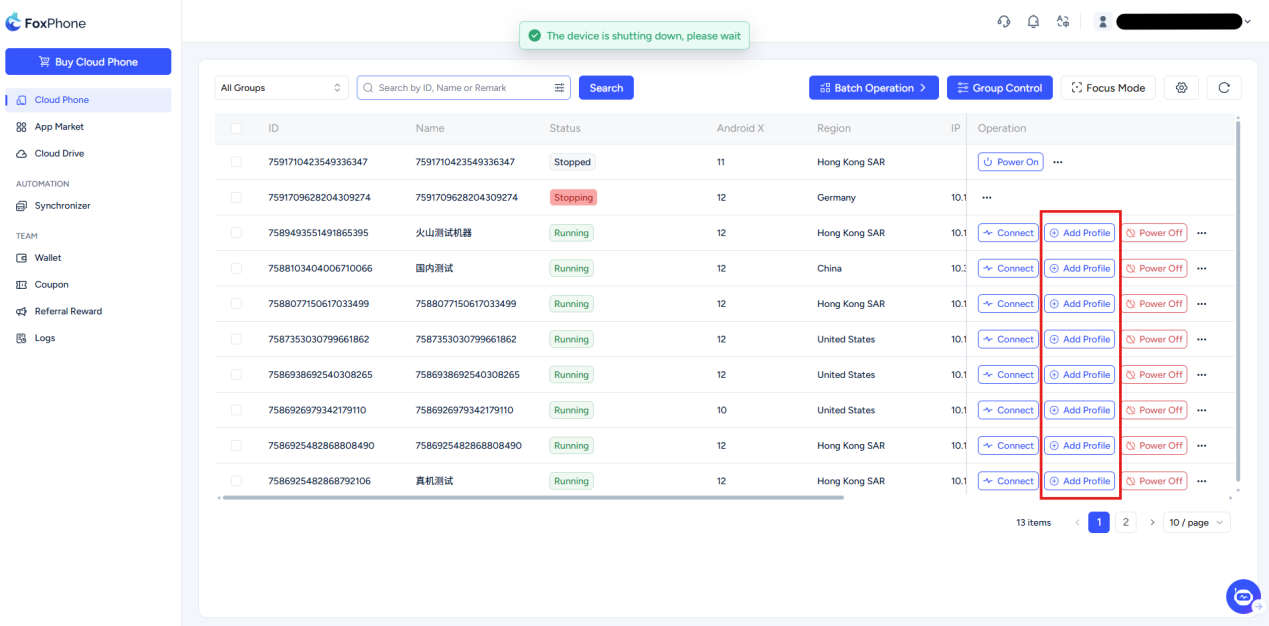
Cloud-Mobilschnittstelle
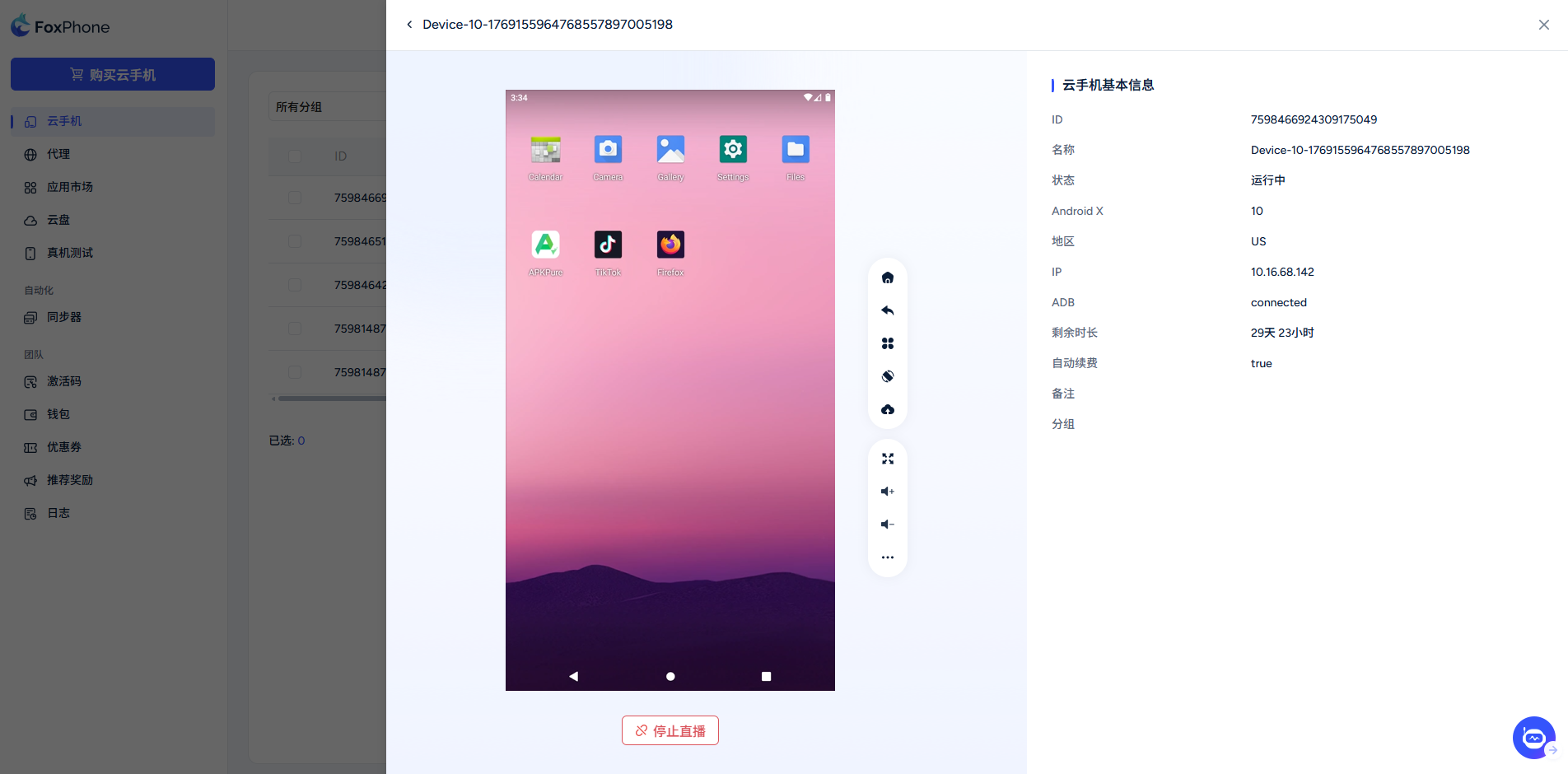
[Trennen]: Trennen Sie die Echtzeit-Bildübertragung zwischen Ihrem lokalen Gerät und dem Cloud-Server. Durch das Stoppen des Streamings wird lediglich das „Fenster“ für Ihre Beobachtung und Kontrolle im Cloud-Telefon geschlossen Apps (z. B. Leerlaufspiele und automatische Putzskripts) laufen normalerweise weiterhin im Cloud-Hintergrund und es fallen Zeitgebühren an.
Hinweis: Die Laufzeitgebühr wird nach Abschluss des Cloud-Telefonkaufs generiert und kann nicht ausgesetzt werden.


© 2026 Foxphone LLC. All rights reserved.


 Cookie-Hinweis