


Tutorial zur Cloud Phone Proxy-Proxy-Konfiguration
 2026-01-08T10:50:38+08:00
Tutorial zur Cloud Phone Proxy-Proxy-Konfiguration
Damit Ihr Cloud-Telefon auf ein bestimmtes Netzwerk zugreifen oder die IP ändern kann Weitere Informationen zu den Funktionen finden Sie in den folgenden Schritten zur Konfiguration.
Besorgen Sie sich einen Proxy eines Drittanbieters (nehmen Sie 911proxy als Beispiel).
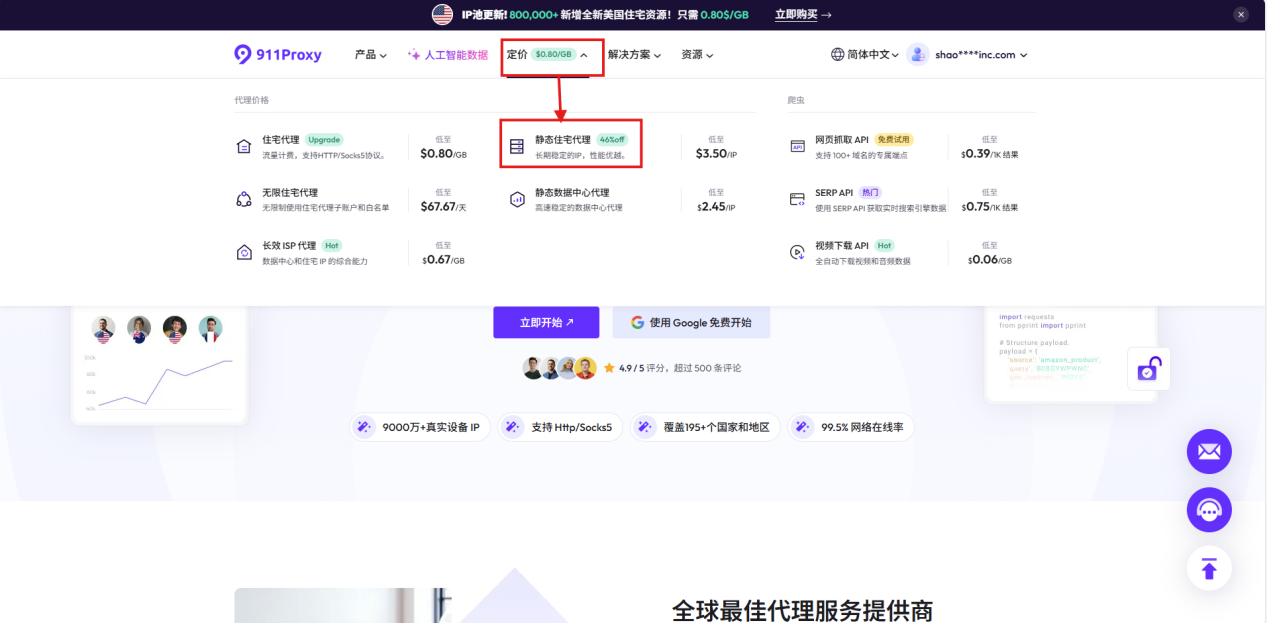
1. Melden Sie sich auf der offiziellen Homepage von 911proxy.com an und klicken Sie auf Preise > Static Residential Proxy
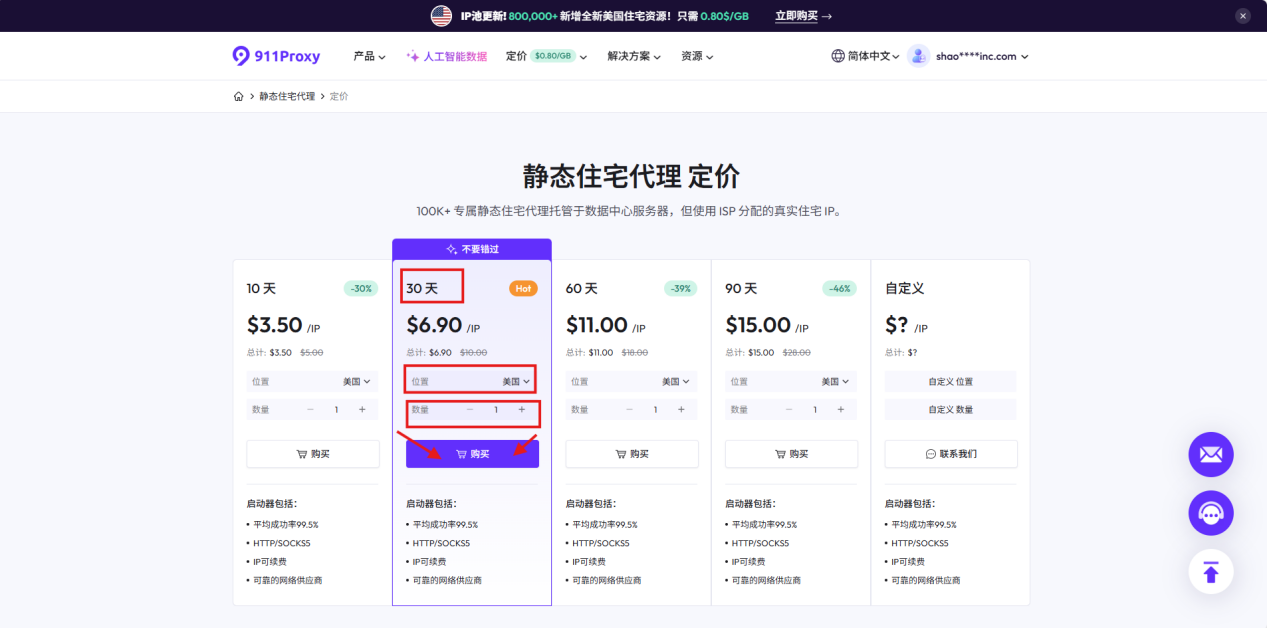
2. Wählen Sie Kaufinformationen wie Anzahl der Tage, IP-Adresse, Menge usw. entsprechend Ihren Anforderungen aus und klicken Sie nach Abschluss auf Kaufen.
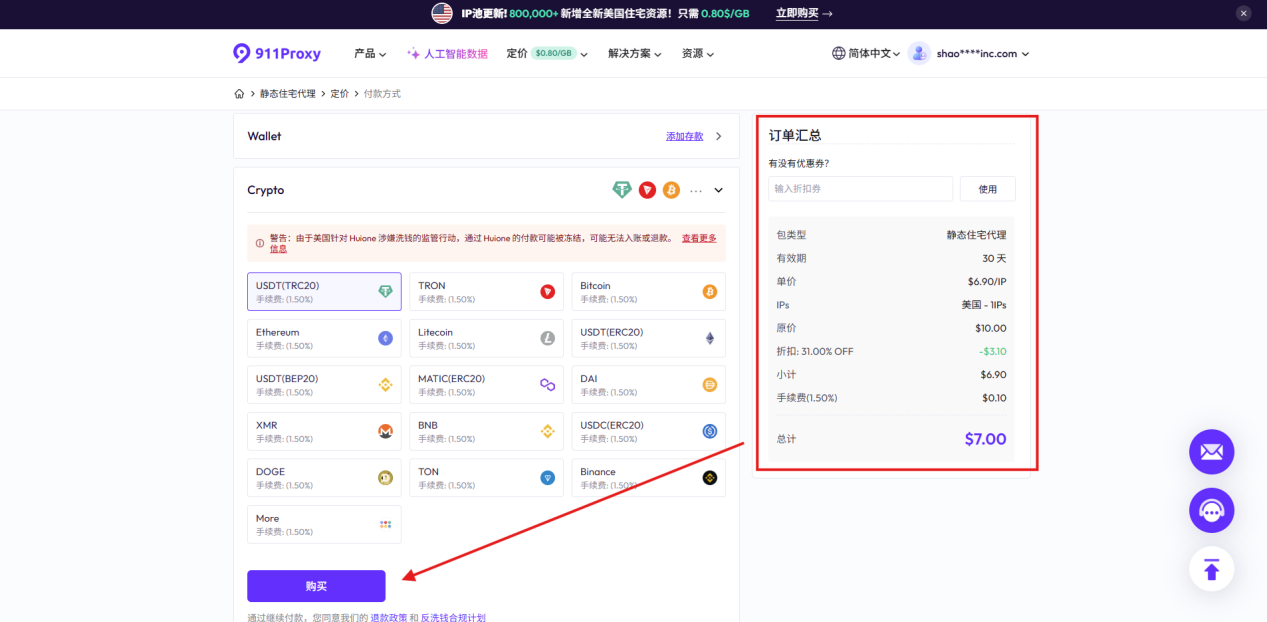
Wählen Sie links die Zahlungsmethode aus, bestätigen Sie Ihre Bestellung und klicken Sie zum Bezahlen auf „Kaufen“.
Konfigurieren Sie als Nächstes die Proxy-IP für Ihr Cloud-Telefon
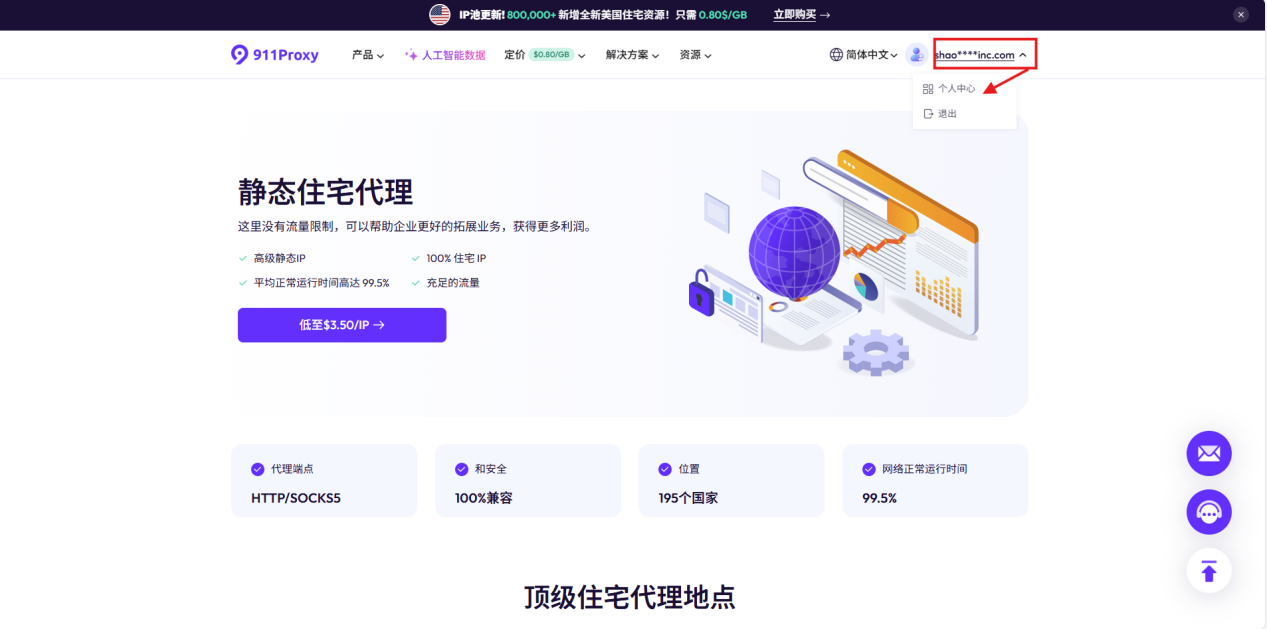
1. Bewegen Sie die Maus über das persönliche Konto und klicken Sie, um das persönliche Zentrum aufzurufen
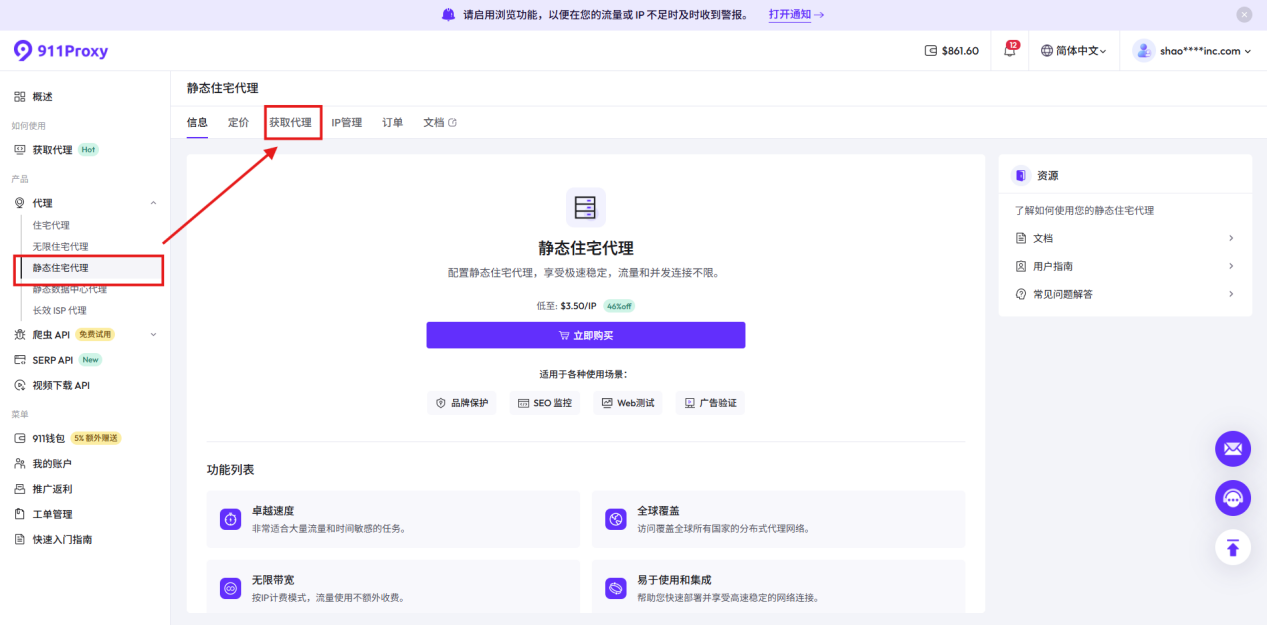
Wählen Sie in der Seitenleiste „Statischer Wohn-Proxy“ > „Proxy abrufen“.
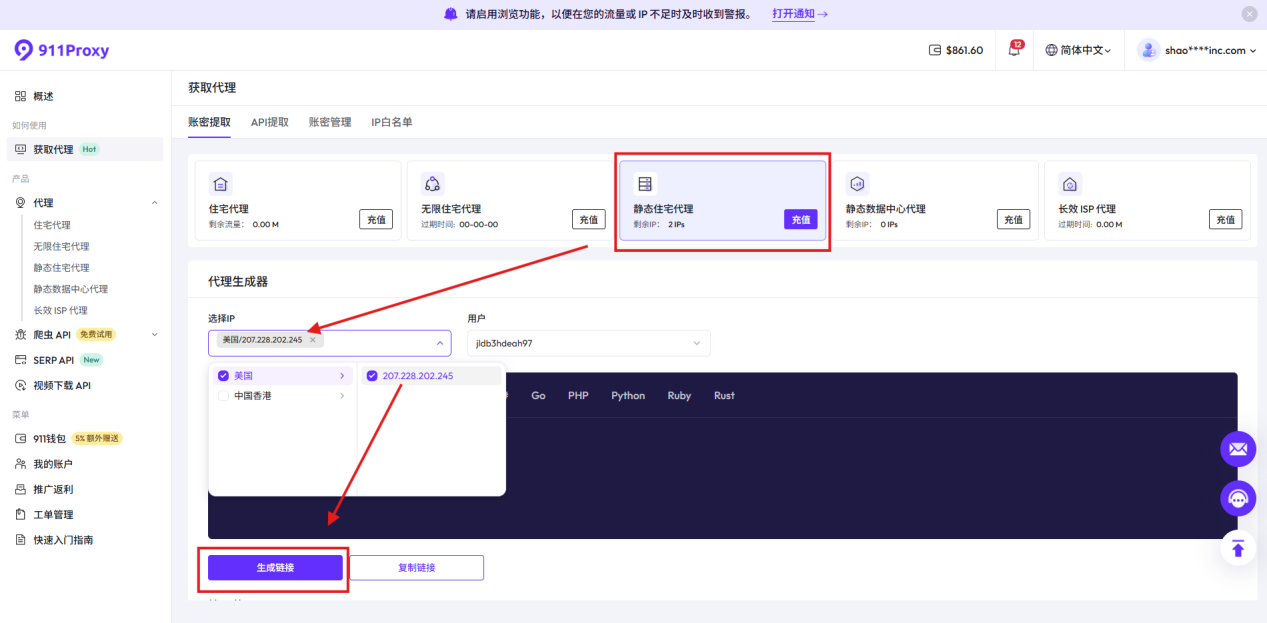
3. Nachdem Sie zur Benutzeroberfläche gesprungen sind, wählen Sie „Static Residential Proxy“ aus, wählen Sie dann die IP-Adresse aus und klicken Sie schließlich auf „Link generieren“.
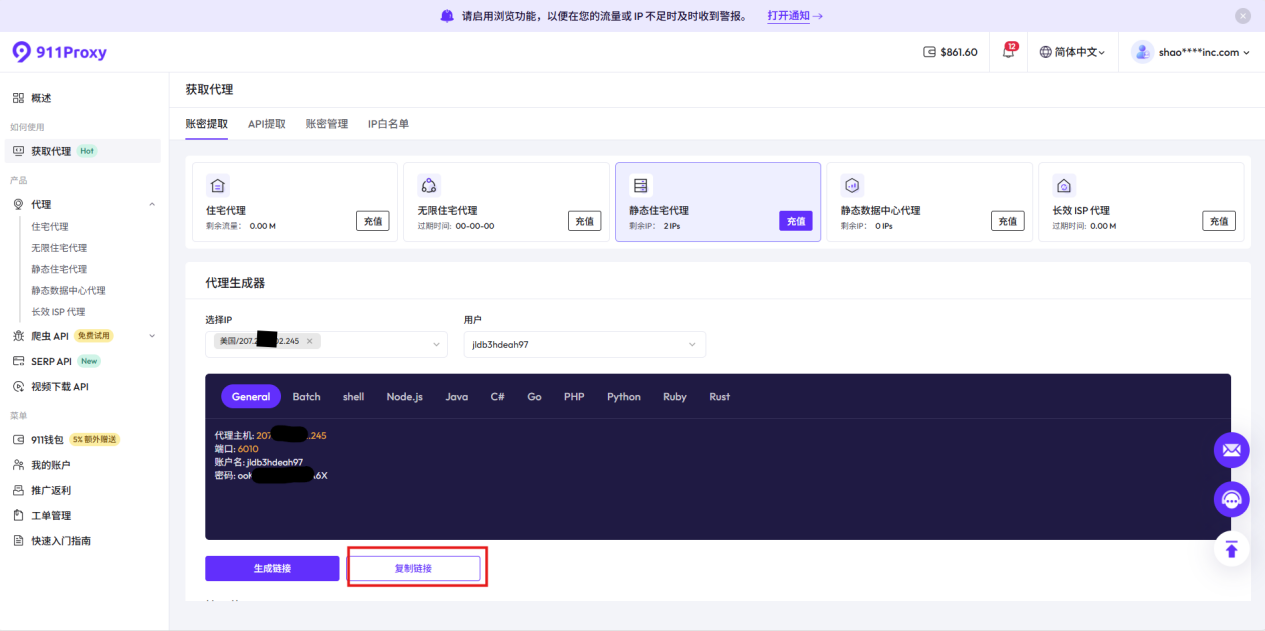
Das System generiert automatisch: IP-Adresse, Port sowie Konto- und Passwortinformationen für Sie. Sie können auf den Kopierlink klicken, um mit einem Klick zu kopieren und spätere Vorgänge zu erleichtern.
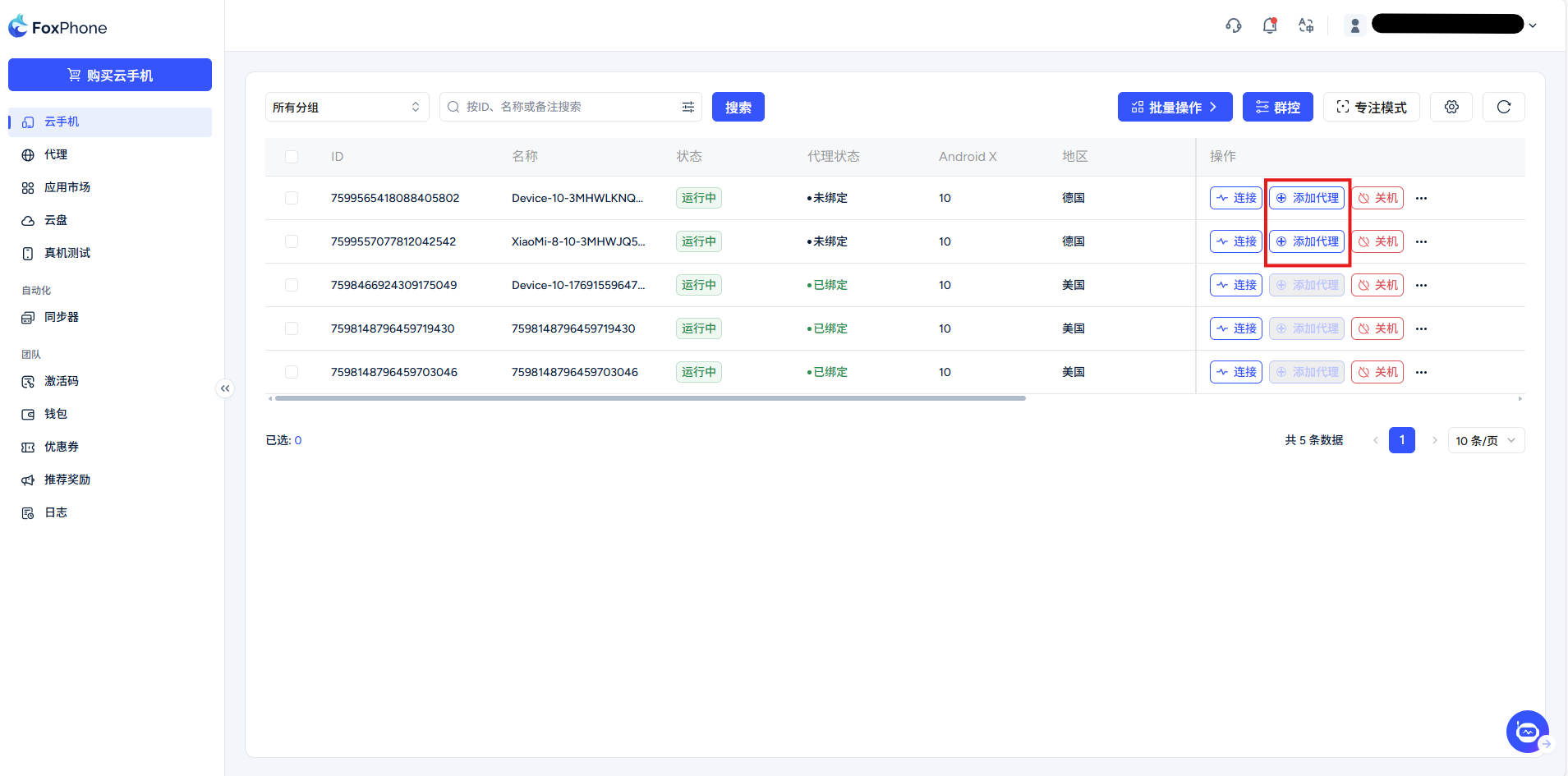
Öffnen Sie das Cloud-Telefon, klicken Sie in der Konsolenoberfläche auf die Schaltfläche [Profil hinzufügen], um die Konfigurationsoberfläche aufzurufen
Wählen Sie als Proxy-Typ „Socks5“.
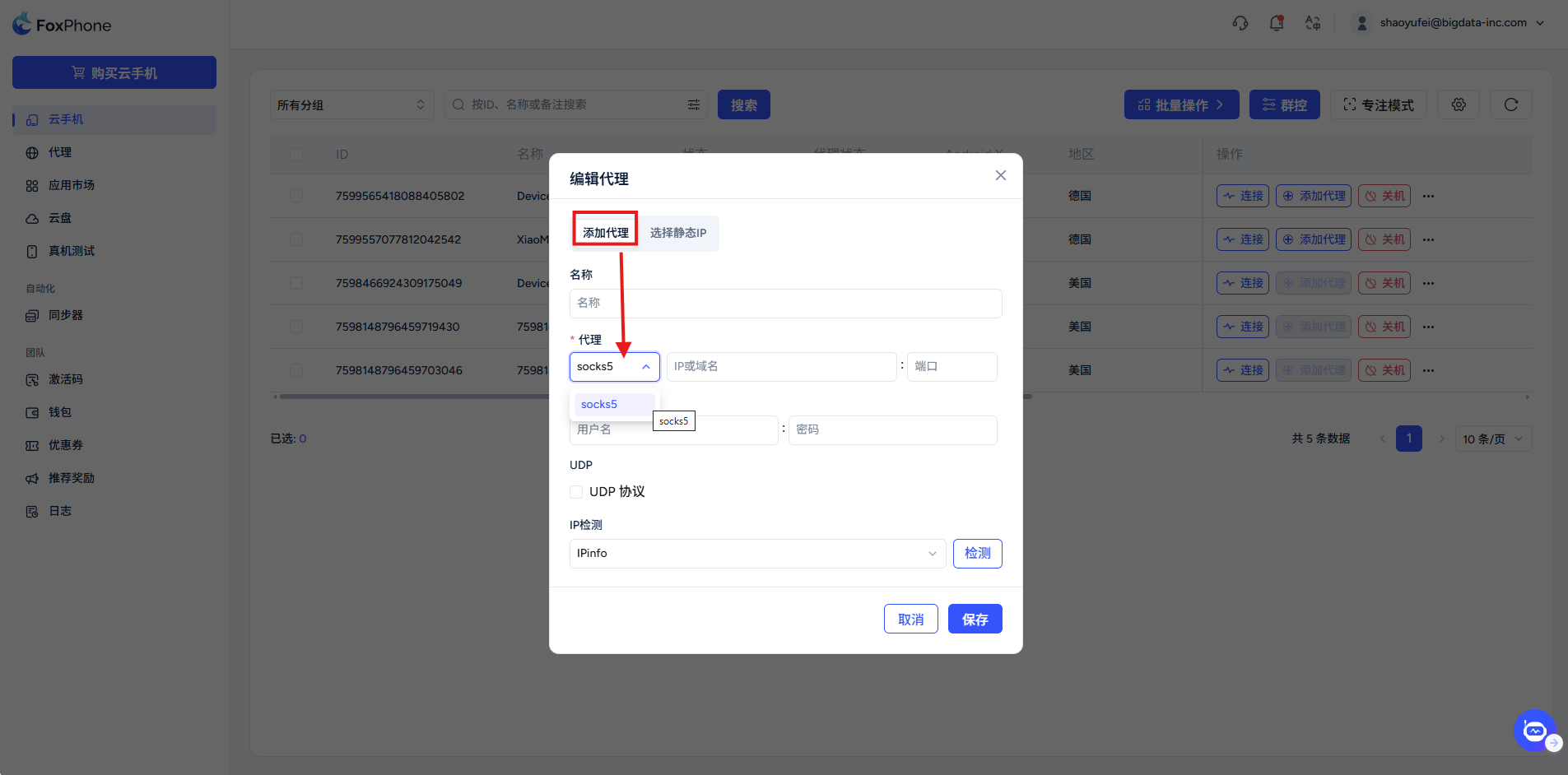
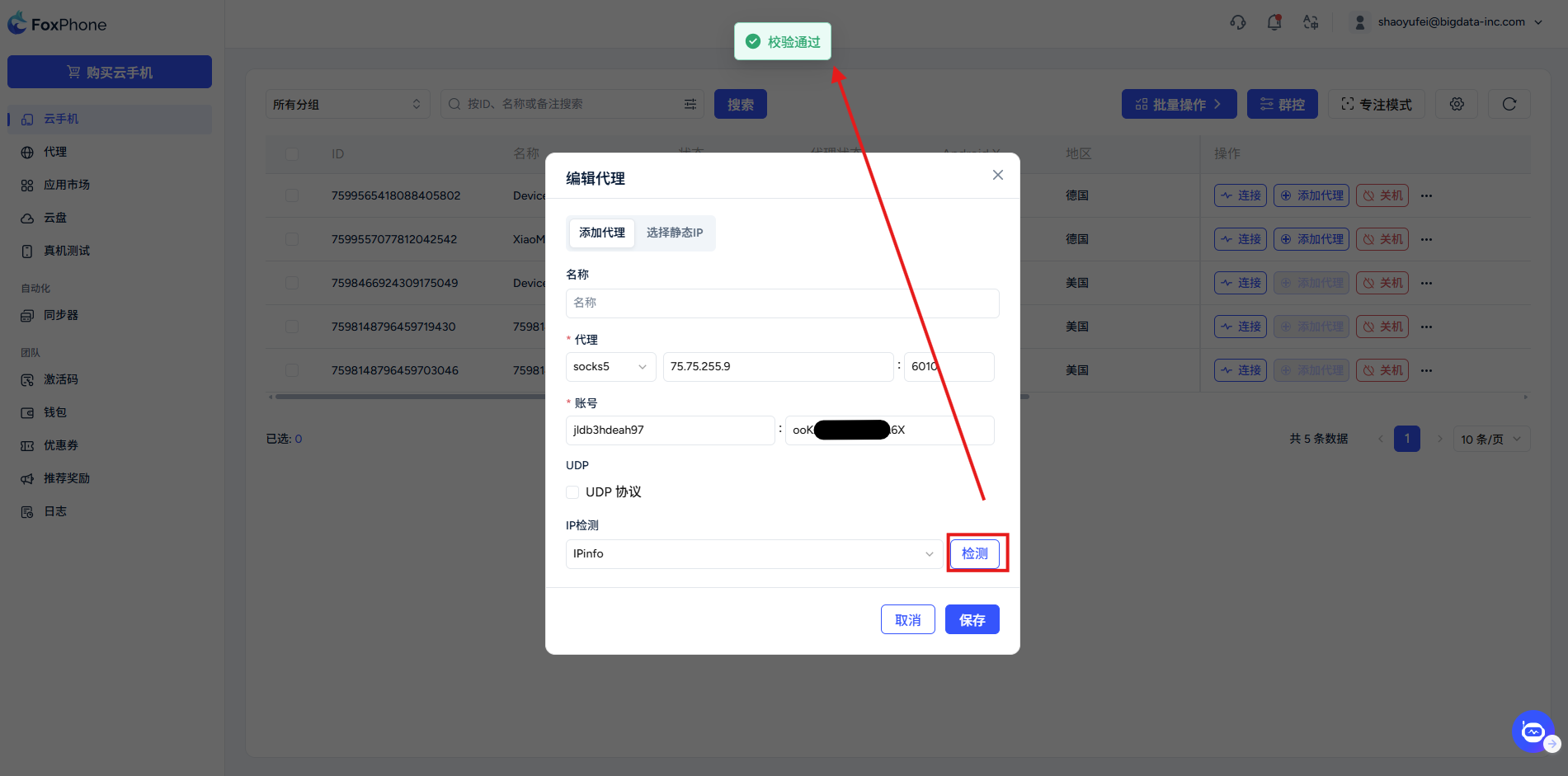
Kopieren Sie die im System konfigurierten Informationen zu IP-Adresse, Port, Benutzername und Passwort, fügen Sie sie nacheinander ein und klicken Sie auf „Überprüfen“. Wenn oben auf dem Bildschirm die Worte „Verifizierung bestanden“ erscheinen, ist die Bestätigung gültig.
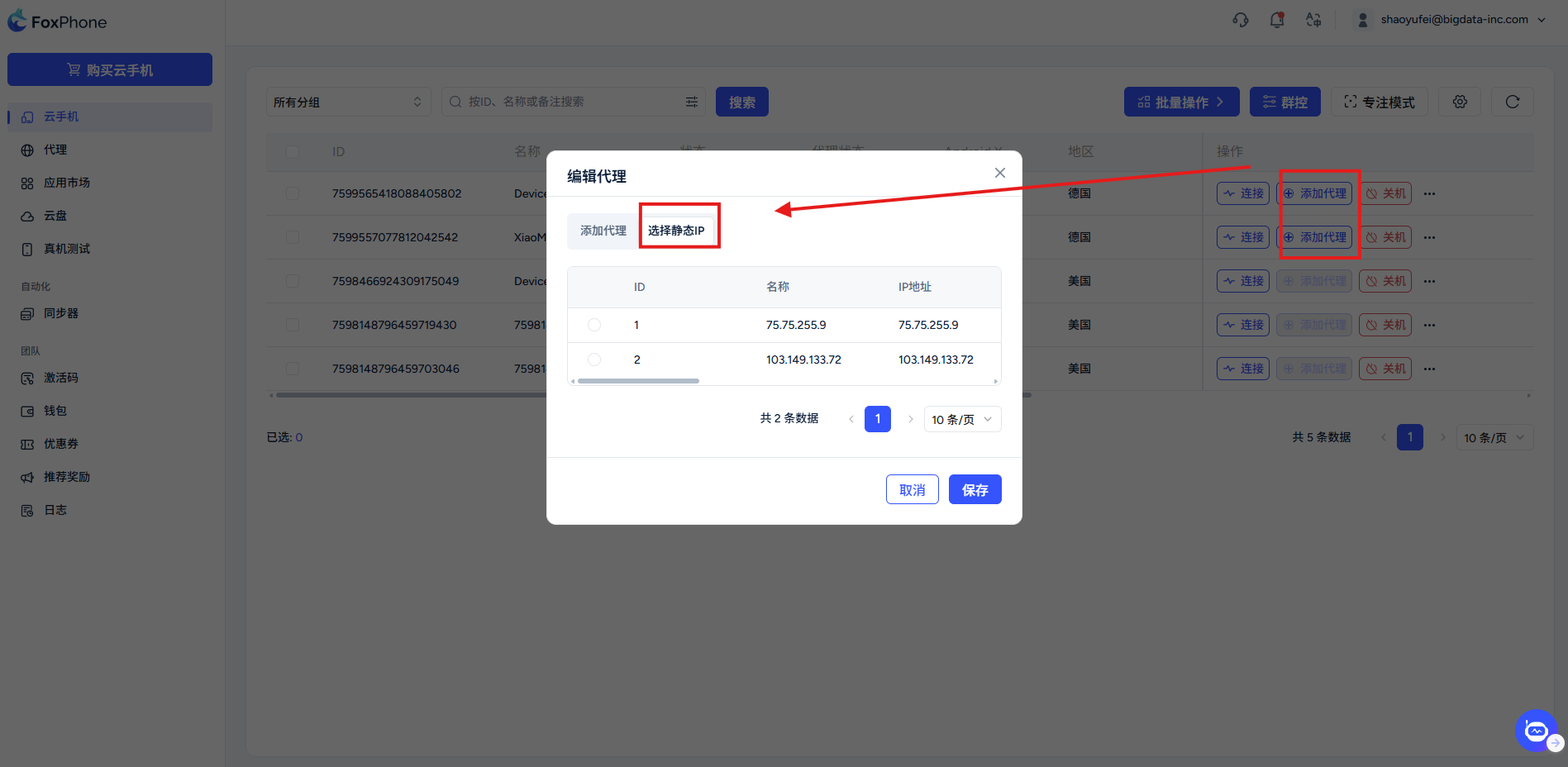
Die gespeicherte IP ist in der Spalte „Statische IP auswählen“ ersichtlich. Markieren Sie den Kreis, um die Proxy-IP mit einem Klick zu konfigurieren
Notizen (muss gelesen werden)
Regionsanpassung: Bitte stellen Sie sicher, dass der Standort des Proxyservers mit Ihrem Geschäftsziel übereinstimmt, um optimale Internetgeschwindigkeiten zu gewährleisten.
Netzwerkerkennung: Nach Abschluss der Konfiguration wird empfohlen, den integrierten Browser des Cloud-Telefons zu öffnen, um darauf zuzugreifen ip138.com oder whoer.net, um zu bestätigen, ob die angezeigte IP erfolgreich umgestellt wurde.
Beschreibung der Verzögerung: Da es sich beim Cloud-Telefon selbst um einen Remote-Bildschirm handelt, kann es nach der Einblendung des Proxys zu einer leichten Verzögerung kommen. Es wird empfohlen, exklusiven Knoten Vorrang einzuräumen, um eine reibungslose Verarbeitung zu gewährleisten.


© 2026 Foxphone LLC. All rights reserved.


 Cookie-Hinweis