


Bedienungsanleitung für das Cloud-Telefon
 2026-01-08T10:50:38+08:00
Bedienungsanleitung für das Cloud-Telefon
Auf der Webseite stellen wir eine Reihe schwebender Symbolleisten bereit (Floating Symbolleiste), um den Betrieb zu unterstützen. Im Folgenden finden Sie eine Beschreibung allgemeiner Funktionen:
| Symbol | Funktionsname | Funktionsbeschreibung |
|---|---|---|
 |
Heim | Kehren Sie mit einem Klick zum Android-Desktop des Cloud-Telefons zurück. |
 |
Zurück | Simuliert die physische Eingabetaste eines Android-Telefons. |
 |
Neu (Multitasking) | Sehen Sie sich Anwendungen an, die im Hintergrund laufen, um Wechsel- oder Reinigungsprozesse zu erleichtern. |
 |
Drehen | Erzwingen Sie den Wechsel zwischen Quer- und Hochformat. |
 |
Datei-Upload | Verschieben Sie die APK auf die Cloud-Festplatte Laden Sie Dateien oder Bilder zur Installation oder Speicherung auf das Cloud-Telefon hoch. |
 |
Vollbild | Das Cloud-Telefon wird im Vollbildmodus angezeigt. |
 |
Volumen | Erhöhen Sie die Lautstärke Ihres Geräts. |
 |
Volumen | Reduzieren Sie die Lautstärke Ihres Geräts. |
 |
Mehr | Nutzen Sie weitere Funktionen des Cloud-Telefons |
Anleitung zur Anwendungsinstallation:
Zur Installation der App stehen Ihnen zwei Möglichkeiten zur Auswahl:
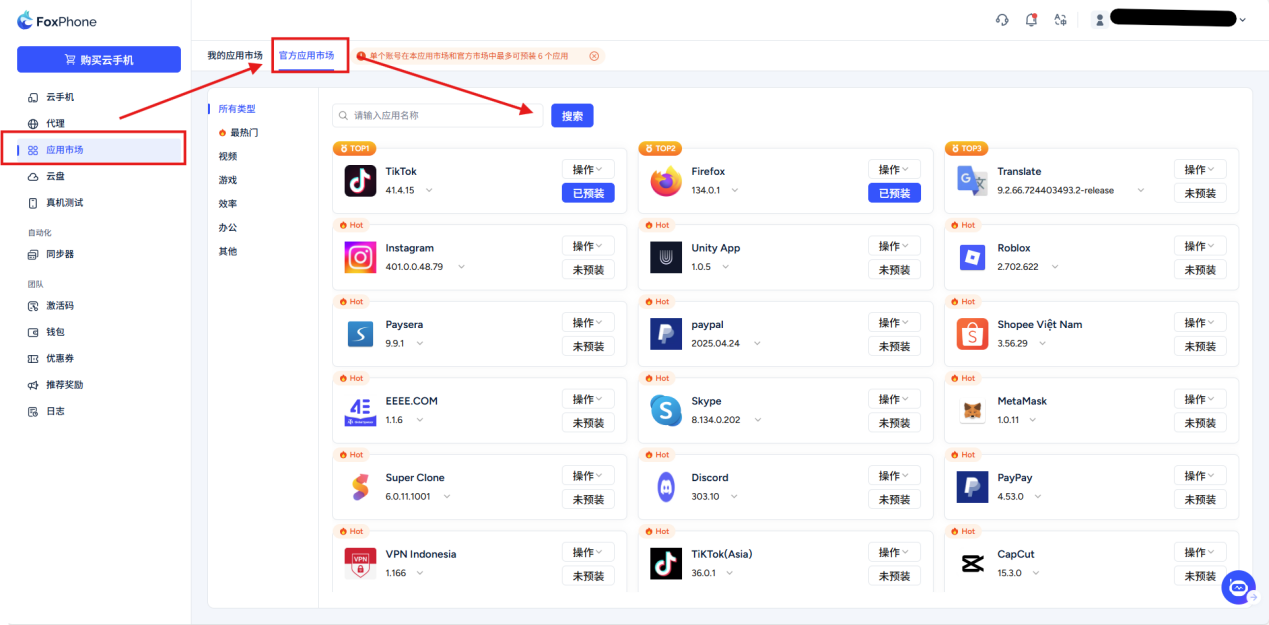
Methode 1: Anwendungsmarkt:Das Cloud-Telefon verfügt über einen integrierten Anwendungsmarkt, den Sie direkt suchen und herunterladen können.
Jede Software kann auf [arbeiten] Dropdown-Schaltfläche für Stapelvorgänge: Installieren/Deinstallieren/Starten/Neustarten und andere Vorgänge in Stapeln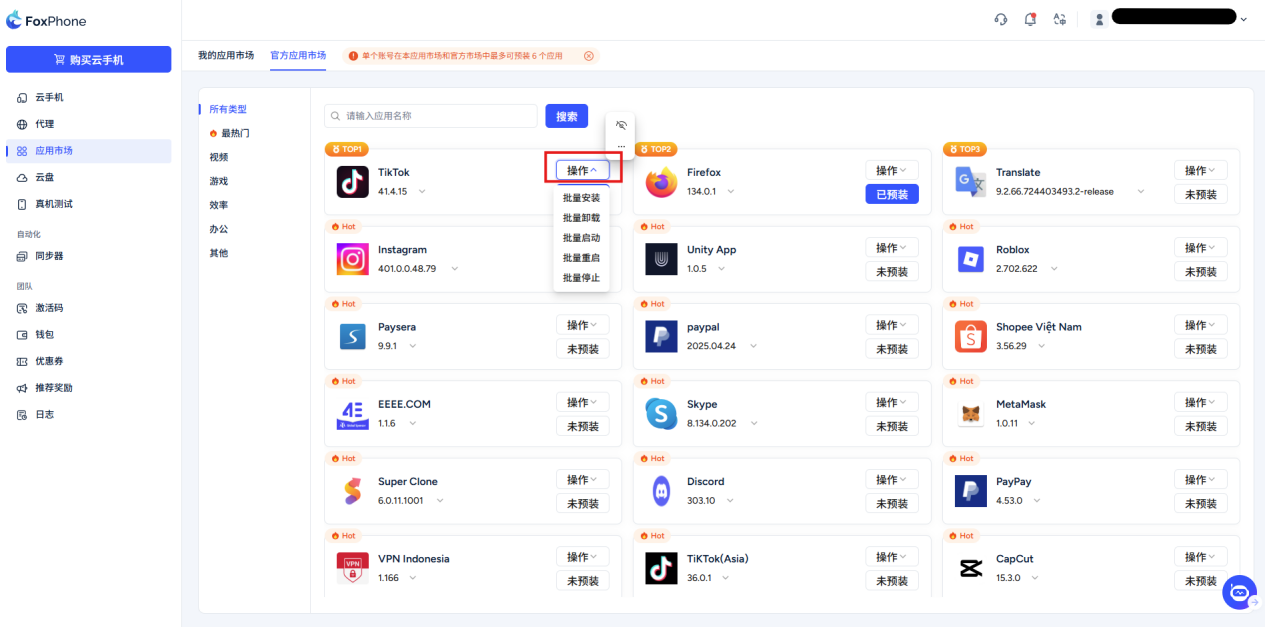
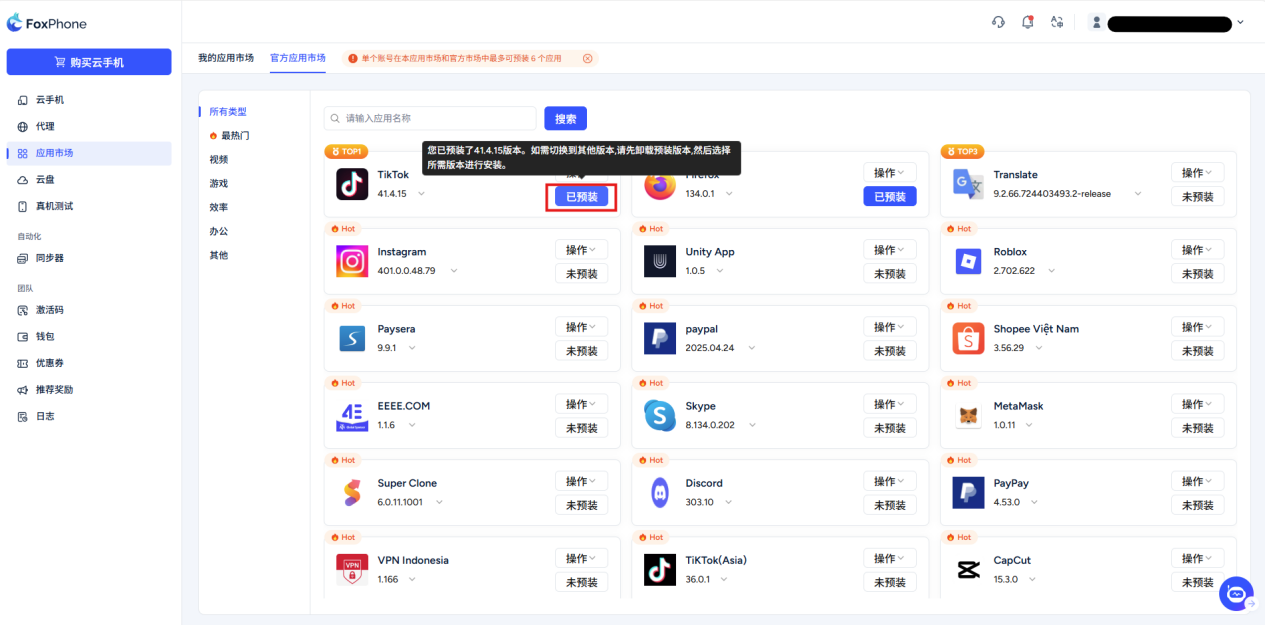
[Vorinstalliert]Schaltfläche: „Vorinstalliert“ ist für Sie„Installationsassistent“. Wenn Sie ein brandneues Cloud-Telefon einschalten, ist es normalerweise leer. Über die Schaltfläche „Vorinstallieren“ stellt das System automatisch die Basisumgebung und häufig verwendete Softwarepakete in der Cloud für Sie bereit.
Klicken Sie auf Vorinstallieren, um die Anwendung auf Ihrem Cloud-Telefon vorzuinstallieren. Nach Abschluss der Vorinstallation wird die Anwendung automatisch installiert, wenn das neu erworbene Cloud-Telefon zum ersten Mal gestartet wird.
Wenn Sie bei vorinstallierten Anwendungen die Vorinstallation abbrechen möchten, klicken Sie erneut auf die Schaltfläche [Vorinstalliert], um den Vorgang abzubrechen.
Hinweis: Ein einzelnes Konto kann bis zu 6 Anwendungen in diesem Anwendungsmarkt und dem offiziellen Markt vorinstallieren.
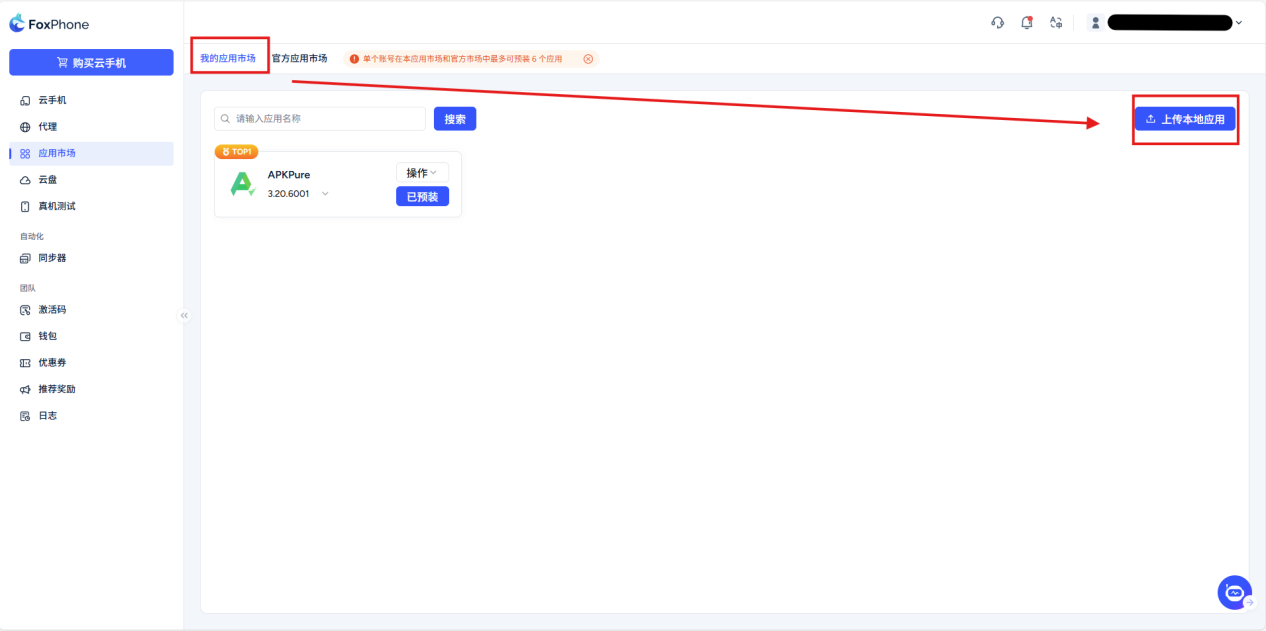
Methode 2: Lokaler Upload: Immer noch in der App-Marktoberfläche > Wählen Sie meinen App-Markt aus Klicken Sie auf in der Symbolleiste [Lokale Anwendung hochladen] Klicken Sie auf die Schaltfläche, wählen Sie die APK-Datei auf Ihrem Computer aus und das System installiert sie automatisch.
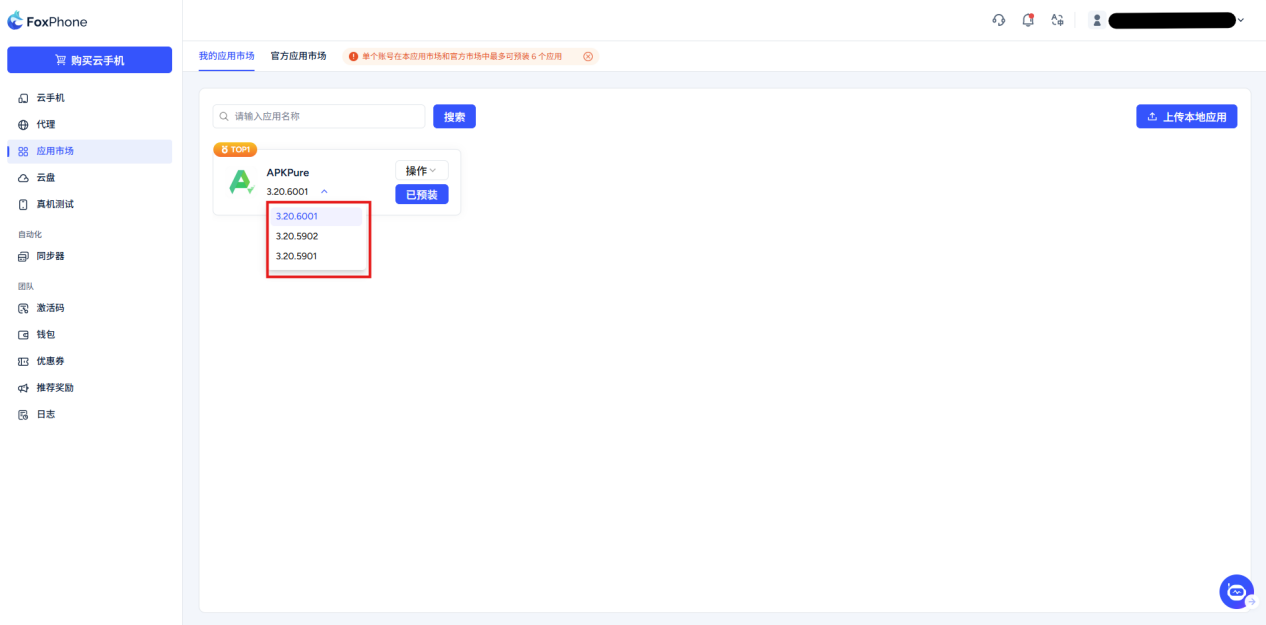
Wenn Sie beim Hochladen der Installationspaketdatei mehrere Installationspakete derselben, aber unterschiedlicher Versionen hochladen, klicken Sie auf die Versionsnummer. Daraufhin wird eine Dropdown-Gruppe angezeigt, in der Sie die benötigte Softwareversion auswählen können.
Gruppensteuerungssystem
Verwalten und bedienen Sie mehrere Cloud-Telefone gleichzeitig über eine einheitliche zentrale Konsole.
Ein Maschinenbetrieb, mehrere Maschinen synchronisiert.
Arbeitsschritte:
Schritt 1:Gibt die Konsolengeräteliste zurück.
Schritt 2:Klicken Sie auf die linke Navigationsleiste [Synchronisator] oder über der Cloud-Telefon-Geräteliste [Gruppensteuerung] Taste.
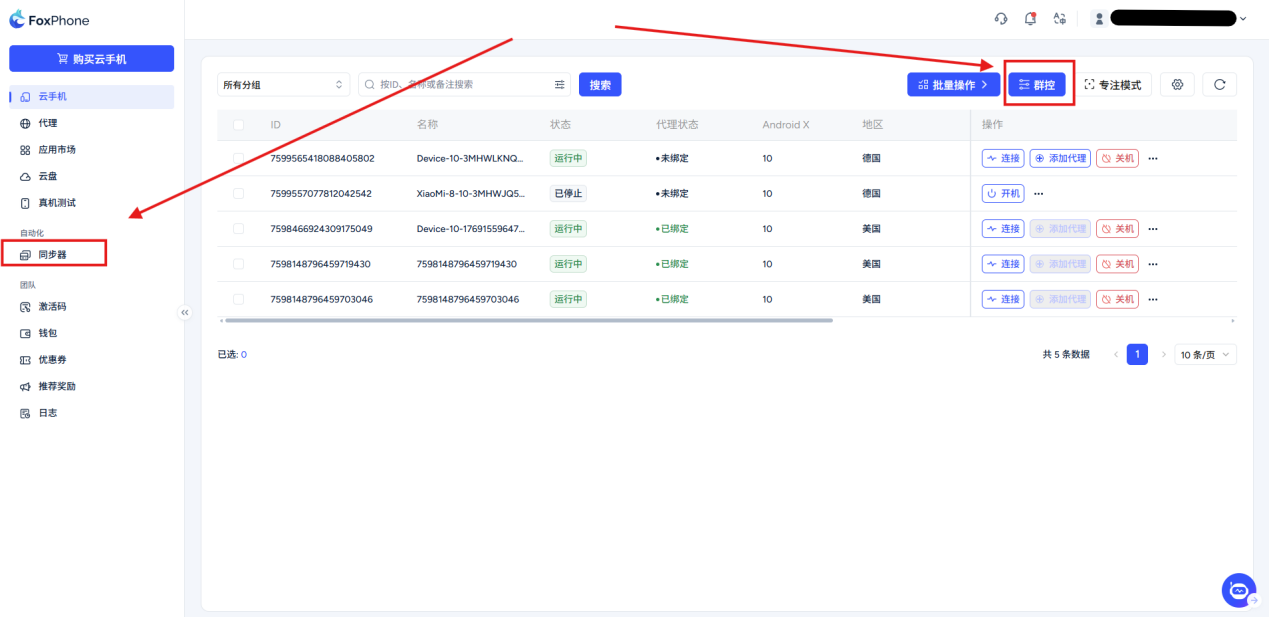
Klicken Sie auf eine beliebige Schaltfläche von [Synchronizer][Gruppensteuerung],Das System ruft sofort die Gruppensteuerungsschnittstelle auf
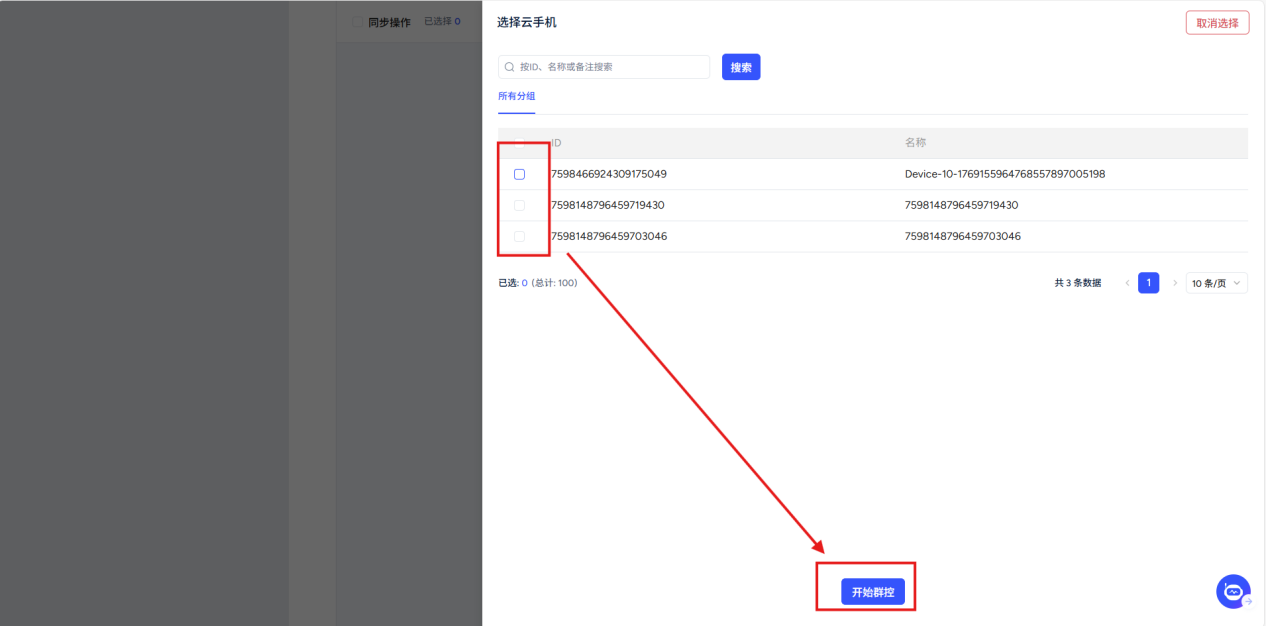
Hier können Sie das Mobiltelefon auswählen, für das Sie eine Gruppensteuerung wünschen. Nach Abschluss der Auswahl gelangen Sie in die Gruppensteuerung.
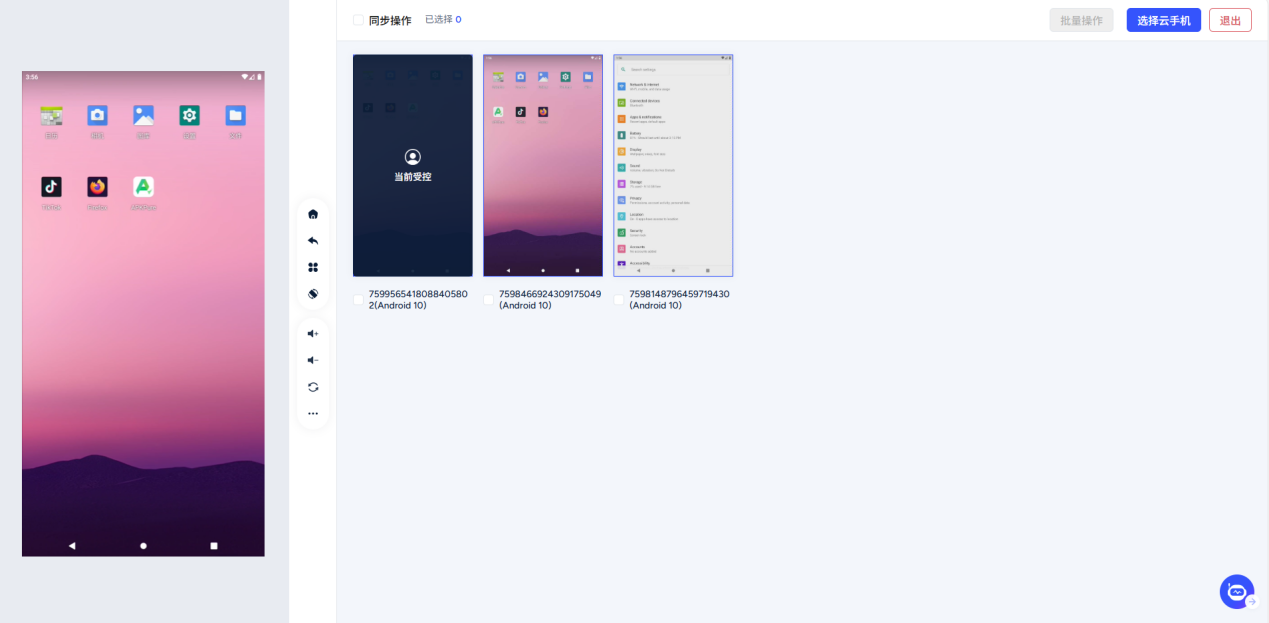
Schnittstellenbeschreibung: Der linke Bereich ist das Hauptkontrollfenster und im rechten Fenster werden die Echtzeitbilder aller ausgewählten Cloud-Telefone angezeigt.
Wählen Sie den Host-Computer aus : Der Hauptsteuercomputer ist das Gerät, das Sie direkt bedienen und an das Sie Anweisungen senden. Wenn Sie die Maschine im Echtzeitbildschirm steuern, wird auf dem Bildschirm die Meldung „Stromgesteuert“ angezeigt.
Schritt 3: Suchen Sie in der Geräteliste das Gerät, das Sie als Hauptsteuerung verwenden möchten, bewegen Sie die Maus auf das Telefon und a [Hauptsteuerung]-Taste klicken Sie mit der linken Maustaste auf die Schaltfläche.
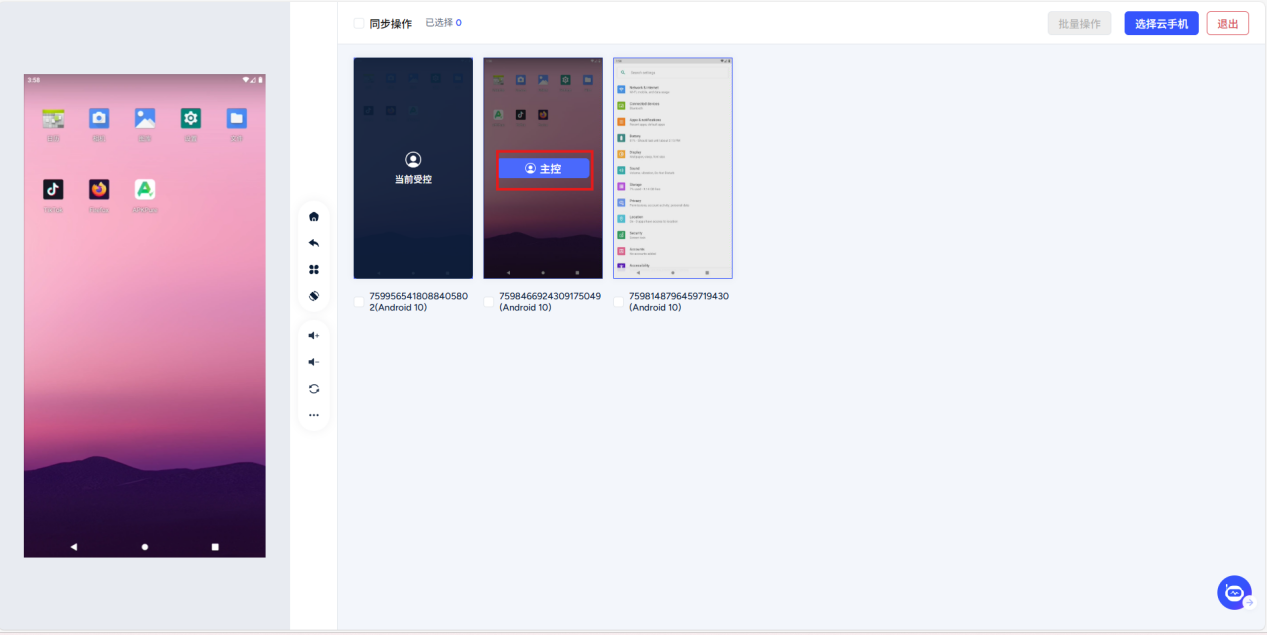
Bedienen Sie den Hauptsteuercomputer im Hauptsteuerfenster auf der linken Seite: Sie müssen jetzt nur noch auf dem Bildschirm des Hauptsteuercomputers klicken, wischen, Text eingeben und andere Vorgänge ausführen, genau wie bei der Bedienung eines normalen Mobiltelefons. Sie werden in Echtzeit sehen, dass alle gesteuerten Maschinen fast gleichzeitig genau die gleichen Aktionen ausführen wie die Master-Maschine.
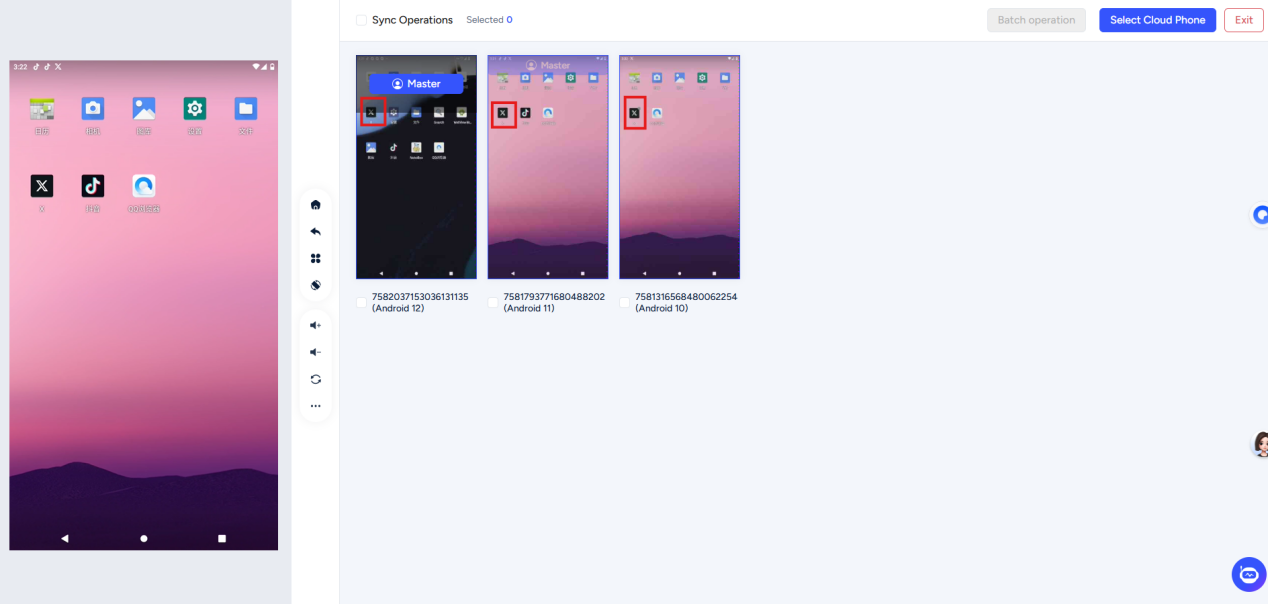
Hinweis: Wenn Sie eine Gruppensteuerungs-APP benötigen, stellen Sie sicher, dass Sie dies tunAlle gesteuerten Gerätehabe die APP installiert und die APPGleicher Ort,Wie in der Abbildung gezeigt: (Nehmen Sie „X“ als Beispiel)
Andere Funktionen
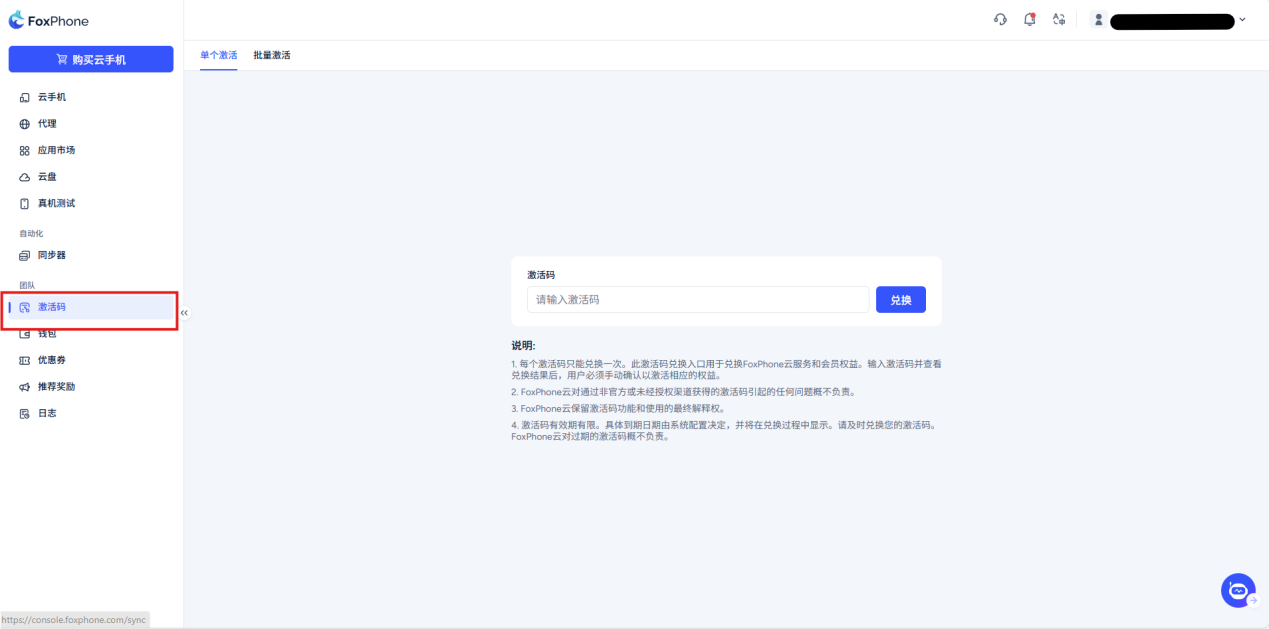
Aktivierungscode: Sie können zwischen Einzelaktivierung und Batch-Aktivierung wählen
Durch die Eingabe des Einlösecodes können Sie einige Mitgliedschaftsvorteile erhalten
Wallet->Guthaben:
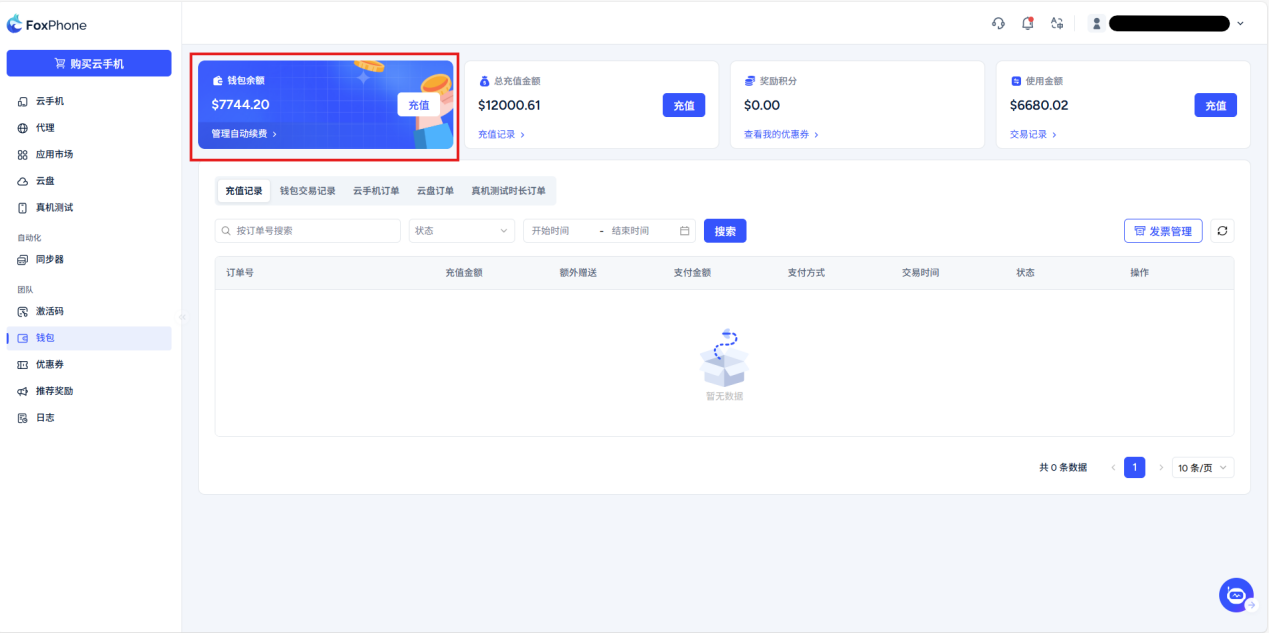
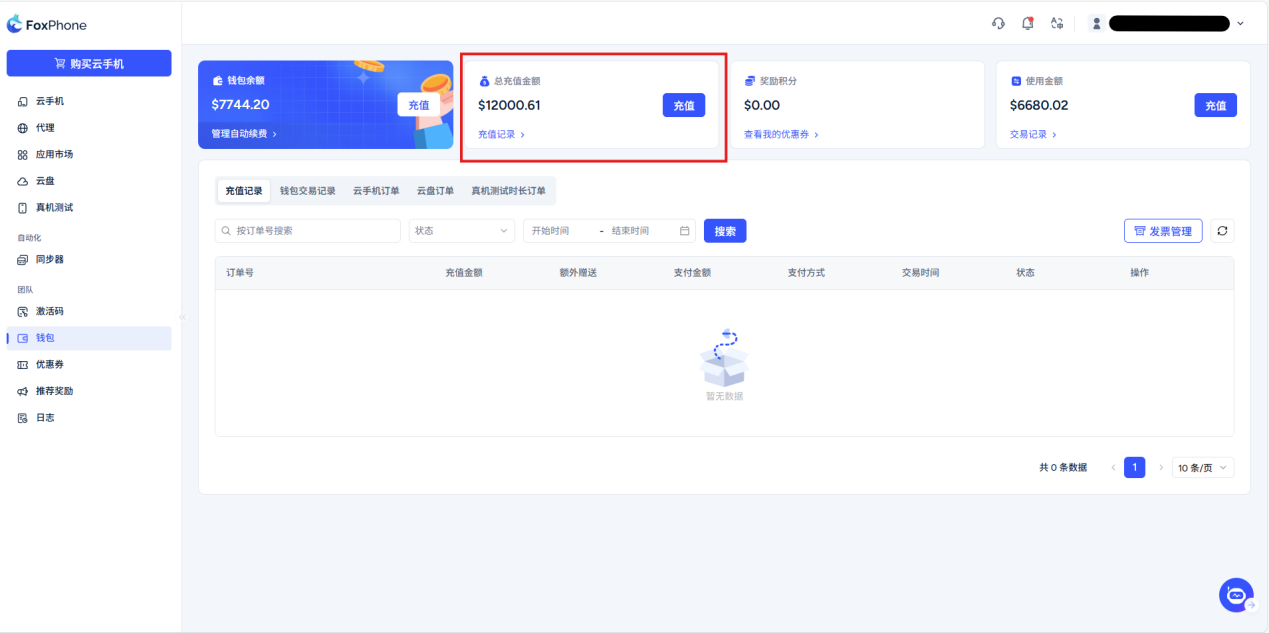
Wallet->Gesamtaufladebetrag:Gesamtaufladebetrag
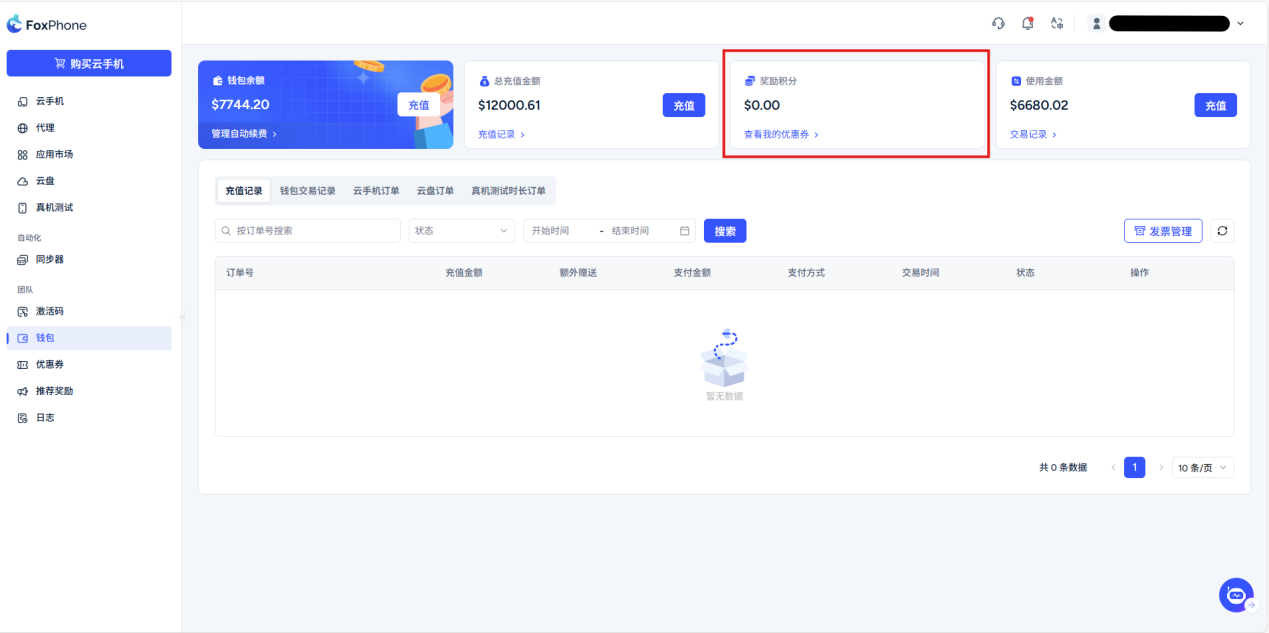
Wallet->Provision:Auch die Provisionen, die Sie durch die Einladung anderer erhalten, werden hier angezeigt
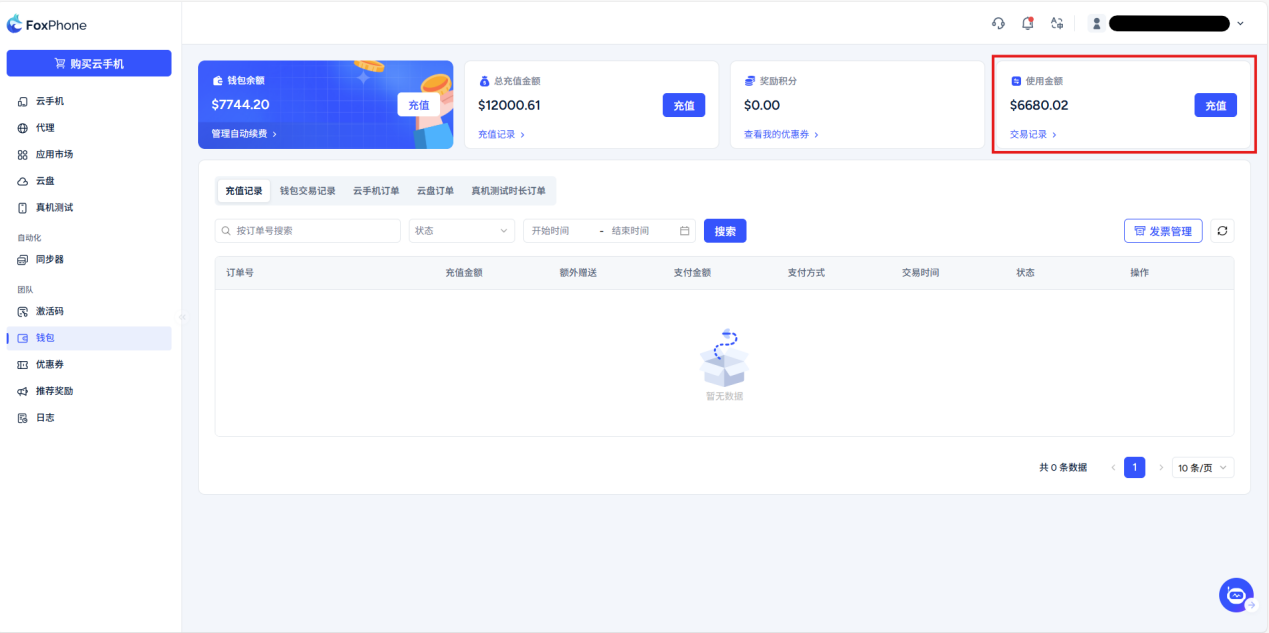
Wallet->Gesamtbetrag verwendet:Der insgesamt ausgegebene Betrag wird hier angezeigt
Darauf müssen Sie achten:
1. Jeder Aktivierungscode kann nur einmal verwendet werden.
2. Diese Plattform zum Einlösen von Aktivierungscodes kann zum Einlösen von FoxPhone-Cloud-Diensten und Mitgliedschaftsrechten verwendet werden. Nachdem Sie den Code eingegeben und die Ergebnisse angezeigt haben, müssen Sie die Einlösung der entsprechenden Vorteile manuell bestätigen.
3. Bei Problemen, die durch Aktivierungscodes verursacht werden, die über inoffizielle Kanäle erhalten wurden, FoxPhone Cloud ist nicht verantwortlich.
4. FoxPhone Cloud behält sich das Recht auf die endgültige Auslegung der Funktion des Aktivierungscodes vor.
5. Wenn der Aktivierungscode nicht innerhalb von 90 Tagen eingelöst wird, verfällt er automatisch. Bitte lösen Sie es rechtzeitig ein, um ein Ablaufen zu vermeiden, FoxPhone Cloud übernimmt keine Verantwortung für abgelaufene Aktivierungscodes.
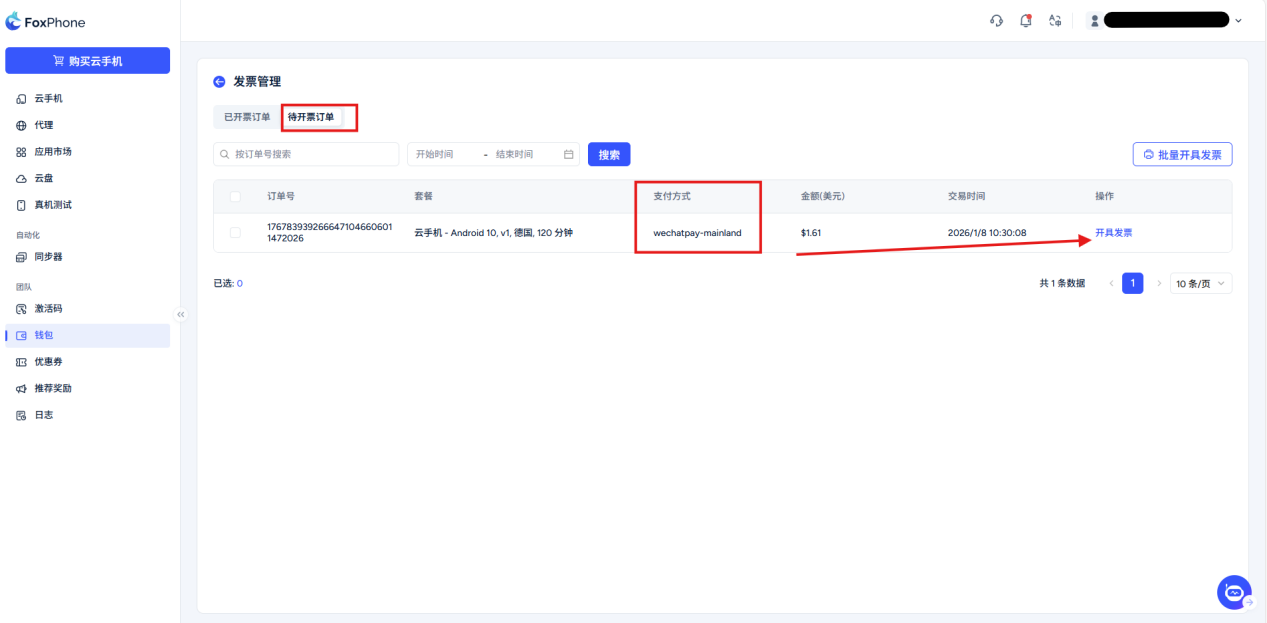
Wallet->Rechnungsverwaltung: Stellen Sie Rechnungen für Ihre Bestellungen aus
Hier werden verschiedene Arten von Bestell- und Verbrauchsaufzeichnungen angezeigt. Sie können Folgendes anzeigen:
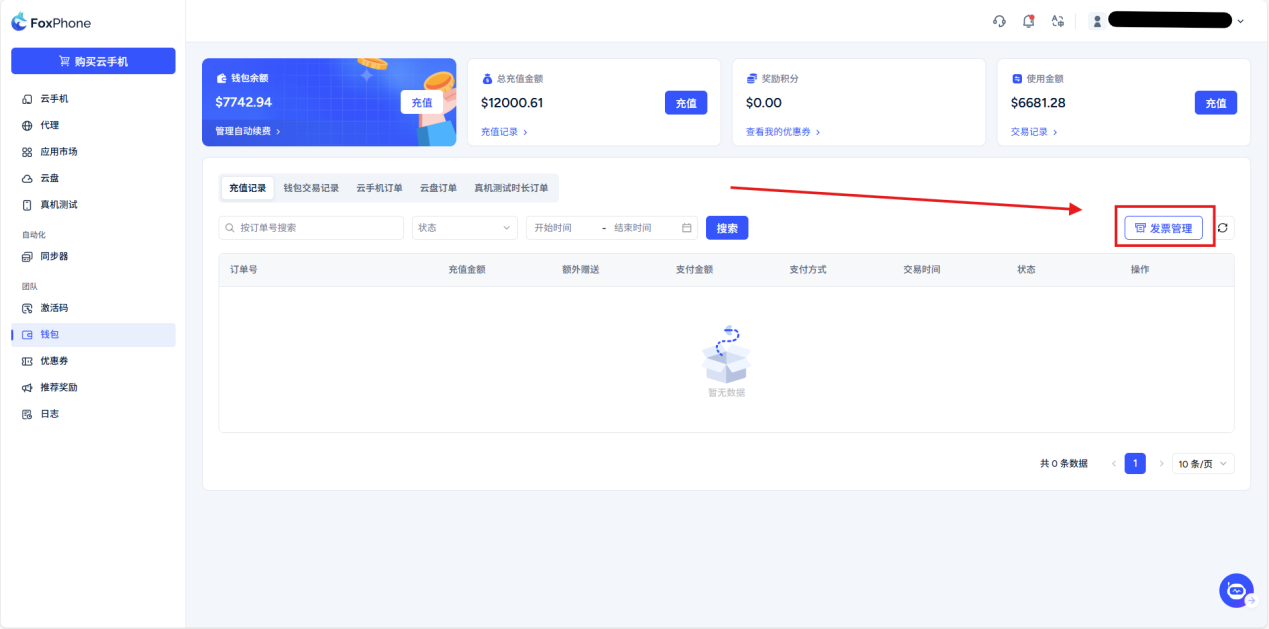
Bei Bestellungen mit anderen Zahlungsmethoden als dem Wallet-Guthaben können Sie wählen, ob Sie in der auszustellenden Bestellung eine Rechnung ausstellen möchten, oder Sie können die Schaltfläche „Batch-Rechnung“ in der oberen rechten Ecke verwenden, um Batch-Vorgänge durchzuführen.
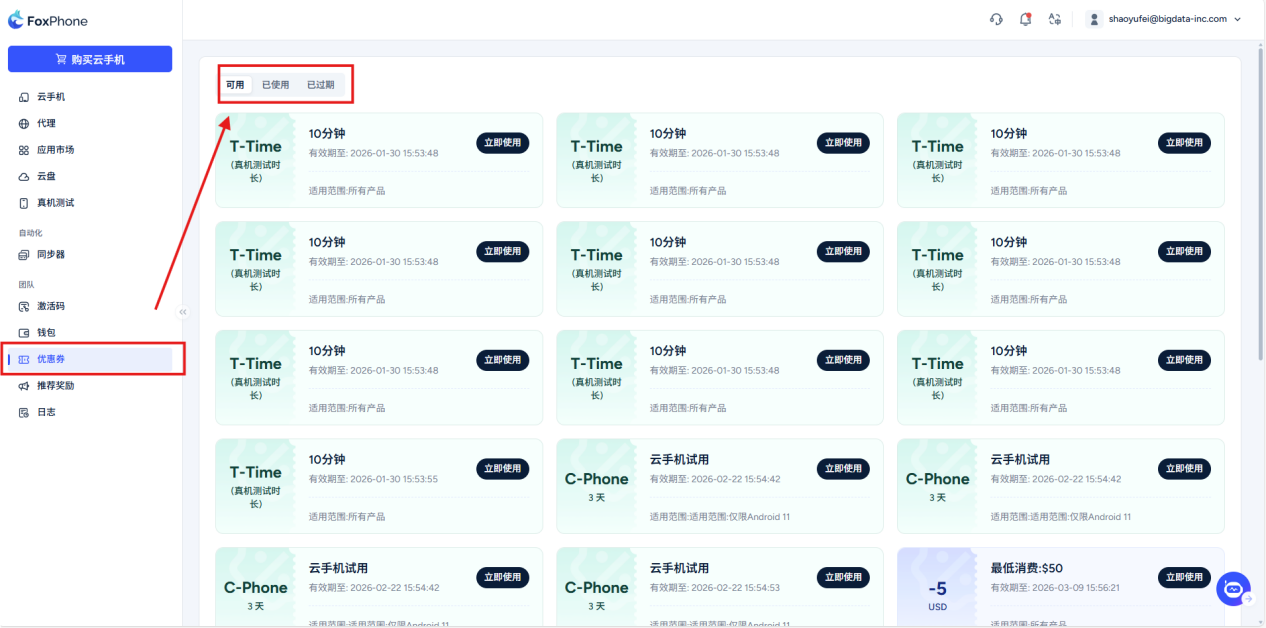
Coupon: Wählen Sie die Coupon-Oberfläche aus, um die aktuell verfügbaren/verwendeten/abgelaufenen Coupons anzuzeigen
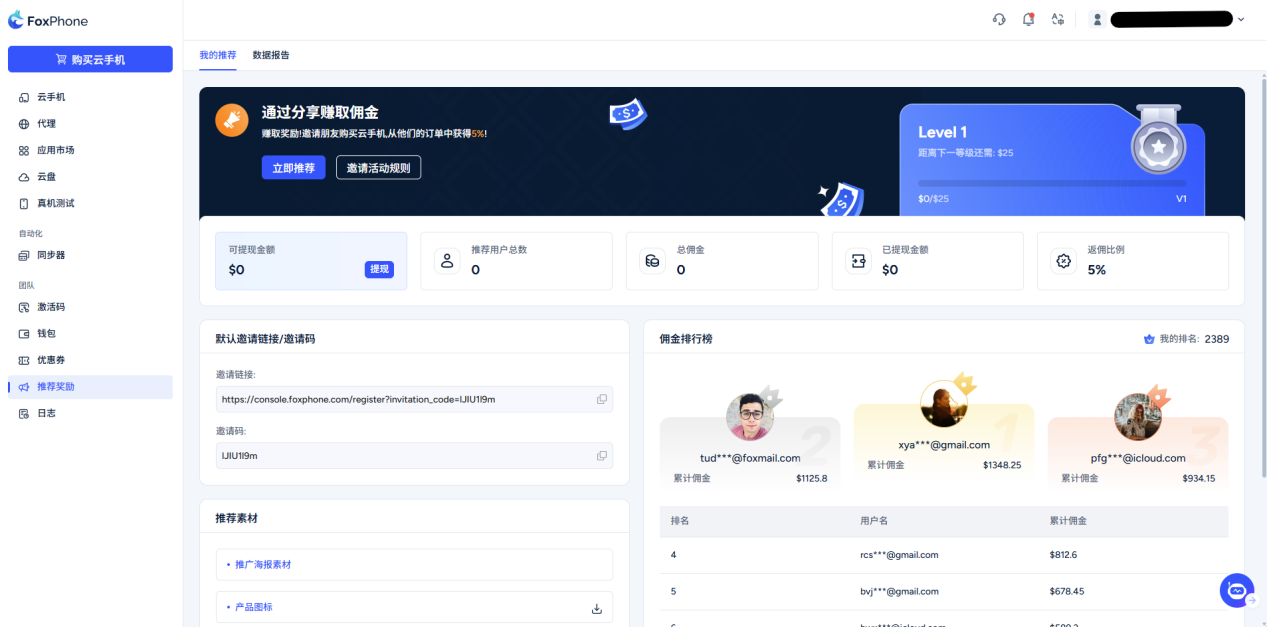
Rabattprogramm teilen: Wenn Sie die Kontoregistrierung abschließen, generiert das System auf dieser Schnittstelle automatisch einen Aktionslink und einen Aktionscode. Benutzer, die sich über Ihren Freigabelink oder Code registrieren und Cloud-Telefone kaufen, erhalten eine Rabattprovision von 5 % auf die Bestellung des eingeladenen Benutzers. Über diese Schnittstelle können Sie Rabatte prüfen und abheben.
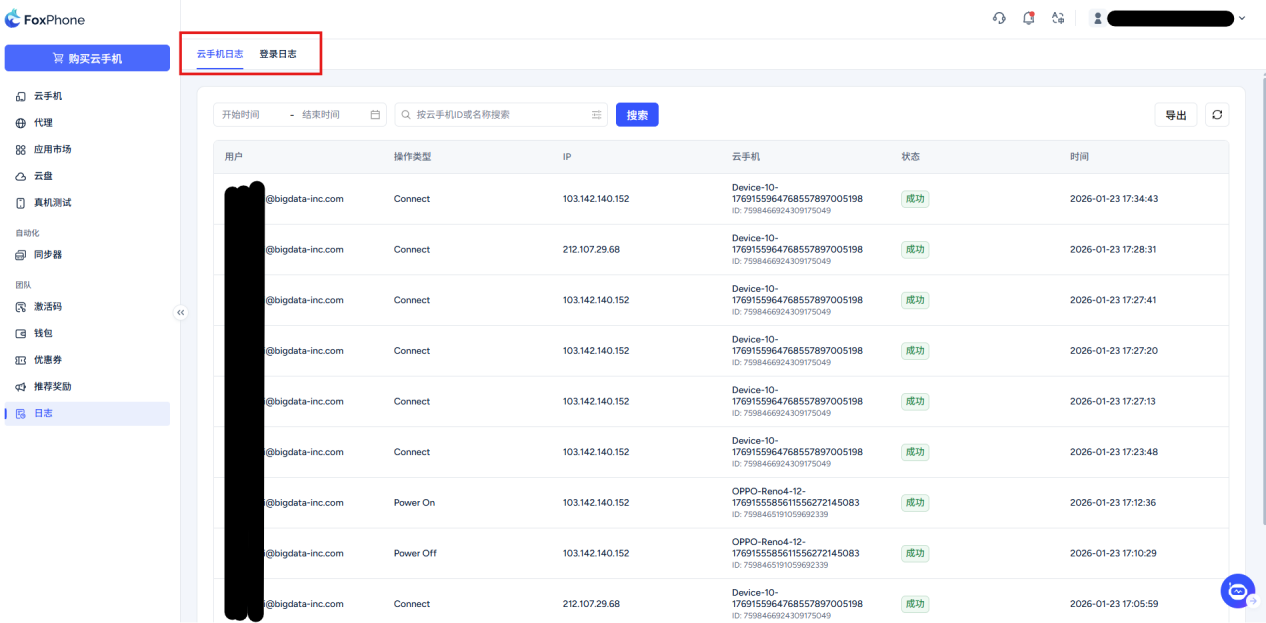
Protokoll: Sie können die Betriebsprotokolle aller Cloud-Telefone auf dieser Schnittstelle überprüfen, einschließlich des Anmelde- und Abmeldestatus des Kontos.


© 2026 Foxphone LLC. All rights reserved.


 Cookie-Hinweis