


快速入門
 2026-01-08T10:50:38+08:00
快速入門
無需安裝任何軟件,只需三步即可開啟您的雲端移動體驗。
步驟一:登錄/註冊
訪問官網首頁,點擊右上角的 [登錄/註冊] 按鈕。
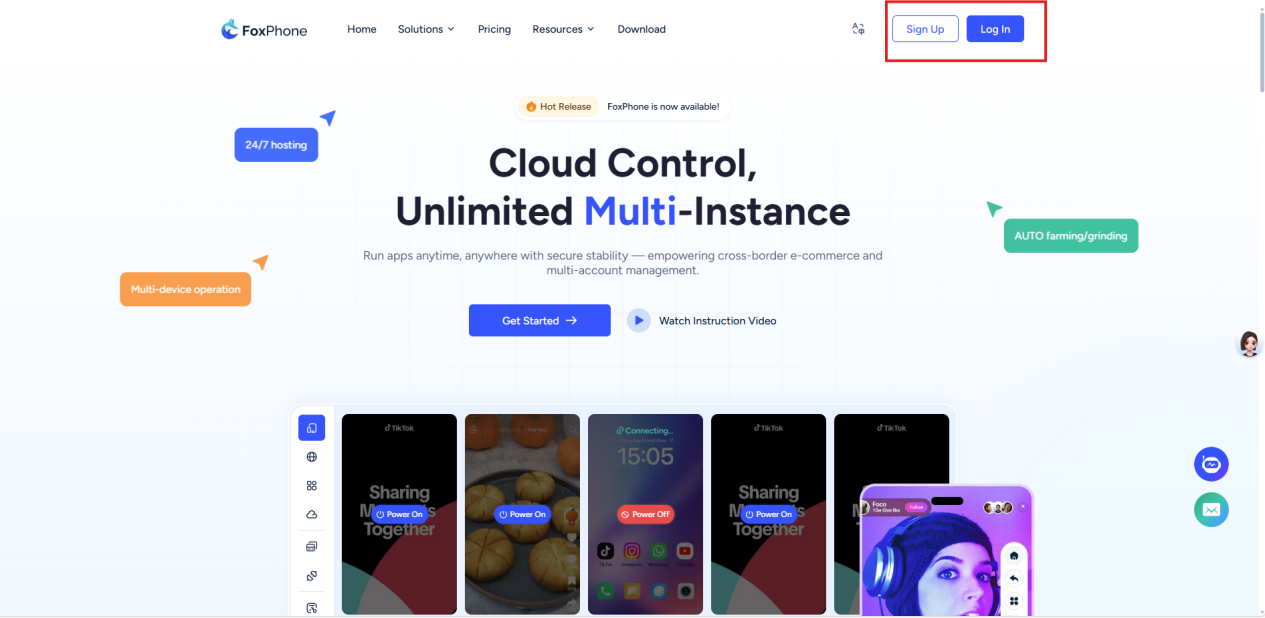
支持使用郵箱或第三方賬號Facebook快捷登錄。
登錄成功後,您將自動跳轉至 控制台
步驟二:概覽控制台
控制台是您管理所有設備的核心界面,您可以在此看到:
設備列表: 顯示所有已購買設備的ID,名稱以及實時狀態實時狀態:
設備ID和名稱欄
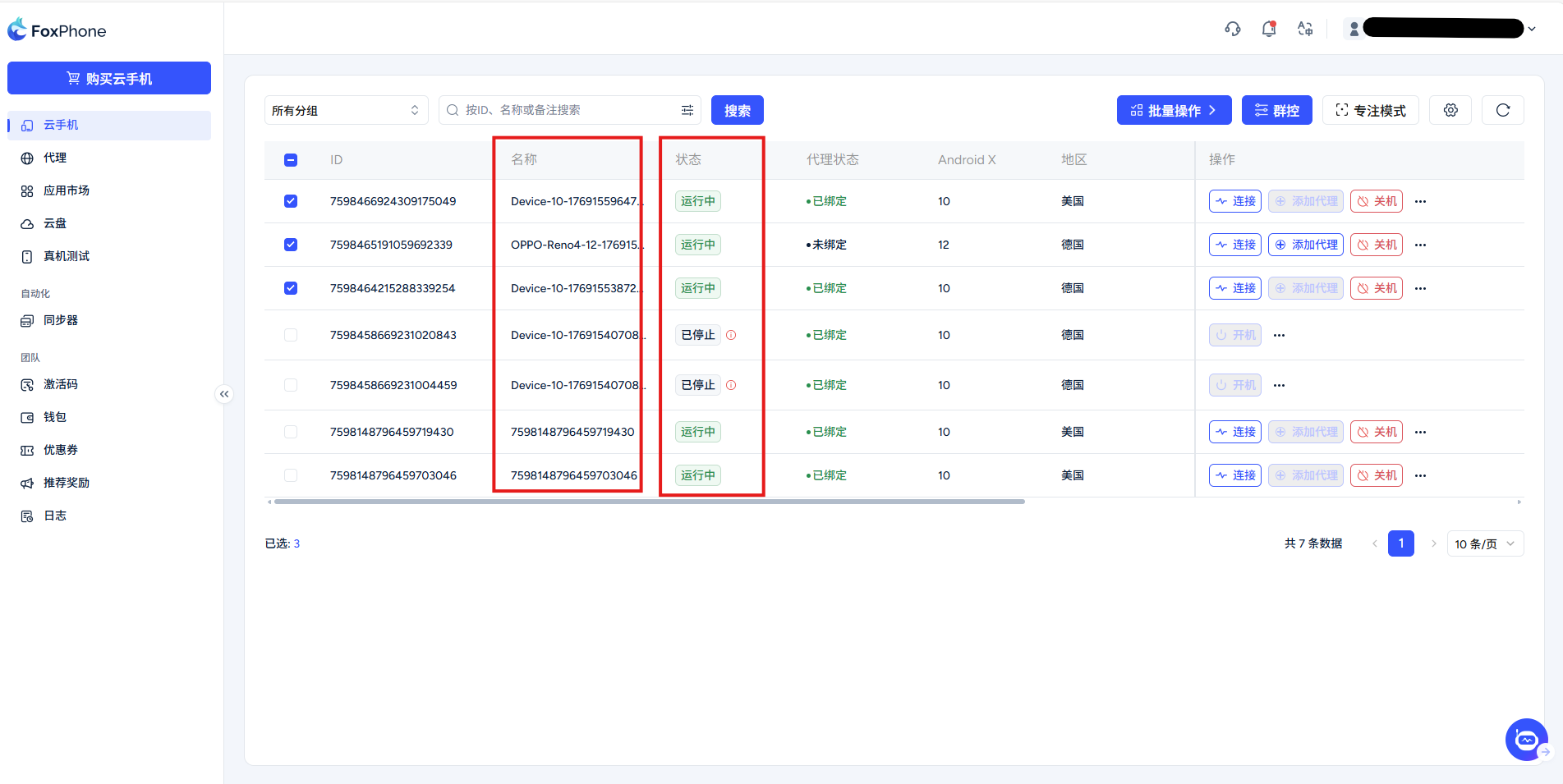
在使用中,您可能會見到以下狀態:
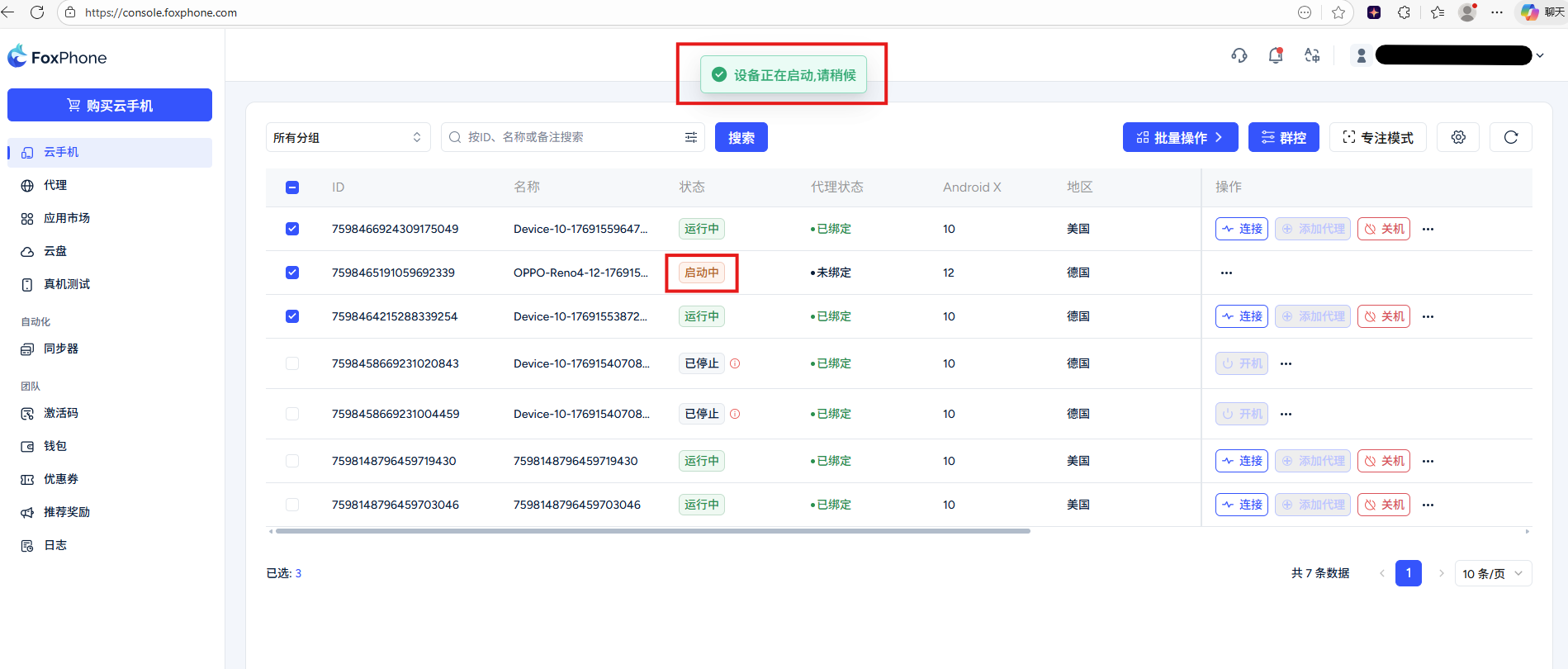
過程狀態:
[啟動中] 開啟中,購買新機後或徹底結束進程後再次開機會顯示啟動中狀態
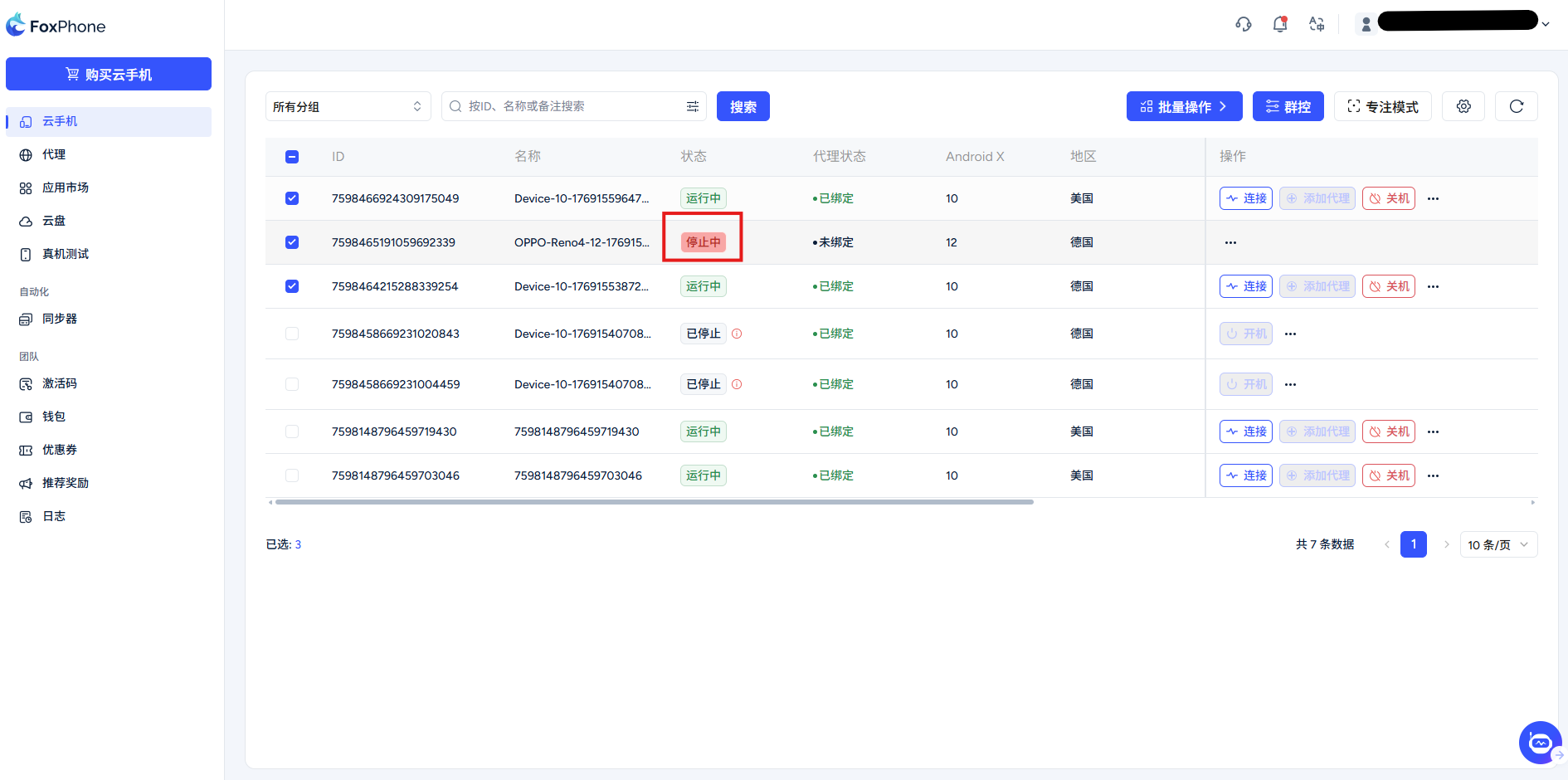
[停止中] 關機中,使用[關機] 按鈕徹底關閉手機時顯示
常駐狀態:
[運行中] 手機處於運行狀態,單擊[連接]按鈕,可以快速打開雲手機界面。
[Stopped] 已關機,此時手機處於關機狀態,需要按[Power on]按鈕來重新進行開機操作。
已停止(Expired):凍結狀態(時長計費凍結24小時,小時計費則凍結半小時)
雲手機凍結期間可以續費但不能使用。如未續費,則凍結期滿自動刪除該設備。
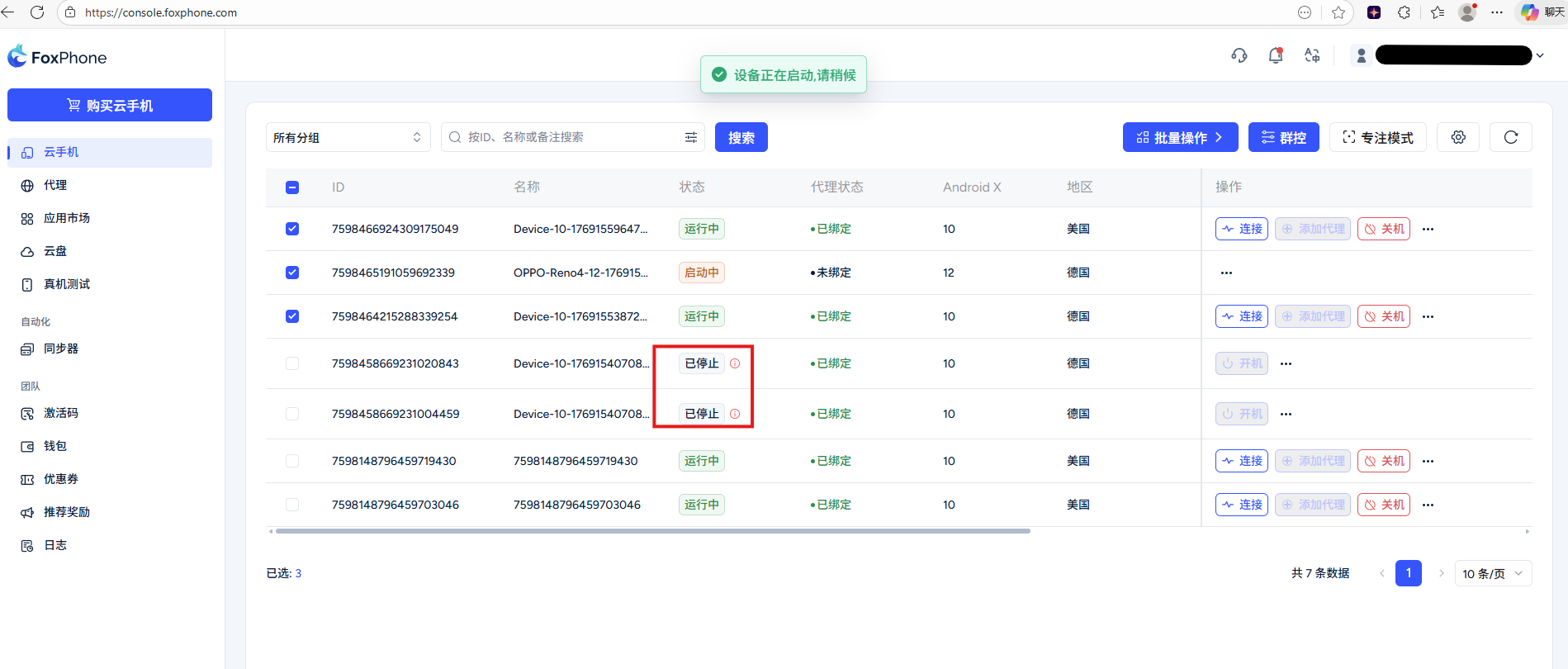
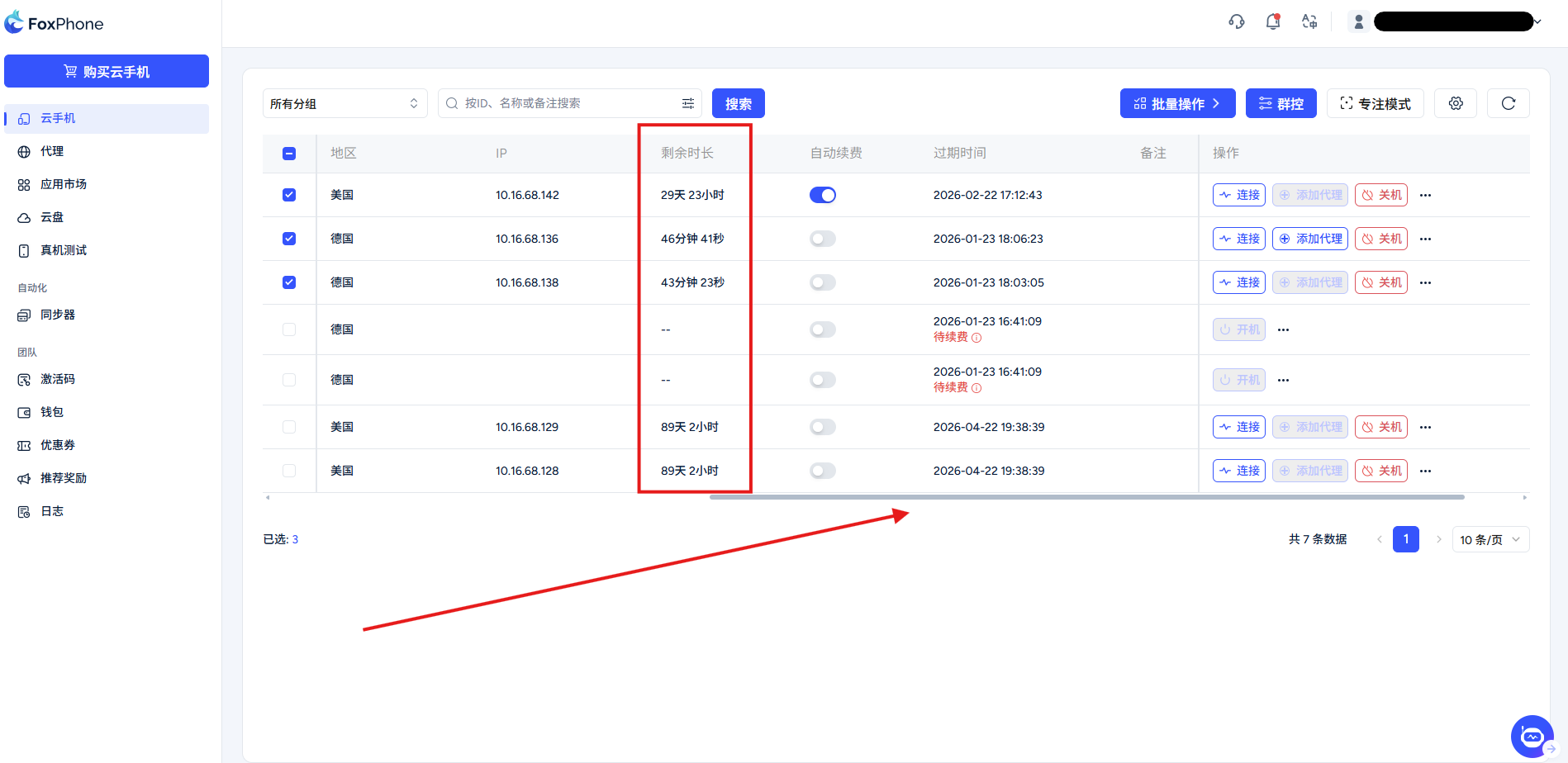
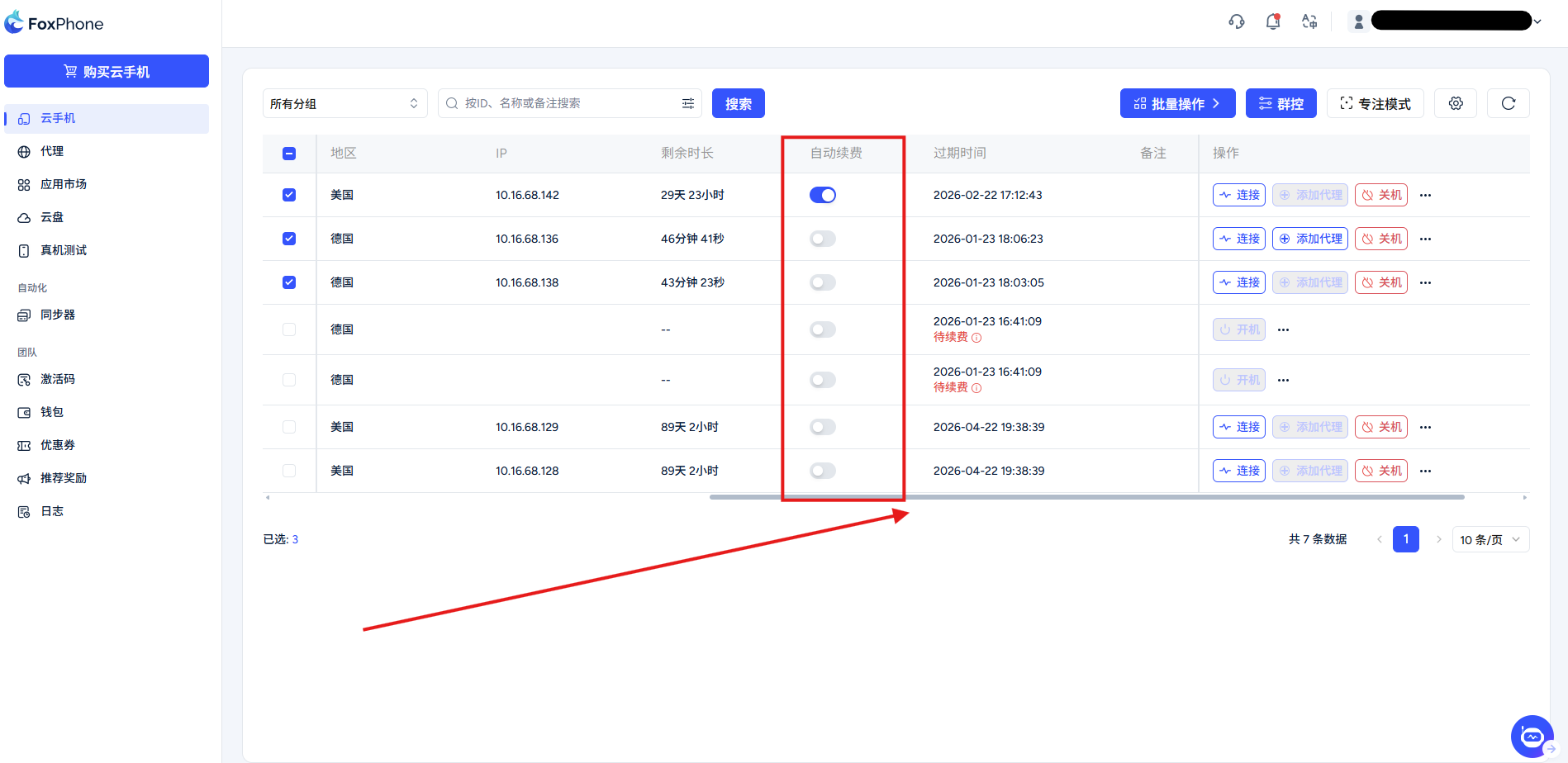
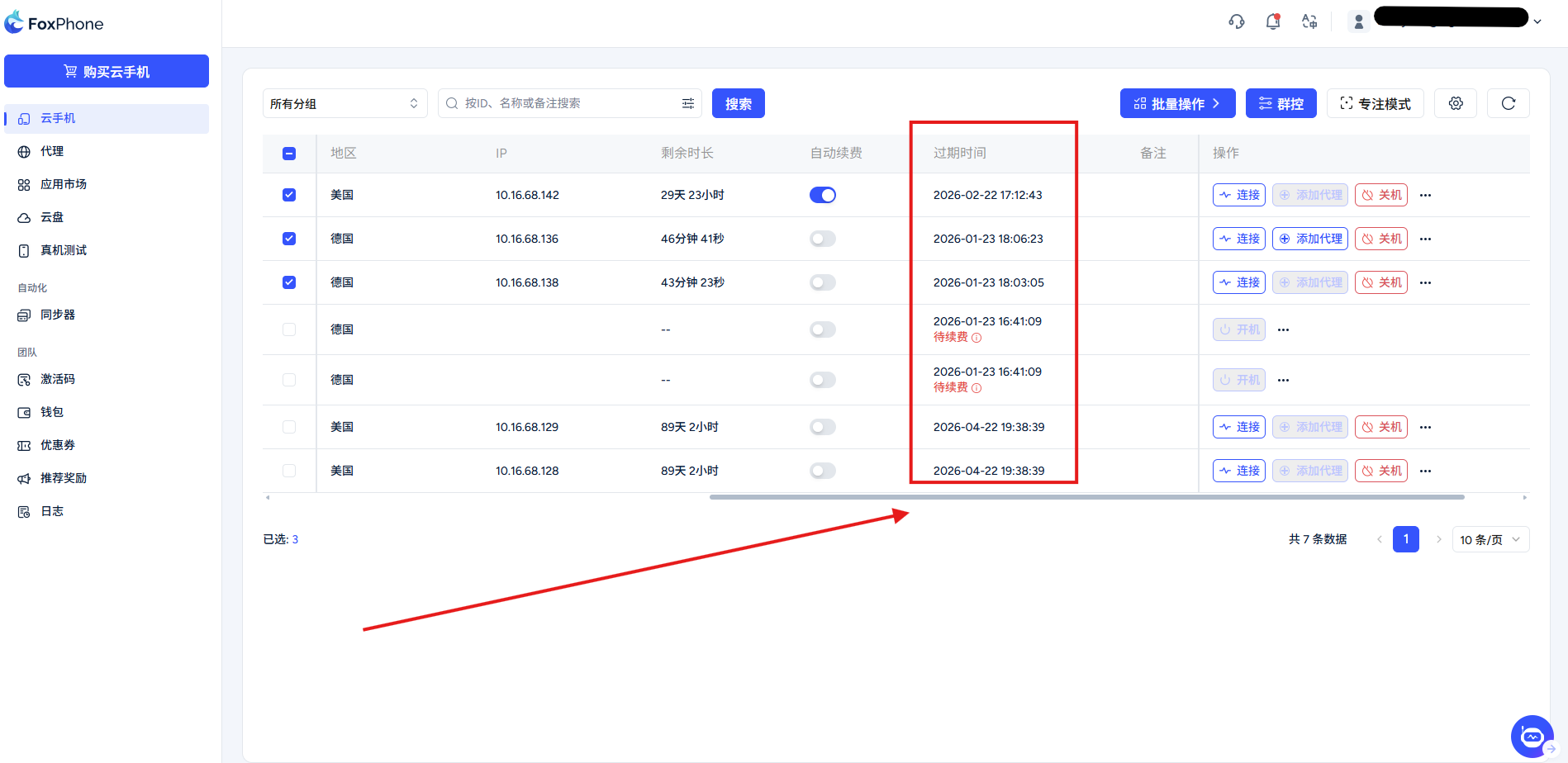
滑動底部灰條可以看到:
當前剩餘時長
自動續費按鈕
到期時間
步驟三:一鍵連接
在設備列表中,找到購買好可用的設備,點擊 [連接] 按鈕,瀏覽器將彈出一個新窗口顯示雲手機畫面,您現在像操作真機一樣使用鼠標/觸摸板即可。
操作按鈕指南
[開機/關機]:當您需要打開或結束所有進程或徹底關閉雲手機時按此按鈕,此時狀態欄會顯示[啟動中/關機中],啟動/終止進程結束狀態欄會相應地變為[運行中/已關機]
[添加代理]:為您的雲手機配置代理,需要搭配proxy(代理)使用。配置代理教程詳見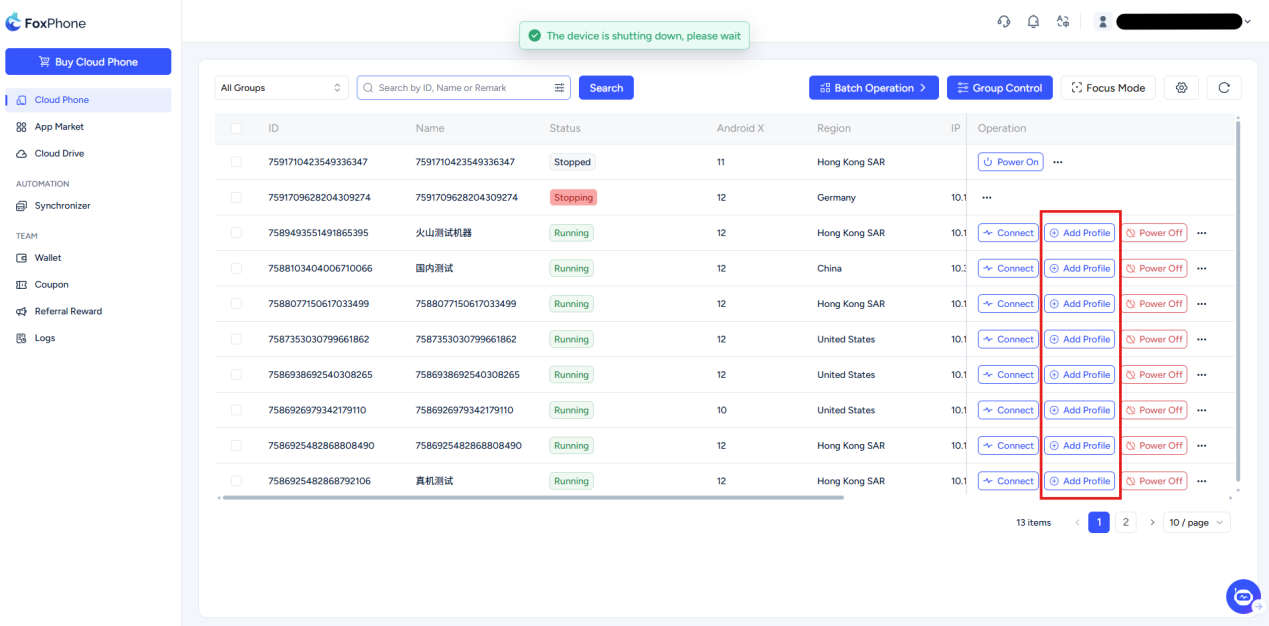
雲手機界面
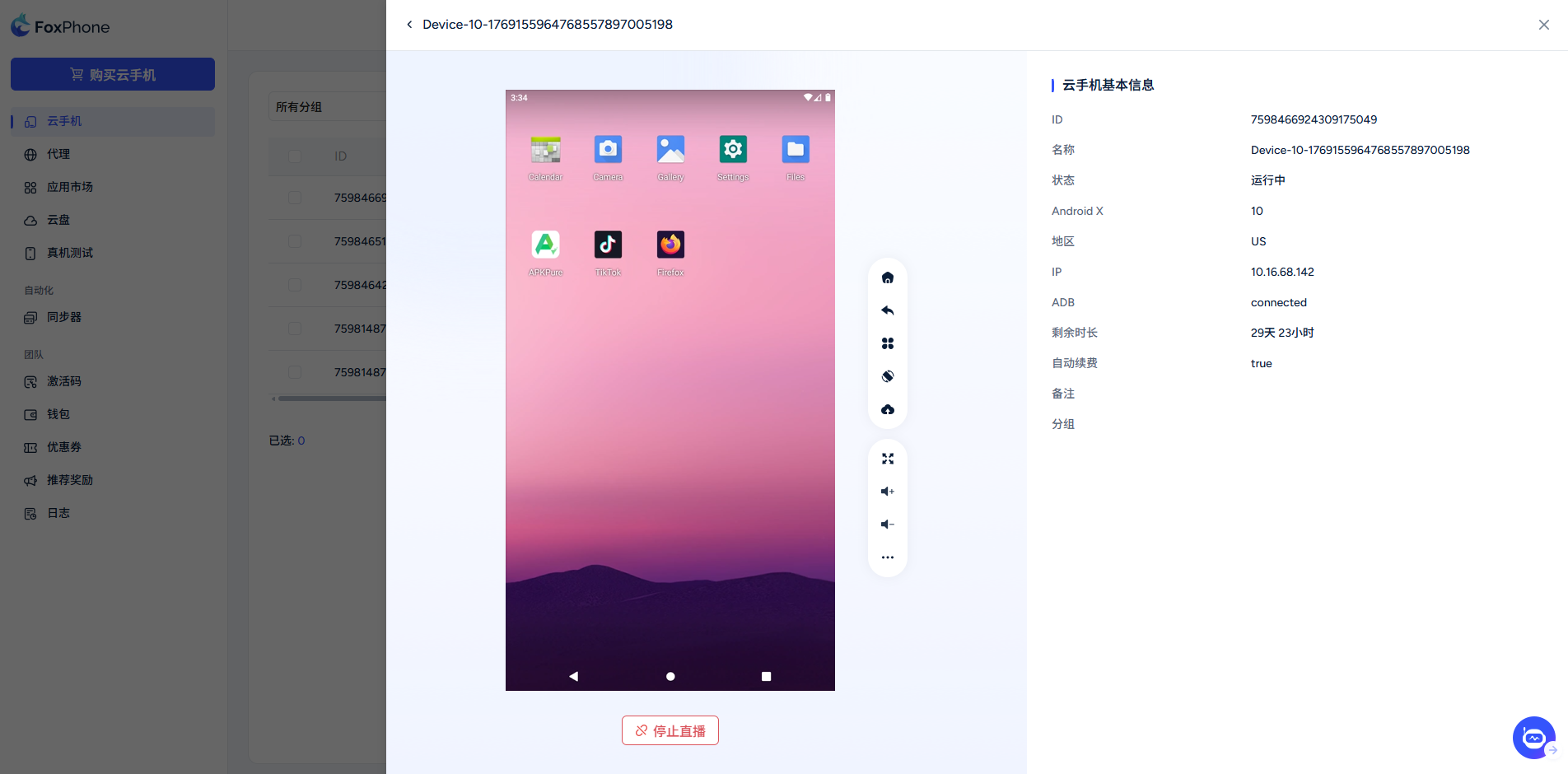
[斷開連接]:斷開你本地設備與雲端服務器之間的實時畫面傳輸。停止串流只是關掉了你觀察和控制的”窗口”,雲手機內部的 App(如游戲挂機、自動刷單腳本)通常依然在雲端后台持續運行,並且會產生時長費用。
注意:時長費用於雲手機購買完成後產生,不可暫停。


© 2026 Foxphone LLC. All rights reserved.


 Cookie 提示