help-icon
icon

購入と更新

helpDetails-time-icon2026-01-08T10:50:38+08:00

利用手順

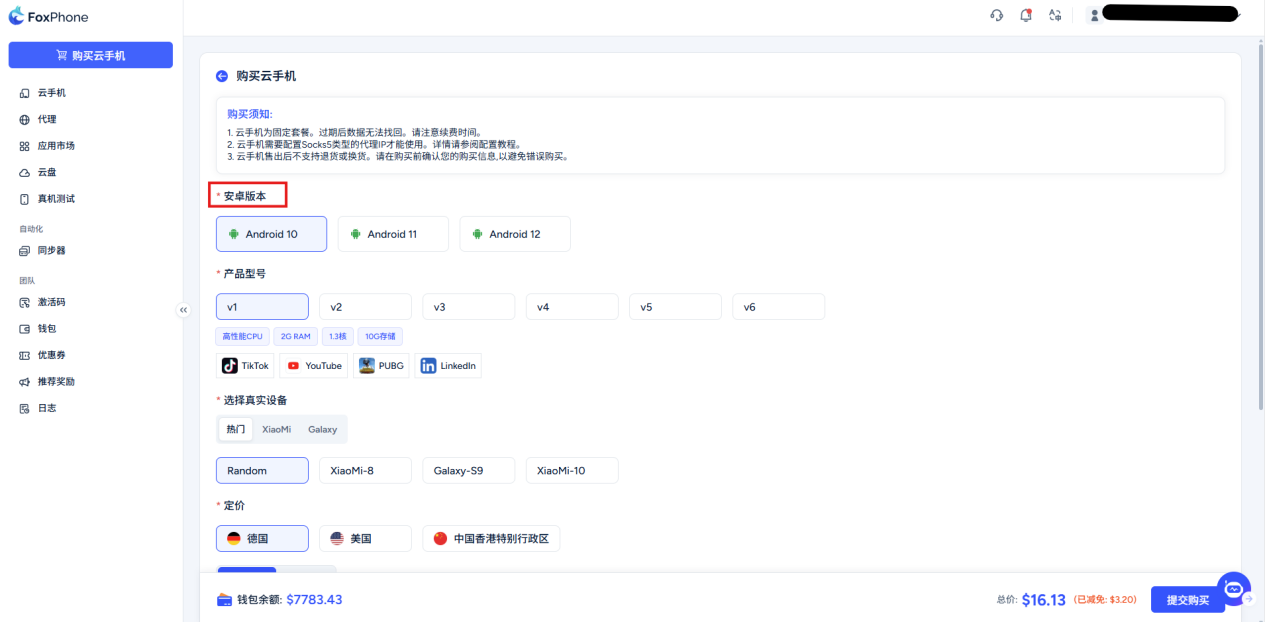
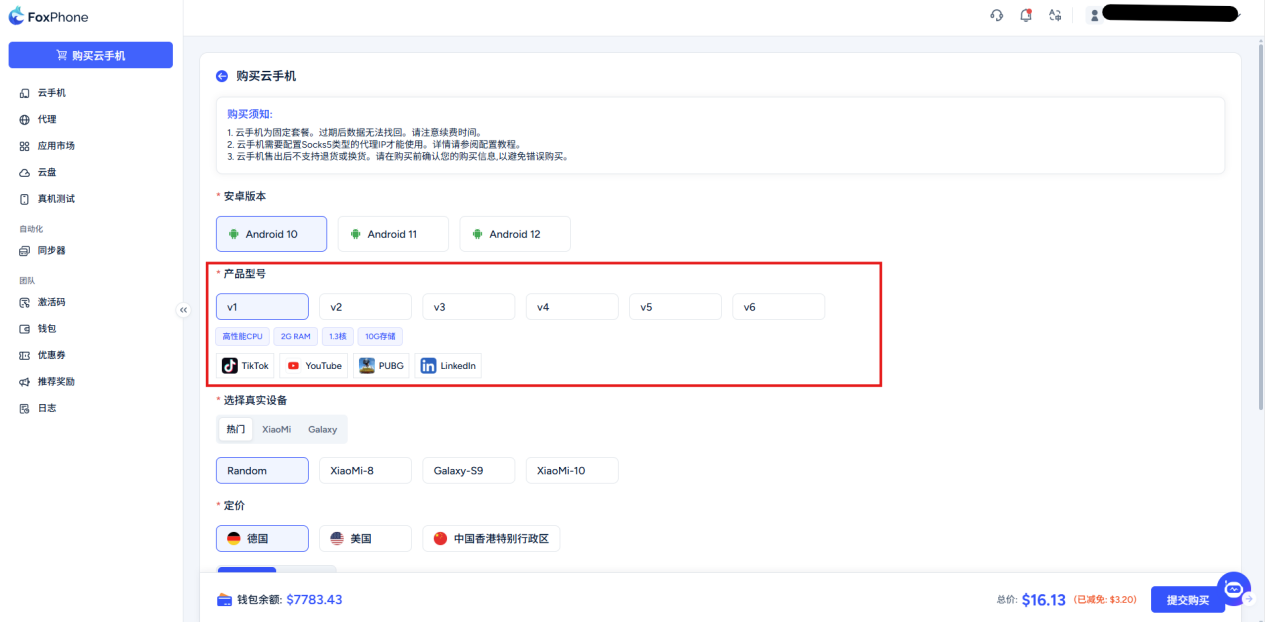
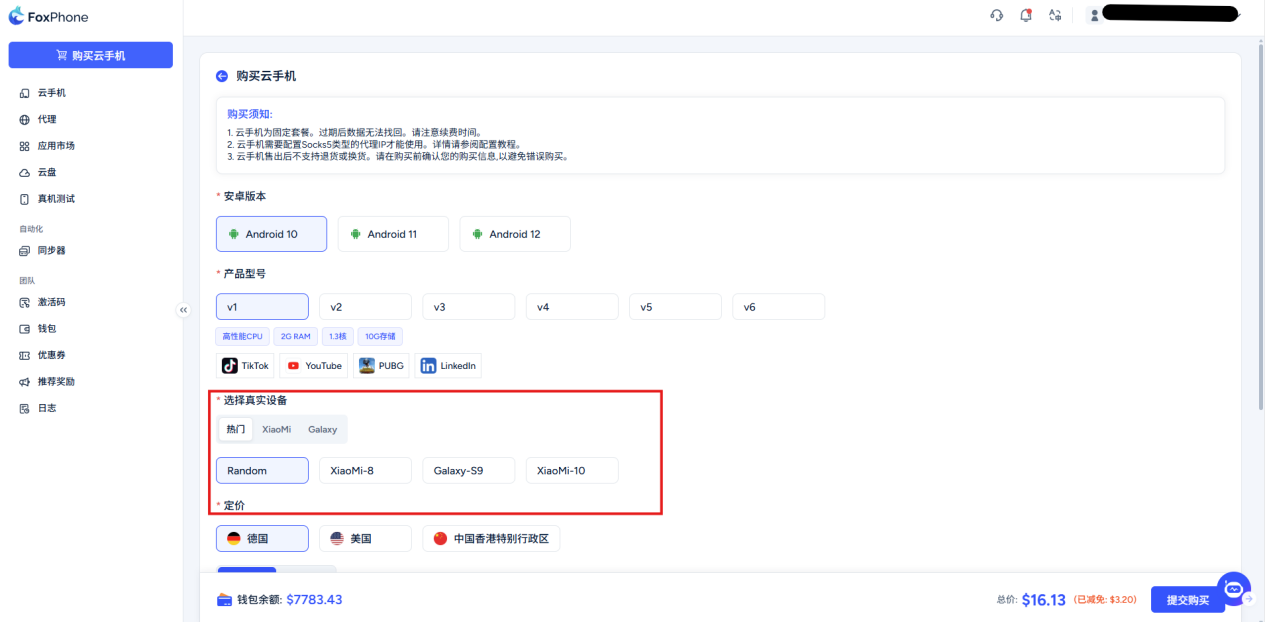
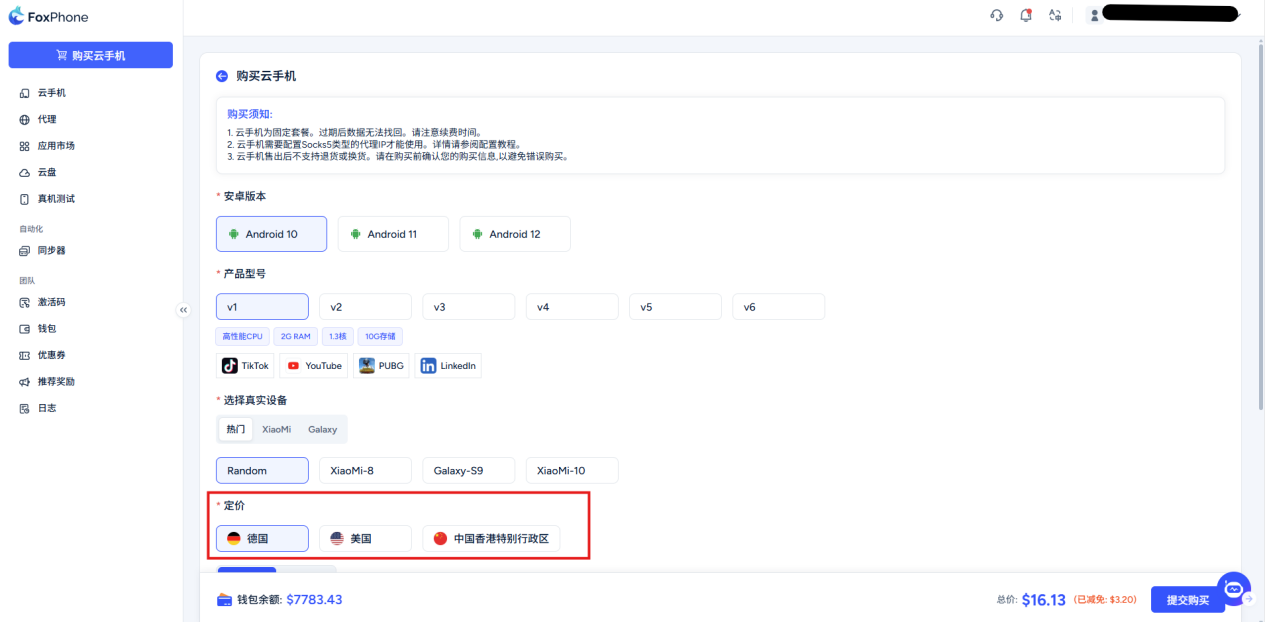
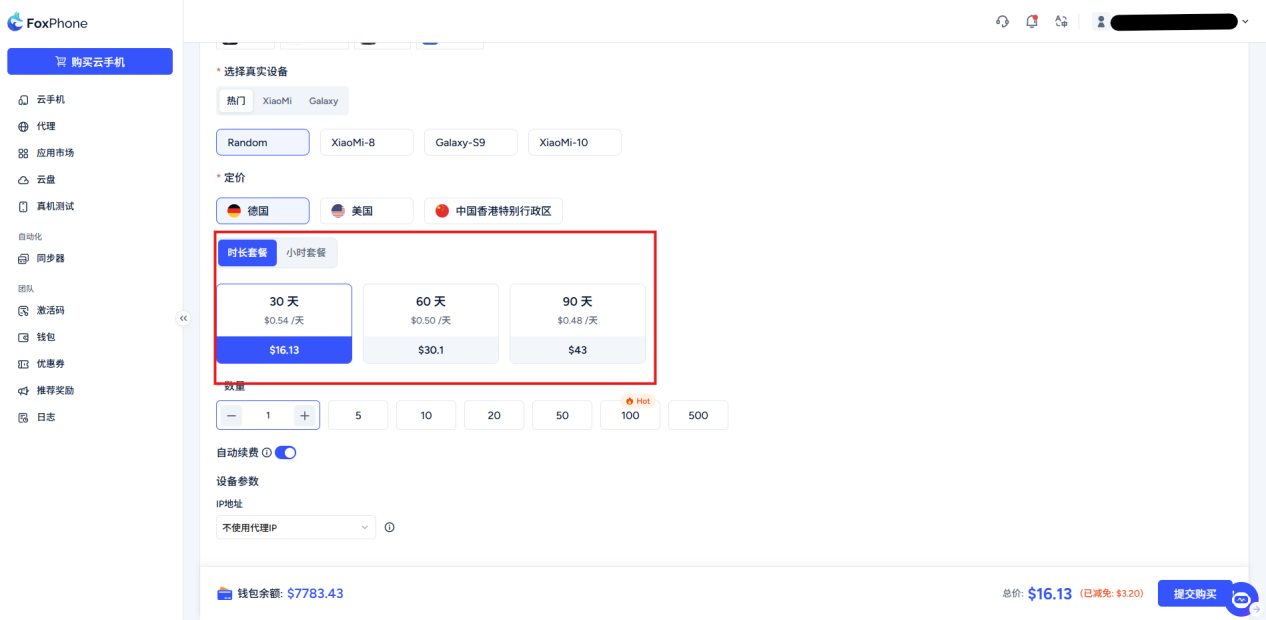
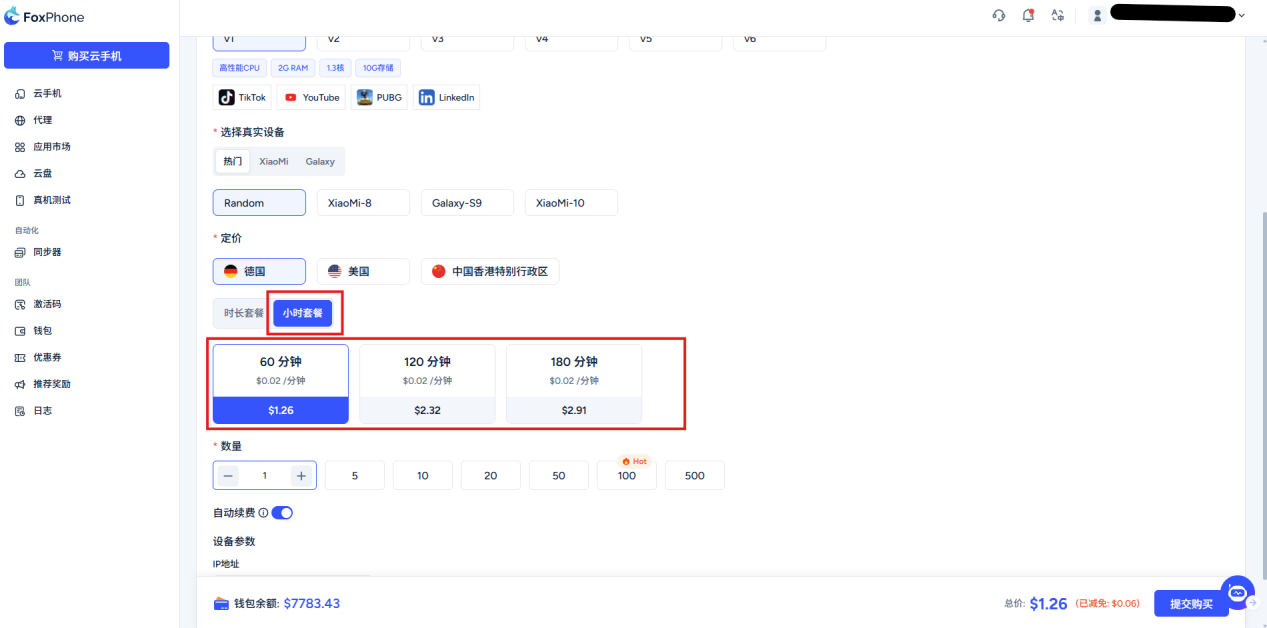
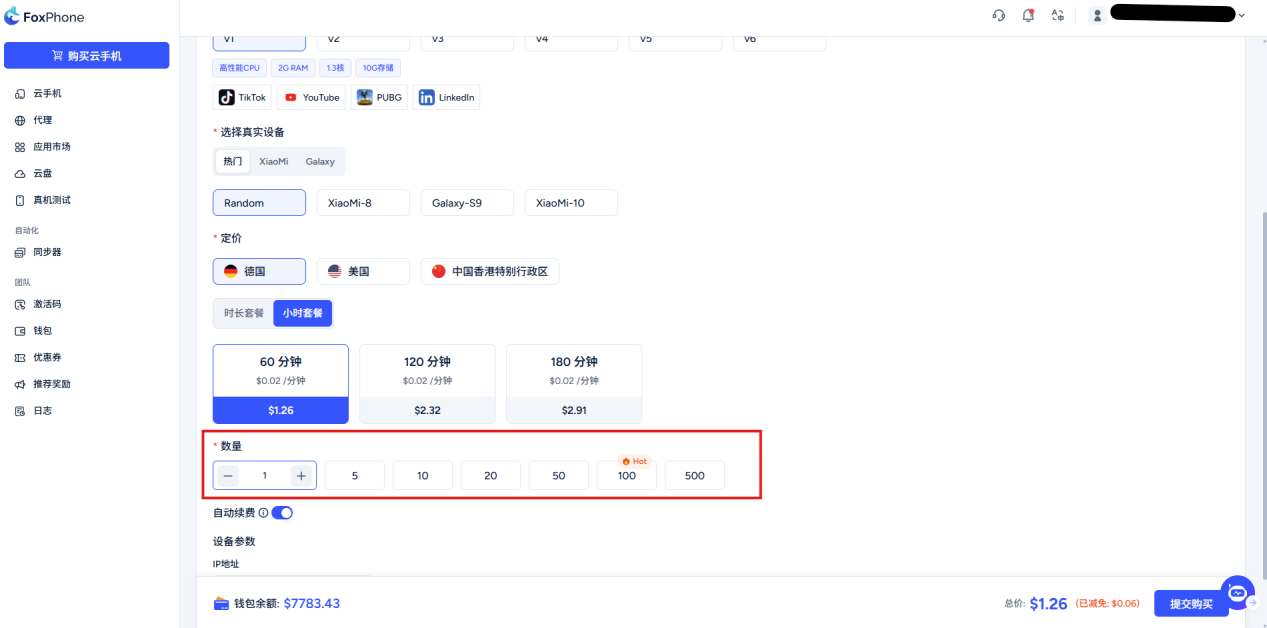
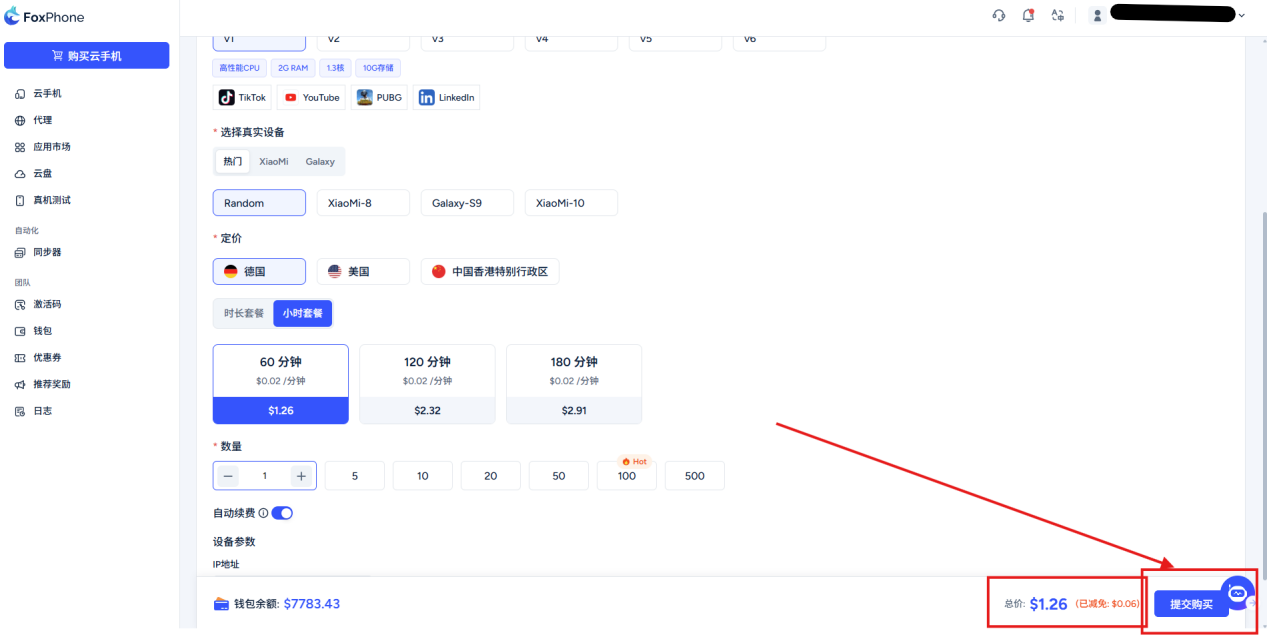
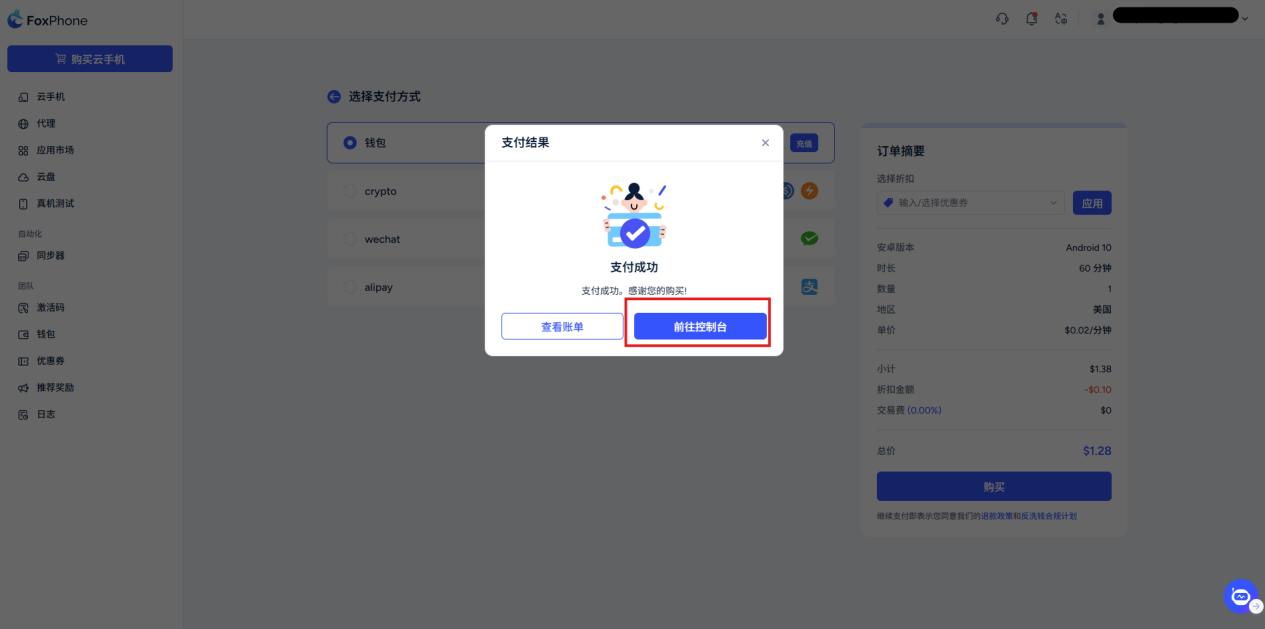
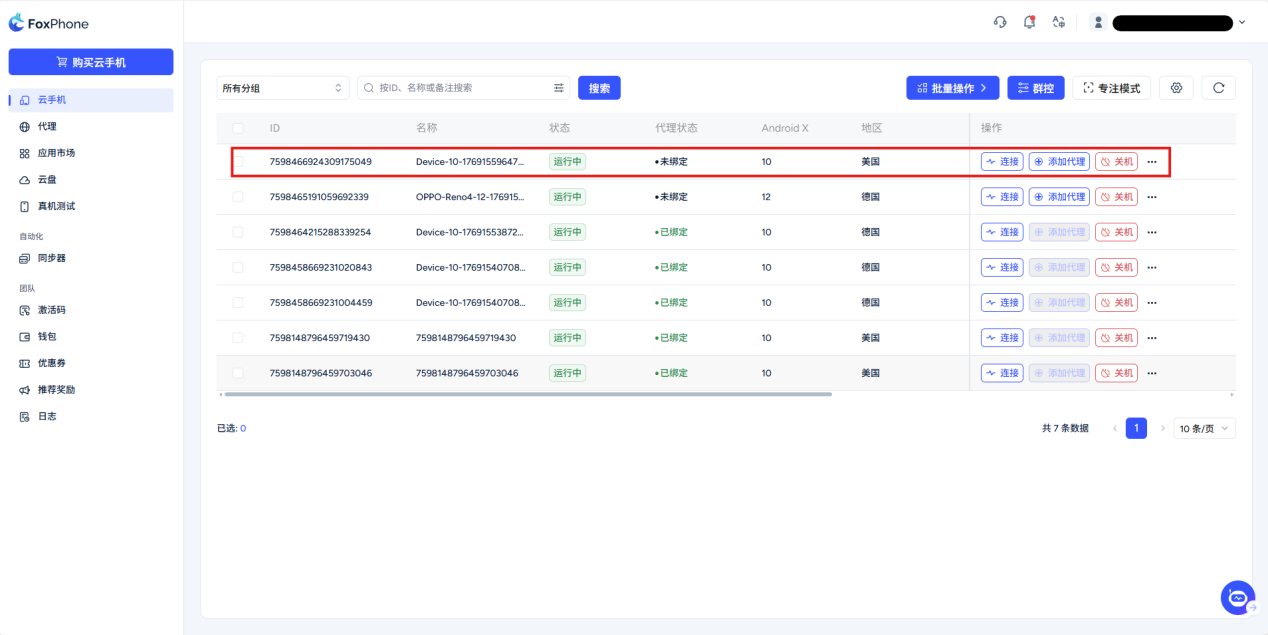
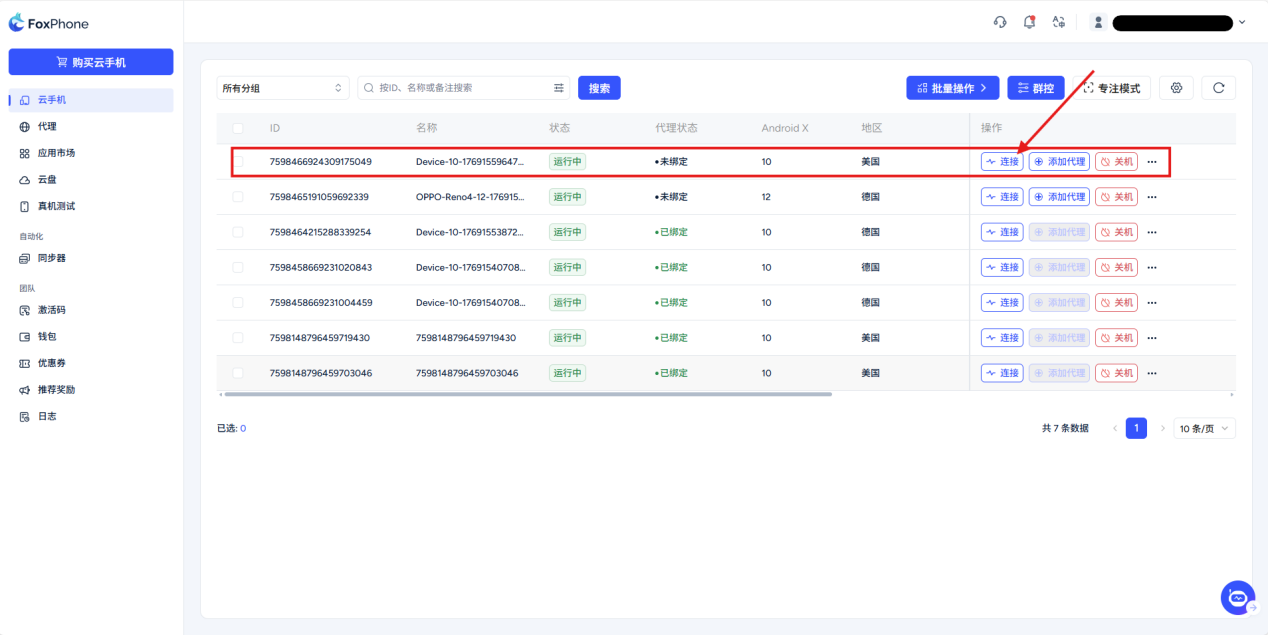
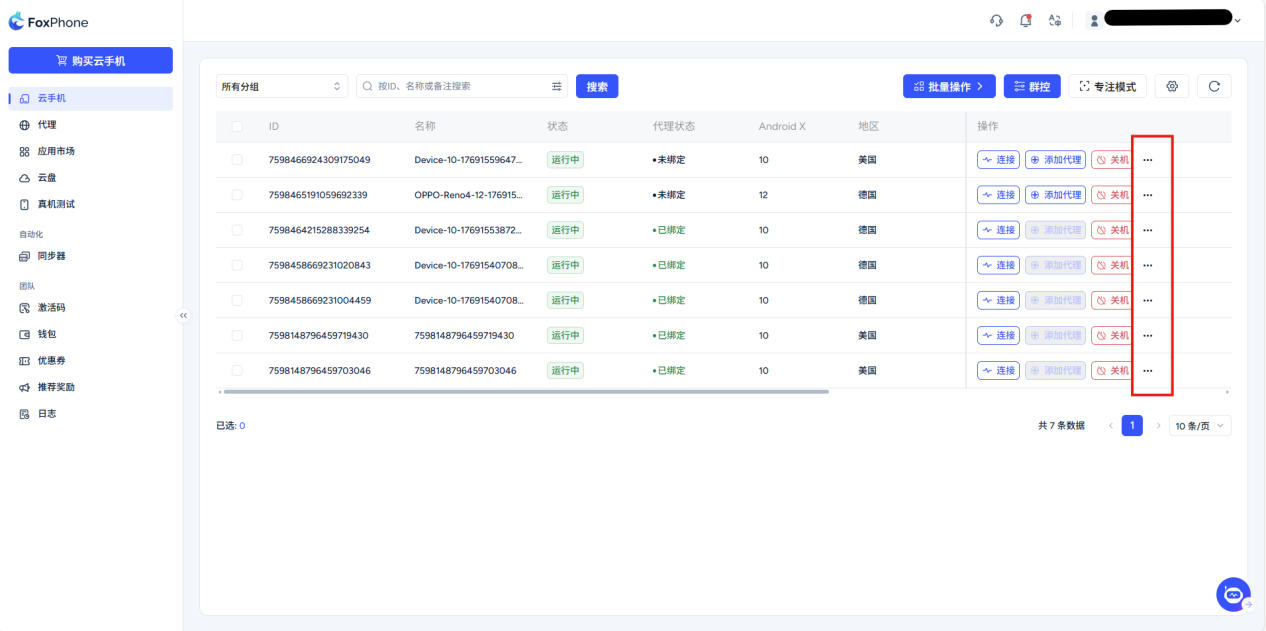
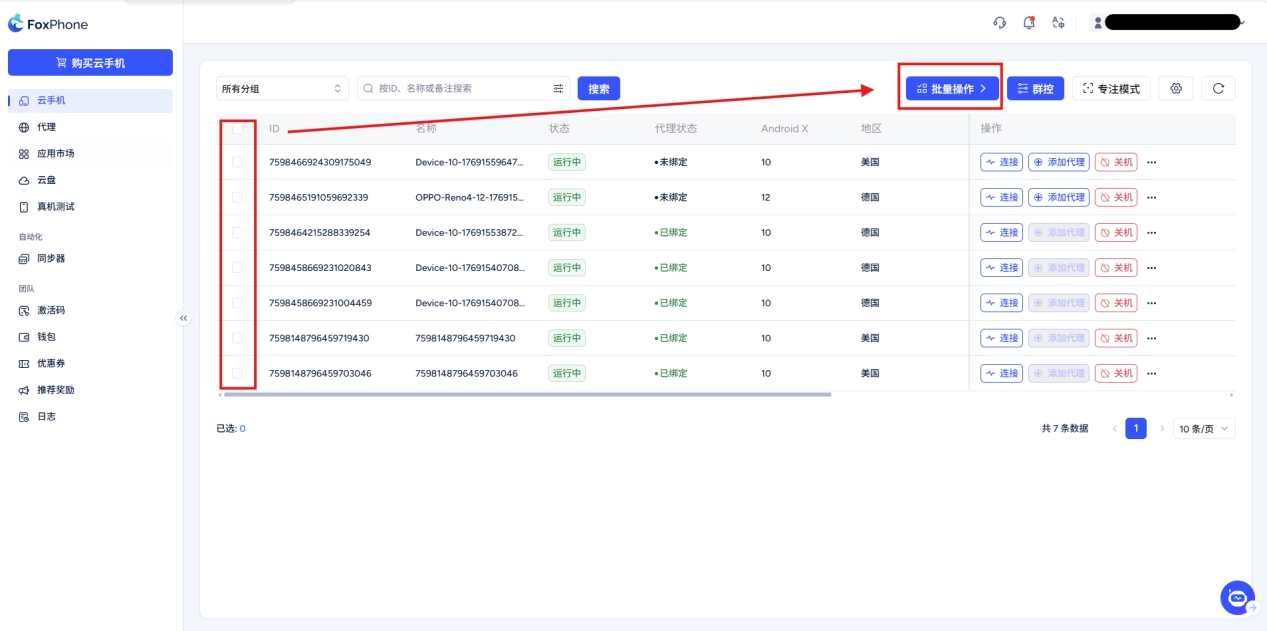
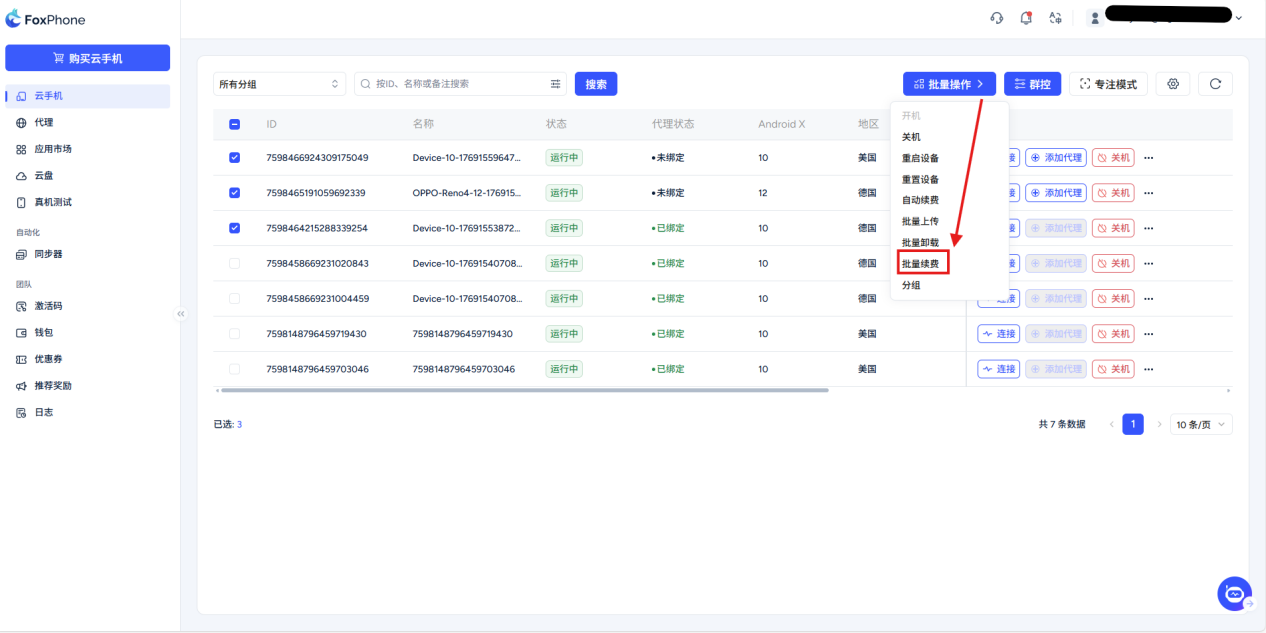
構成、台数、期間、割引、支払額を確認します。端末メニューから更新し、一括操作では各 ID を確認します。支払い後、有効期限が延長されたことを確認してください。

確認とトラブル対応

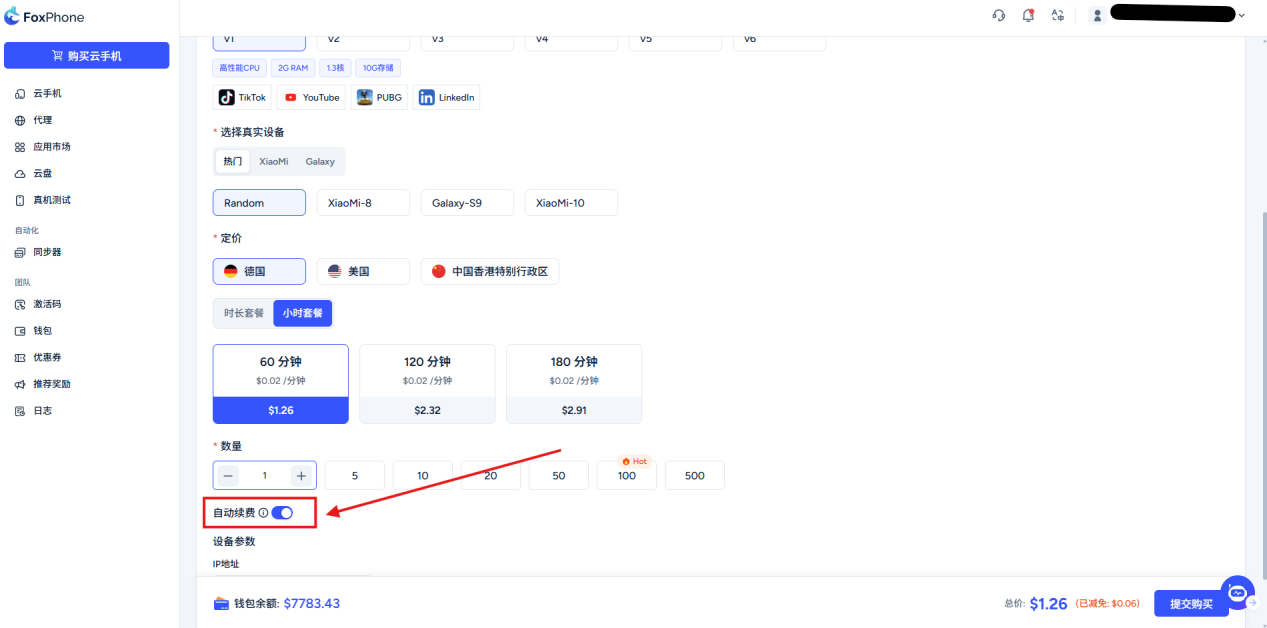
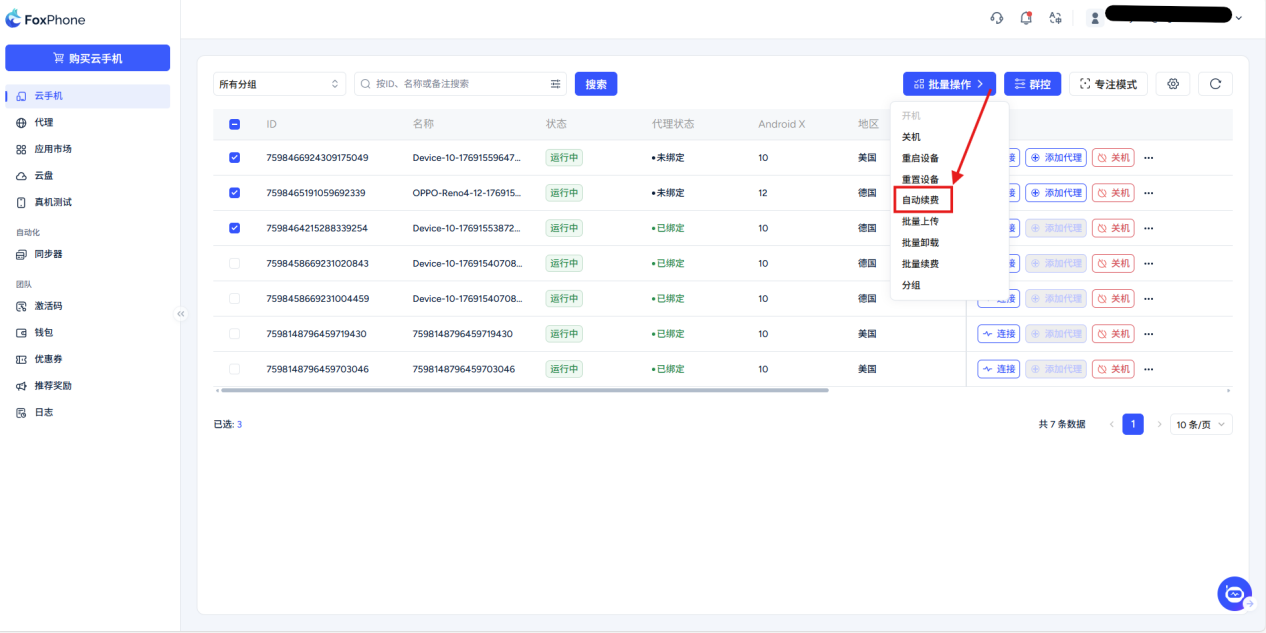
自動更新前に期間、決済方法、残高、引き落とし条件を確認します。有効化だけでは更新成功を意味しません。無効化後も期限に注意してください。問題時は注文番号を保存し、二重払いを避けます。

画面の参考

現在の状態はコンソールで確認してください。画像は操作画面の参考です。
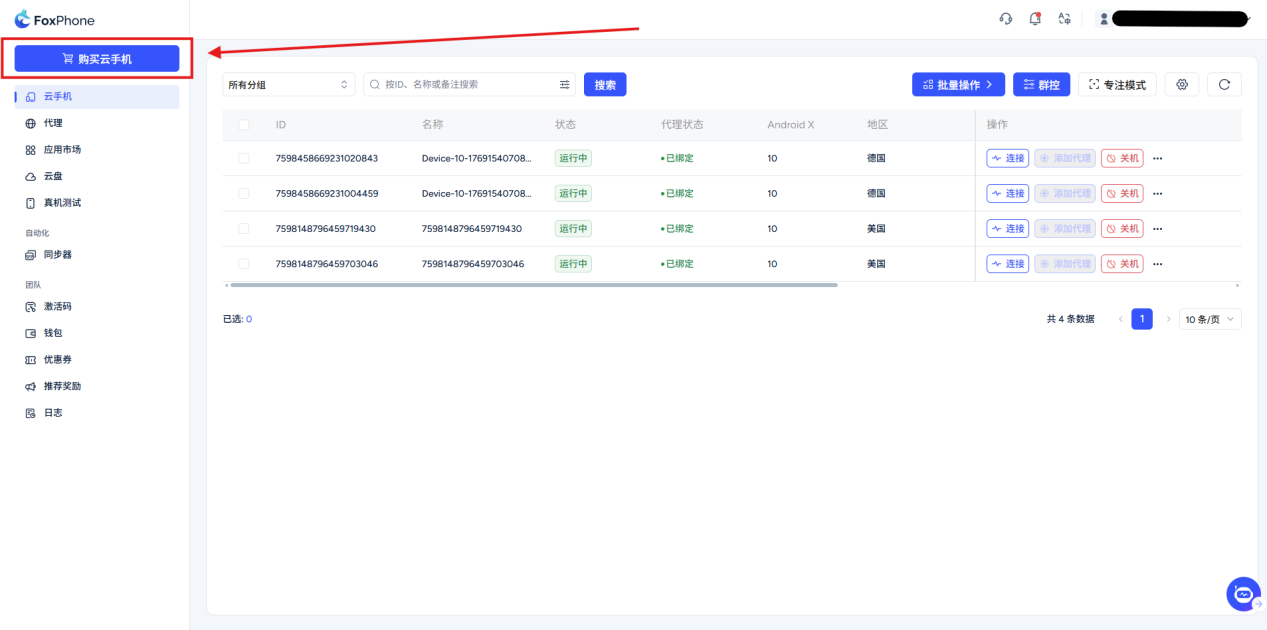
購入と更新 — 1
購入と更新 · 1
購入と更新 — 2
購入と更新 · 2
購入と更新 — 3
購入と更新 · 3
購入と更新 — 4
購入と更新 · 4
購入と更新 — 5
購入と更新 · 5
購入と更新 — 6
購入と更新 · 6
購入と更新 — 7
購入と更新 · 7
購入と更新 — 8
購入と更新 · 8
購入と更新 — 9
購入と更新 · 9
購入と更新 — 10
購入と更新 · 10
購入と更新 — 11
購入と更新 · 11
購入と更新 — 12
購入と更新 · 12
購入と更新 — 13
購入と更新 · 13
購入と更新 — 14
購入と更新 · 14
購入と更新 — 15
購入と更新 · 15
購入と更新 — 16
購入と更新 · 16
購入と更新 — 17
購入と更新 · 17

関連記事

Email contact
Cookie notification iconCookieに関するお知らせ
このウェブサイトはユーザー体験を向上させるためにCookieを使用しています。Cookieポリシーの詳細または同意の撤回については、プライバシーポリシーおよびCookieポリシーをご確認ください。