


빠른 시작
 2026-01-08T10:50:38+08:00
빠른 시작
소프트웨어를 설치할 필요가 없으며 단 3단계만 거치면 클라우드 모바일 경험을 시작할 수 있습니다.
1단계: 로그인/등록
공식 홈페이지에 접속하여 오른쪽 상단을 클릭하세요. [로그인/회원가입] 단추.
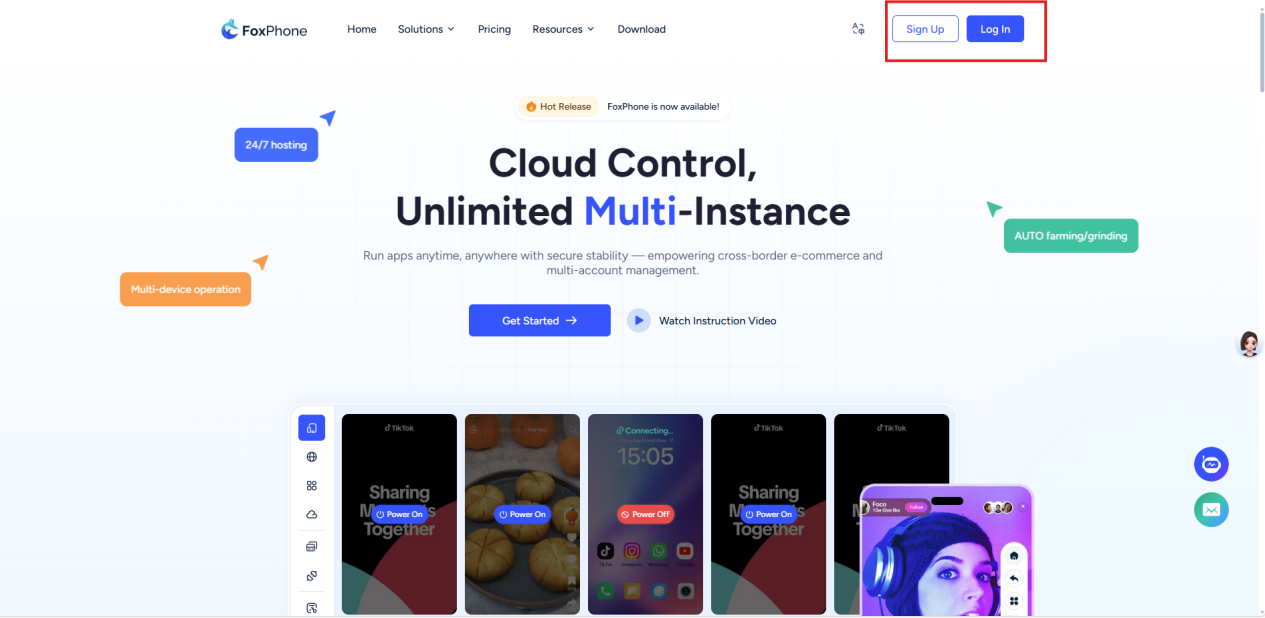
이메일이나 타사 계정인 Facebook을 이용한 빠른 로그인을 지원합니다.
로그인에 성공하면 자동으로 다음으로 이동합니다. 콘솔
2단계: 개요 콘솔
콘솔은 모든 장치를 관리하기 위한 핵심 인터페이스이며 여기에서 다음을 찾을 수 있습니다.
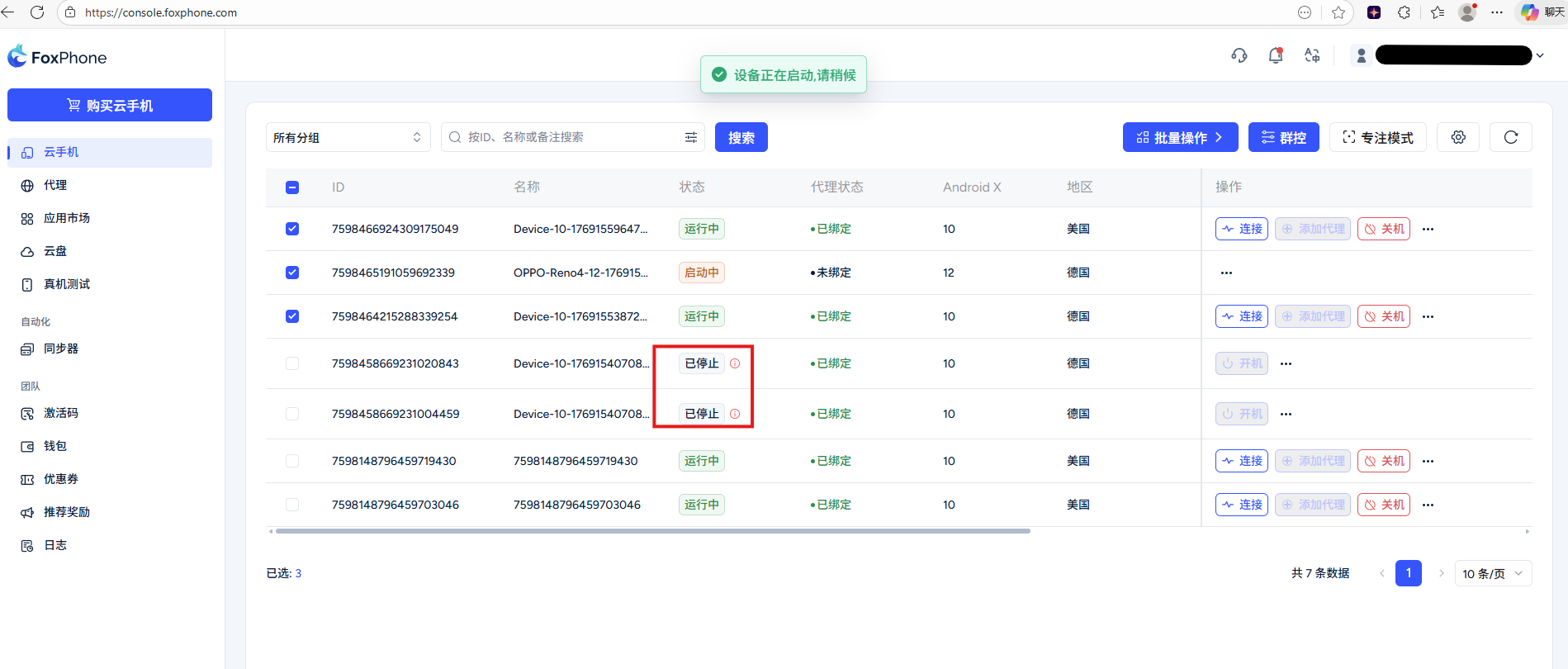
장비 목록: 구매한 모든 기기의 ID, 이름, 실시간 상태를 표시합니다. 실시간 상태:
장치 ID 및 이름 열
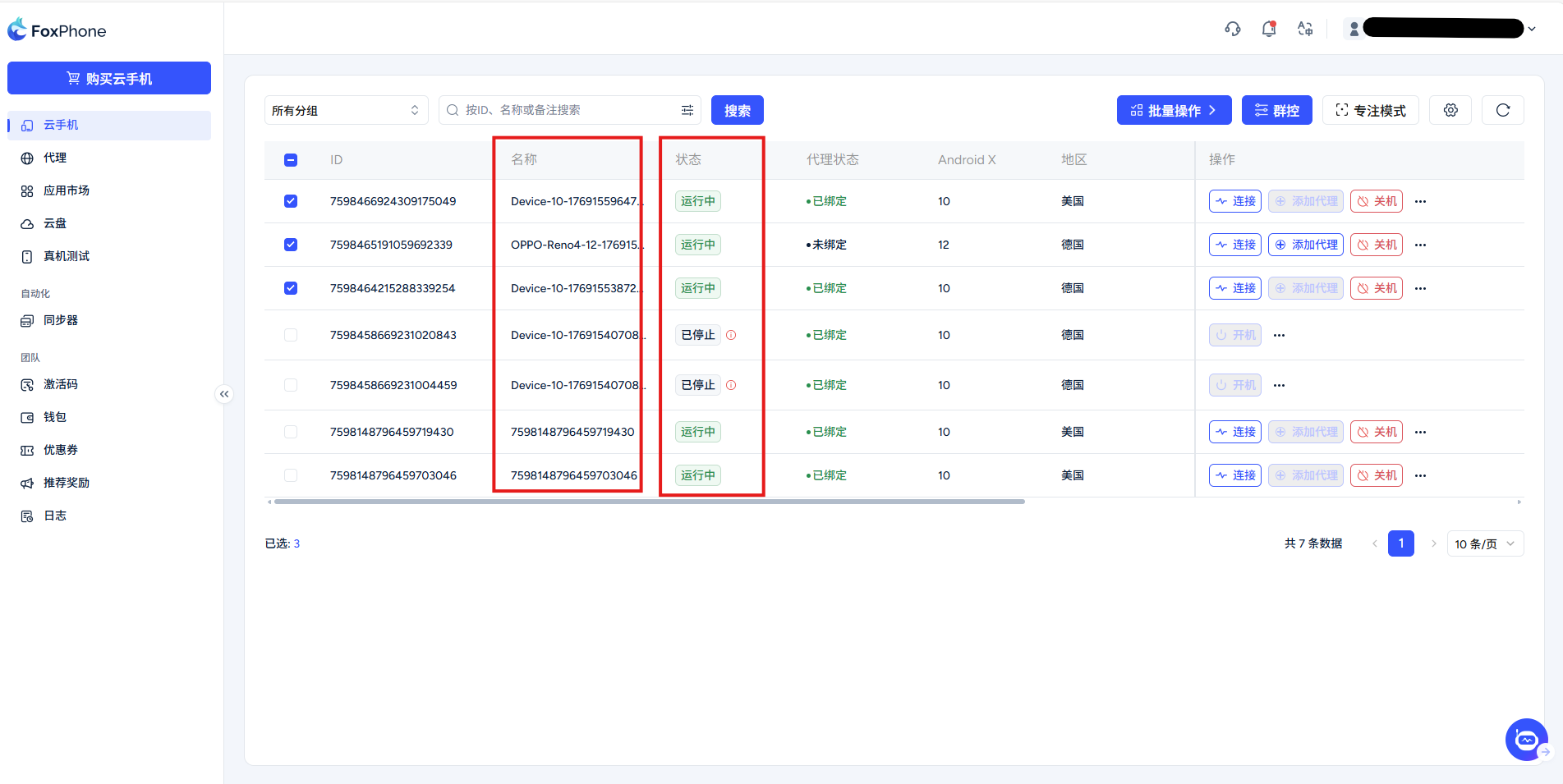
사용 중에는 다음과 같은 상태가 표시될 수 있습니다.
프로세스 상태:
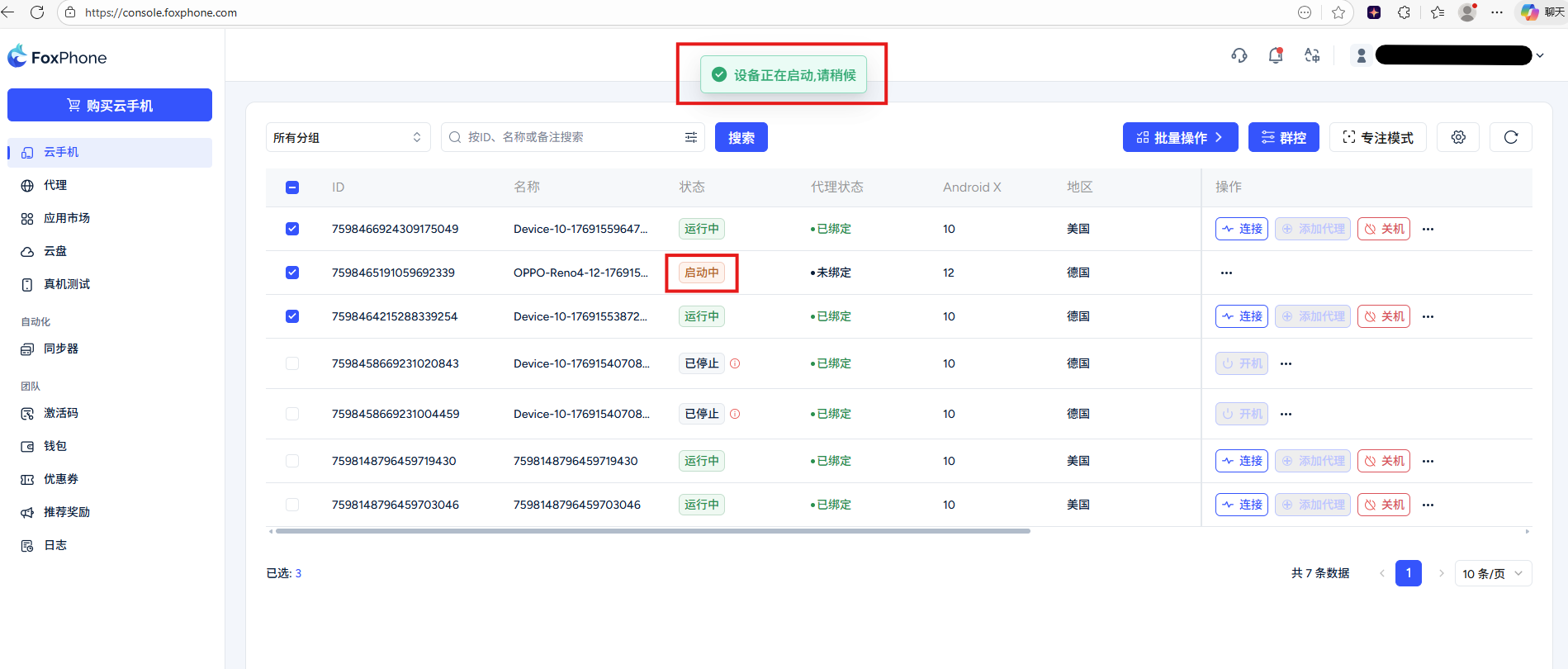
[시작] 오프닝. 새 기계를 구입한 후 또는 프로세스를 완전히 종료하고 다시 시작한 후에 표시됩니다.시작상태
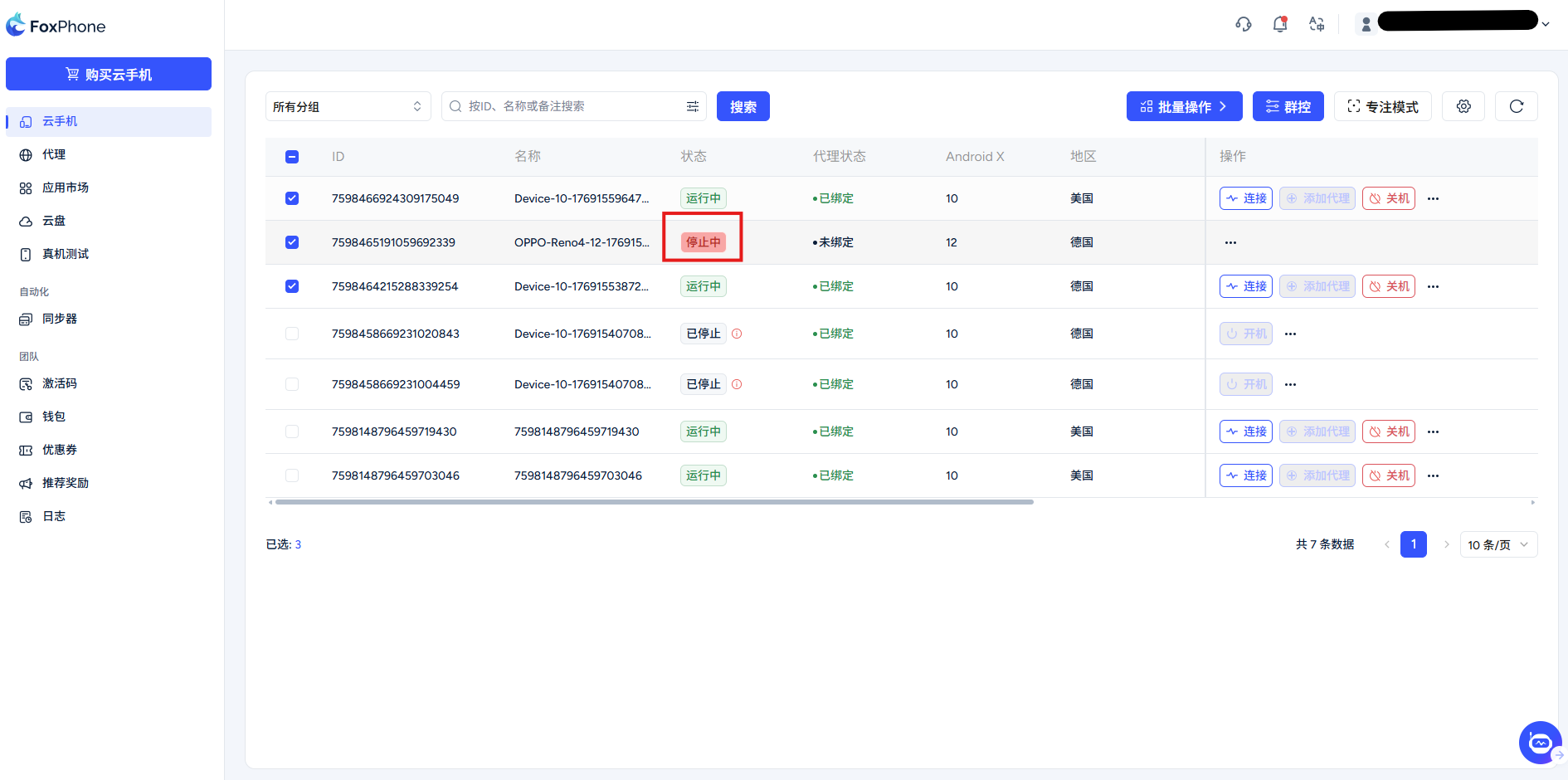
[멎는] 종료 중에는 [종료] 버튼을 누르면 휴대전화가 완전히 꺼질 때 표시됩니다.
거주 상태:
[달리기] 휴대폰이 실행 중일 때 [연결하다] 버튼을 누르면 클라우드 전화 인터페이스를 빠르게 열 수 있습니다.
[중지됨] 전원이 꺼진 상태입니다. 현재 전화기는 꺼진 상태이므로 [를 눌러야 합니다.힘 에] 버튼을 누르면 부팅 작업이 다시 시작됩니다.
만료:꼭 매달리게 하다상태(시간과금 24시간 동결, 시간과금 30분 동결)
클라우드폰은 갱신은 가능하지만 동결된 상태에서는 이용이 불가능합니다. 구독을 갱신하지 않으면 동결 기간 만료 시 기기가 자동으로 삭제됩니다.
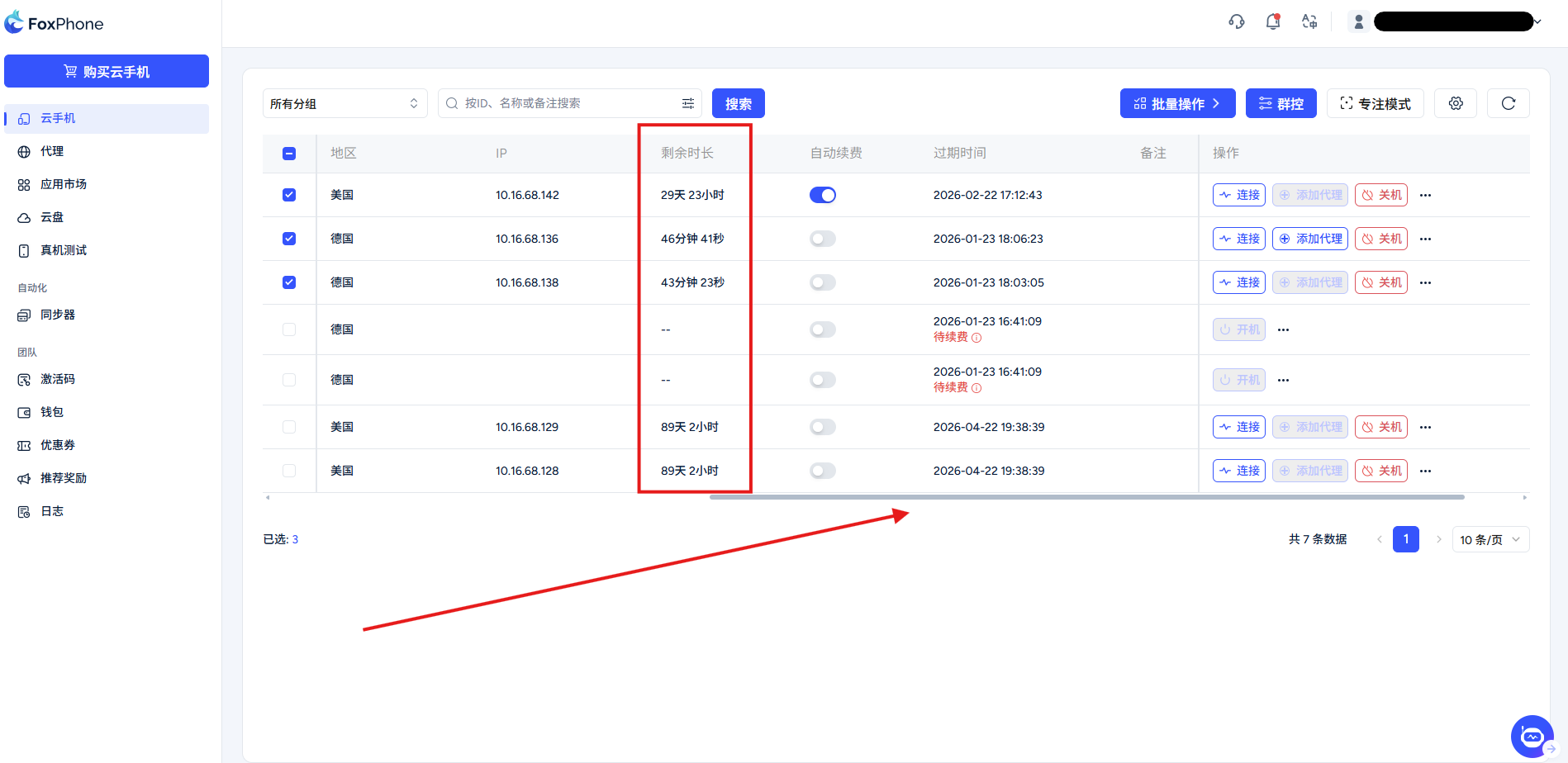
하단 회색 막대를 밀어서 다음을 확인하세요.
현재 남은 시간
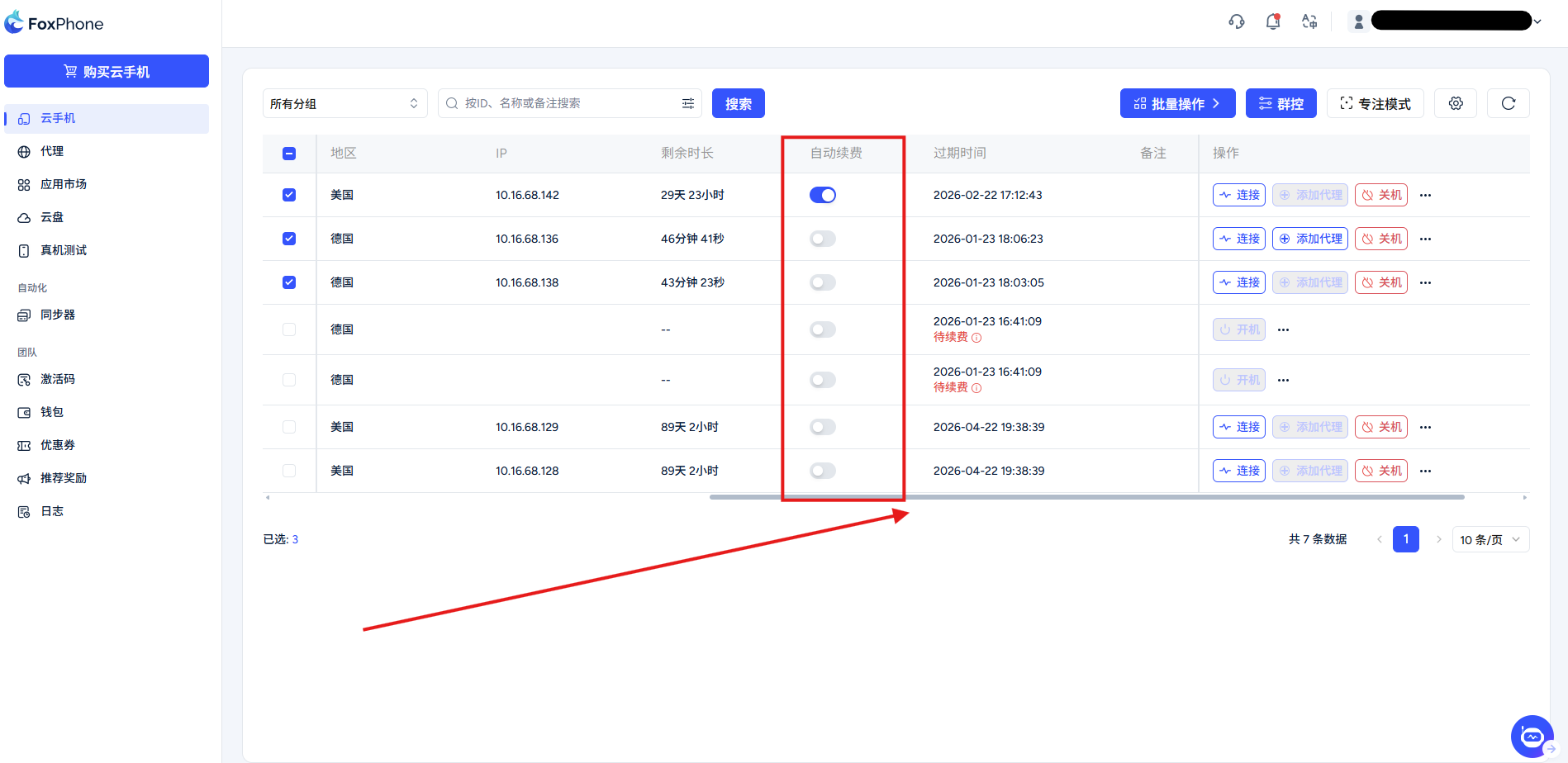
자동 갱신 버튼
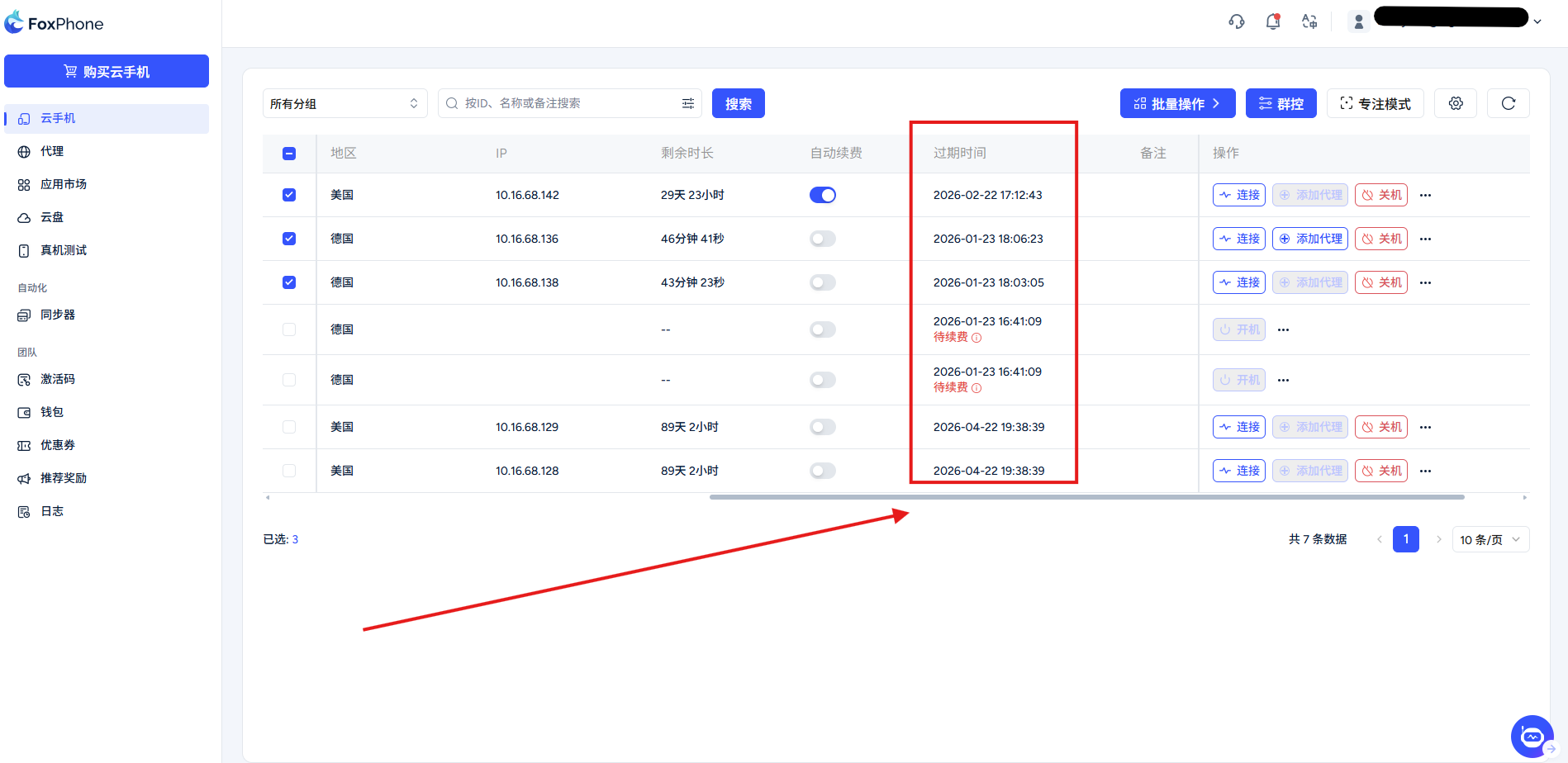
만료 시간
3단계: 원클릭 연결
기기 목록에서 구매하여 사용 가능한 기기를 찾아 클릭하세요. [연결하다] 버튼을 누르면 클라우드폰 화면을 표시하는 새 창이 브라우저에 나타납니다. 이제 실제 휴대폰을 조작하는 것처럼 마우스/터치패드를 사용할 수 있습니다.
액션 버튼 가이드
[전원 켜기/끄기]: 모든 프로세스를 열거나 종료해야 할 때 또는 클라우드폰을 완전히 닫아야 할 때 이 버튼을 누르면 상태 표시줄에 [시작/종료],시작/중지프로세스 종료 상태 표시줄이 [실행 중/종료]
[프록시 추가]: 프록시와 함께 사용해야 하는 클라우드 폰용 프록시를 구성합니다. 프록시 구성에 대한 자세한 튜토리얼은 다음을 참조하세요.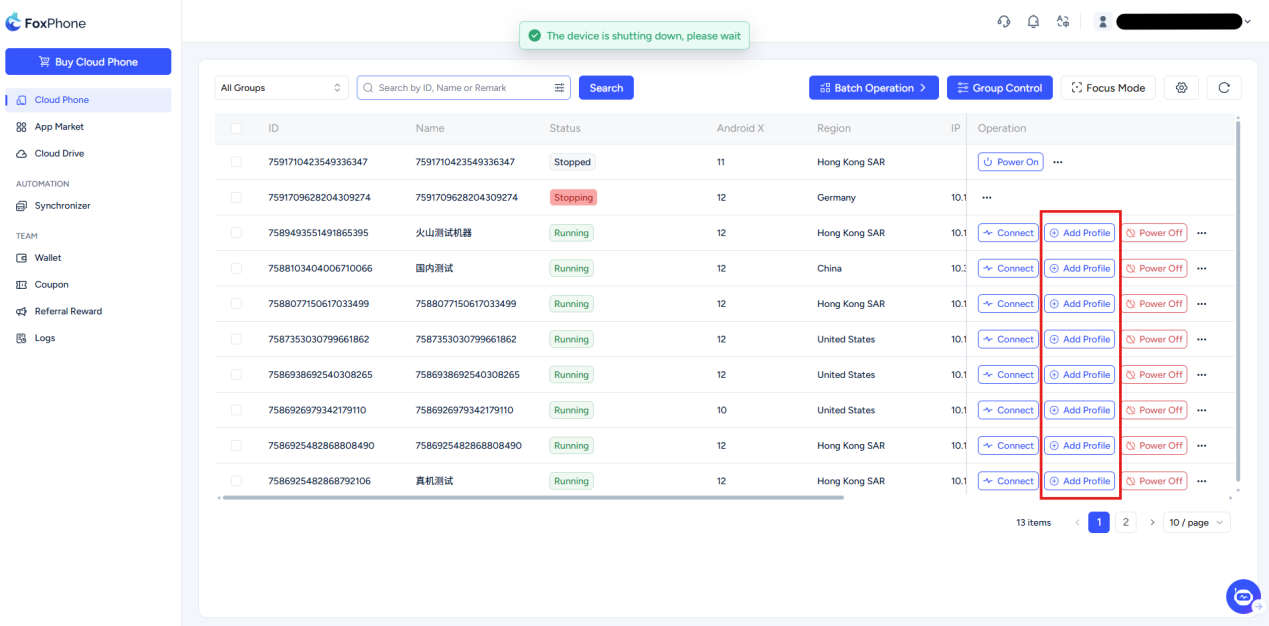
클라우드 모바일 인터페이스
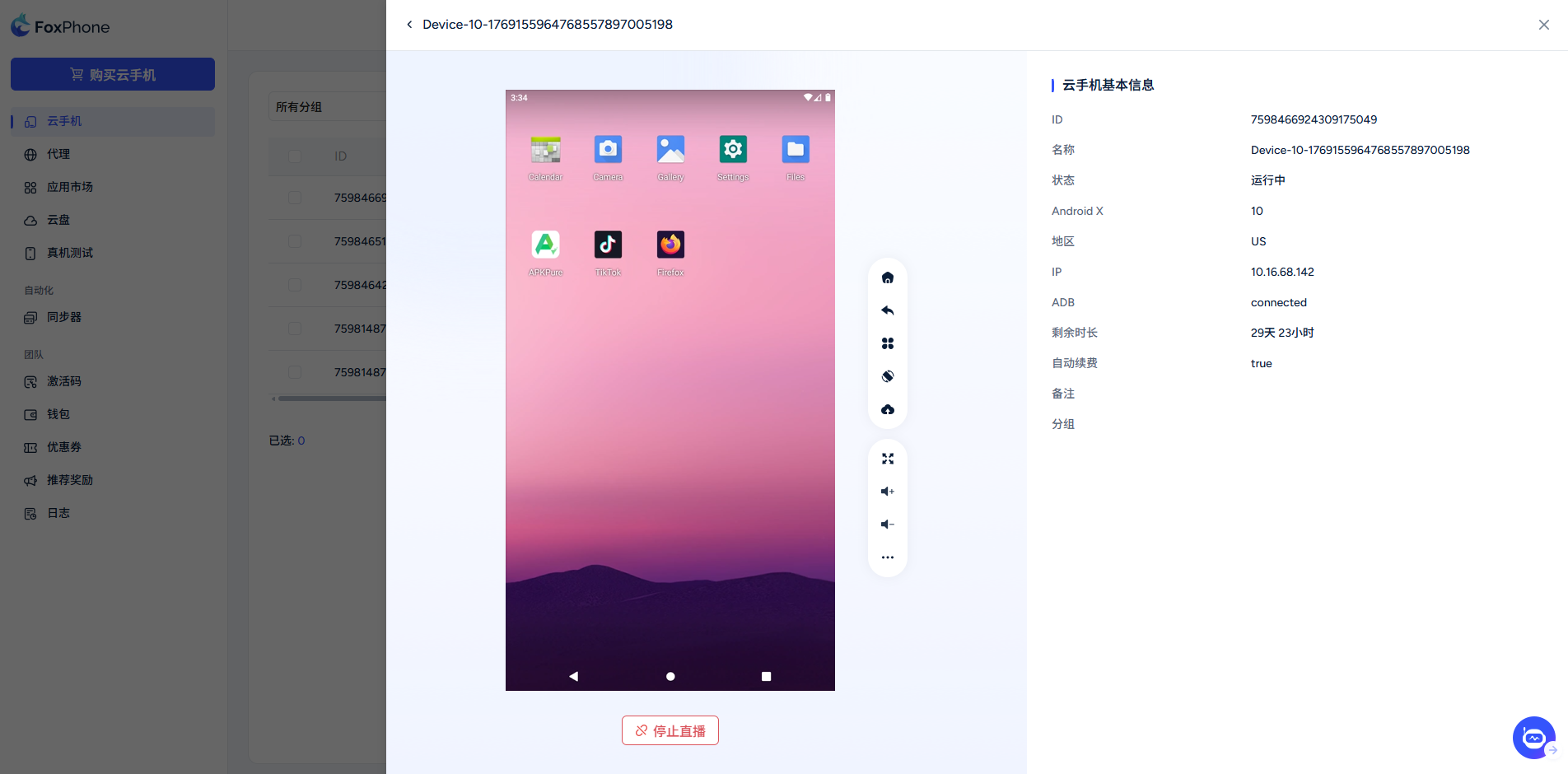
[연결 끊기]: 로컬 장치와 클라우드 서버 간의 실시간 이미지 전송을 끊습니다. 스트리밍을 중지하면 클라우드 폰 내부의 관찰 및 제어를 위한 "창"이 닫힙니다. 앱(예: 유휴 게임 및 자동 브러싱 스크립트)은 일반적으로 클라우드 백그라운드에서 계속 실행되며 시간 요금이 부과됩니다.
참고: 기간 요금은 클라우드폰 구매가 완료된 후 생성되며, 일시 중지할 수 없습니다.


© 2026 Foxphone LLC. All rights reserved.


 쿠키 알림
쿠키 알림