


클라우드 서비스 구성 튜토리얼
 2026-01-08T10:50:38+08:00
클라우드 전화 프록시 프록시 구성 튜토리얼
클라우드 전화기를 활성화하여 특정 네트워크에 액세스하거나 IP를 변경하려면 기능을 구성하려면 다음 단계를 참조하세요.
제3자 프록시 확보(예: 911proxy)
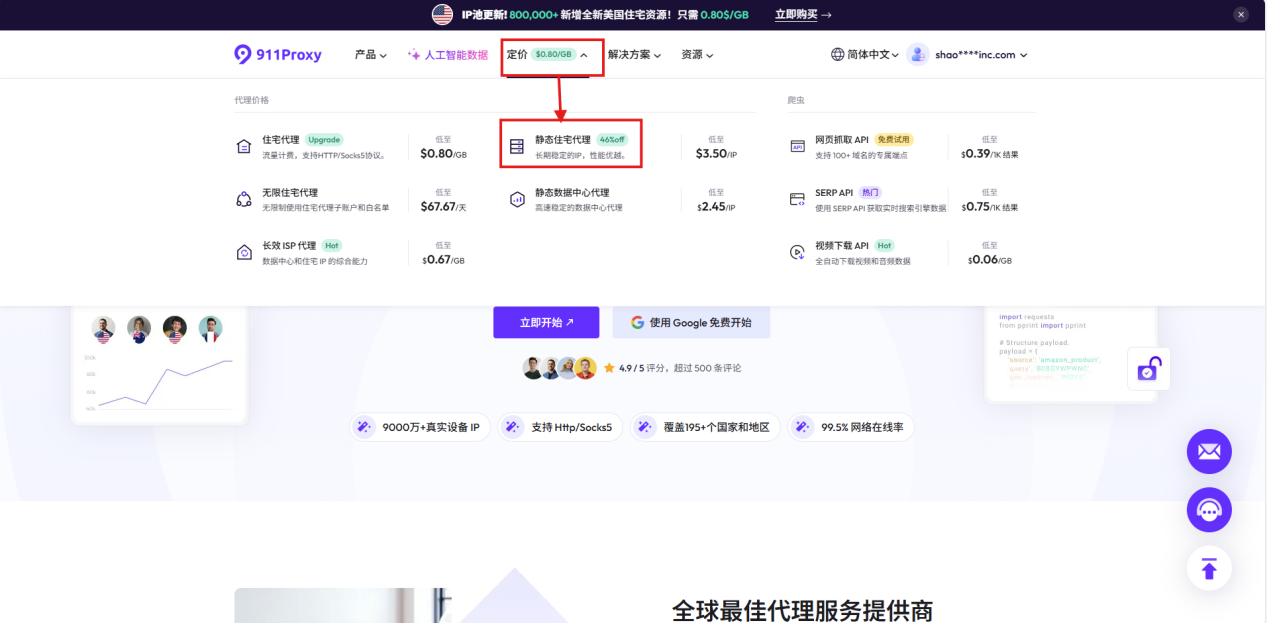
1. 911proxy.com 공식 홈페이지에 로그인 후 Pricing > Static Residential Proxy를 클릭하세요.
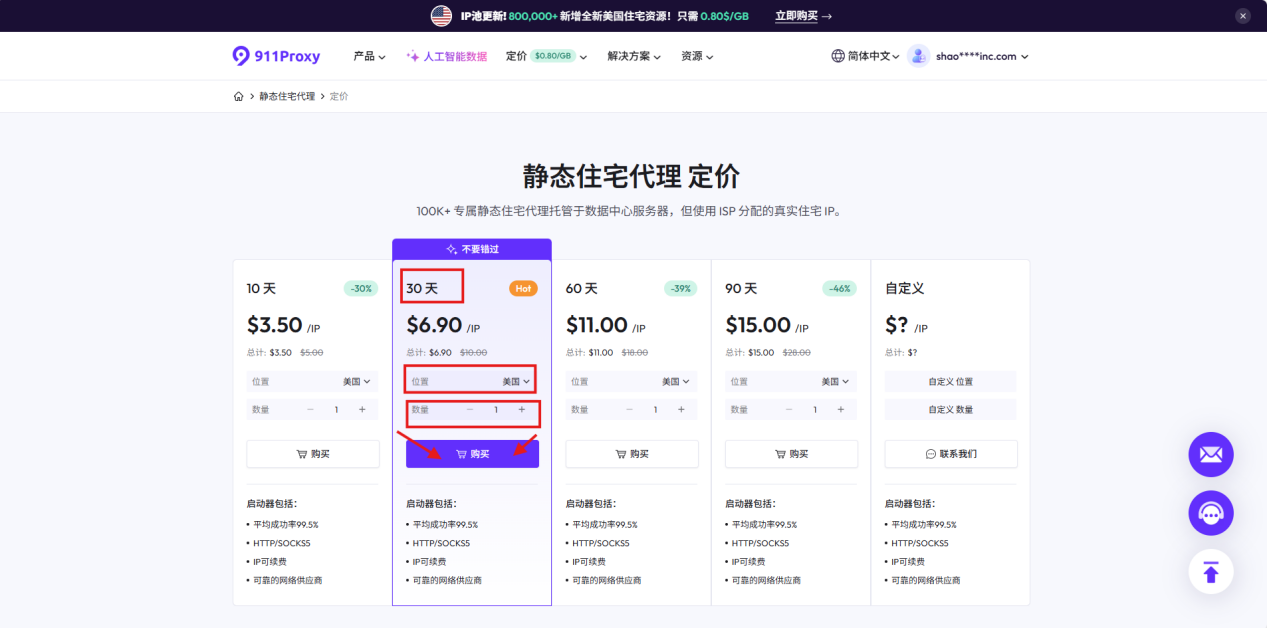
2. 필요에 따라 일수, IP 주소, 수량 등 구매 정보를 선택하고 완료 후 구매를 클릭합니다.
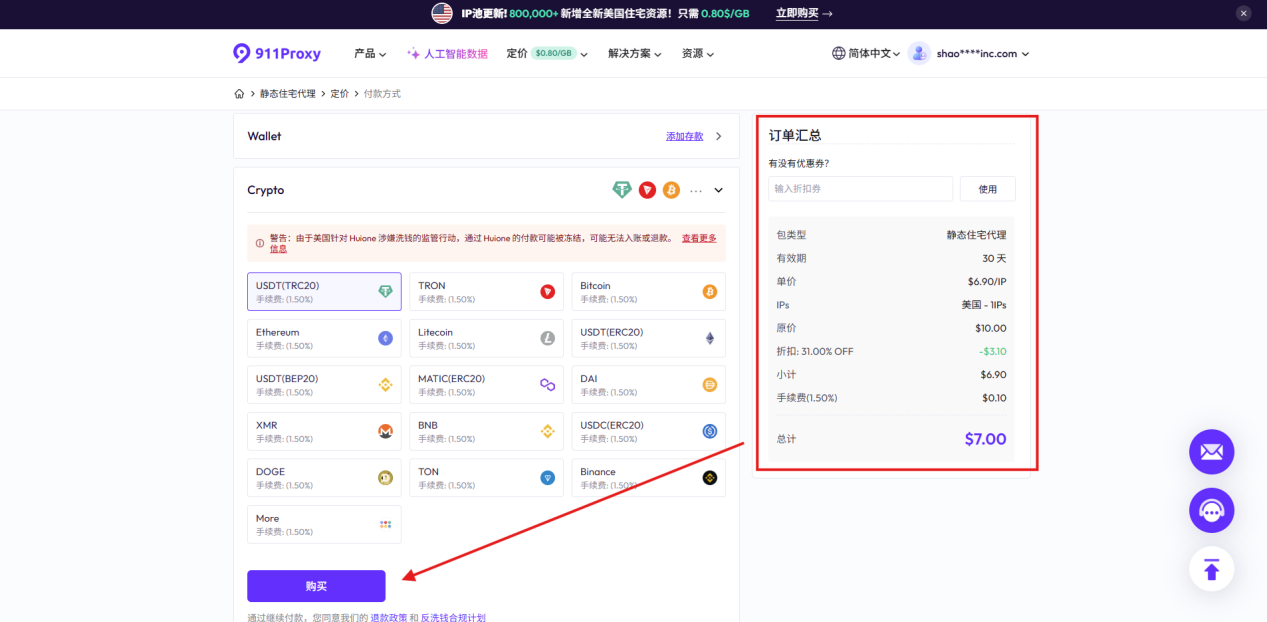
왼쪽의 결제 수단을 선택하고, 주문을 확인한 후 구매를 클릭하여 결제하세요.
다음으로 클라우드 폰의 프록시 IP를 구성하세요.
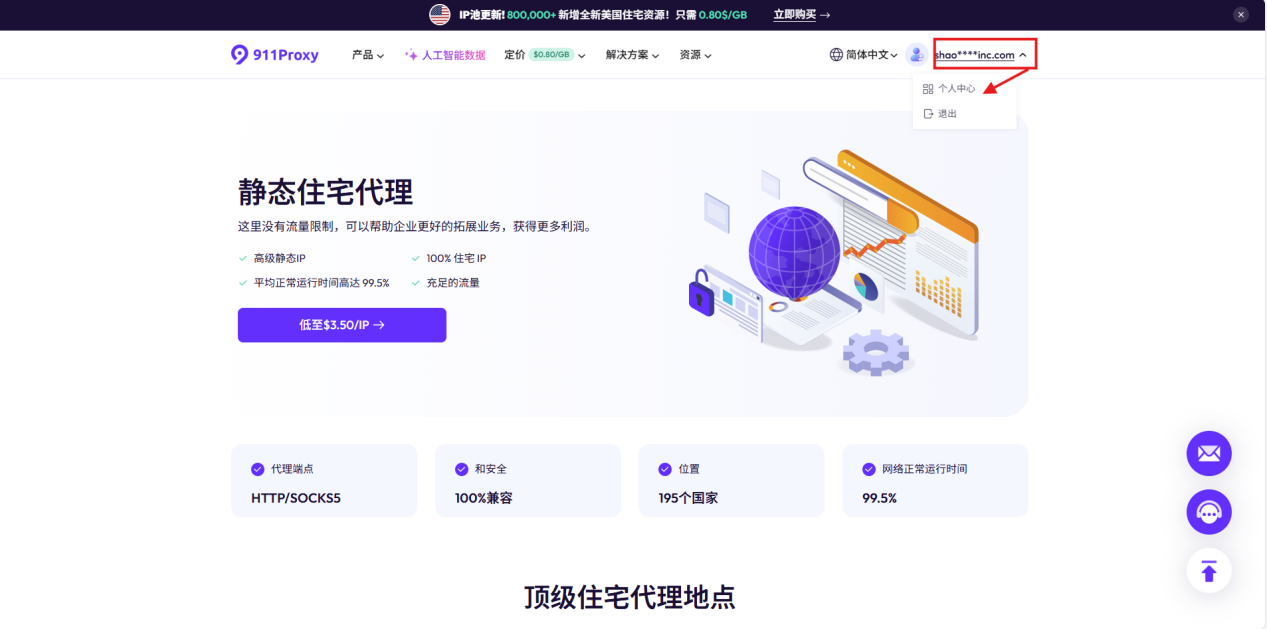
1. 개인계정에 마우스를 올리고 클릭하여 개인센터에 들어갑니다.
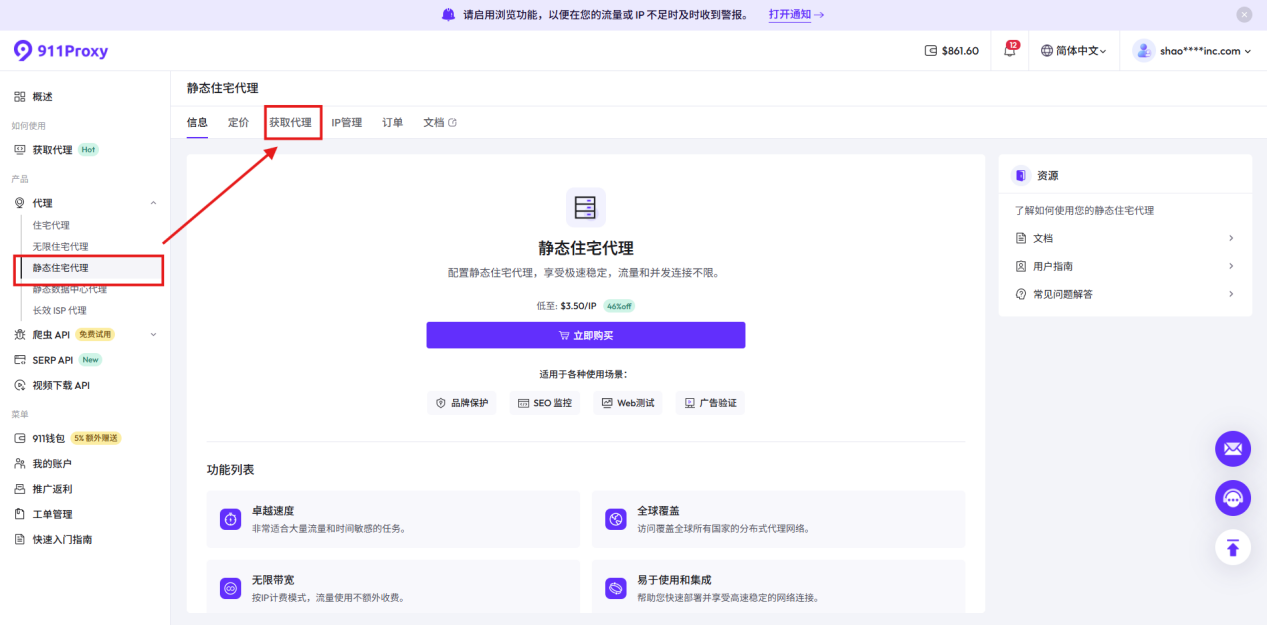
사이드바에서 "정적 주거용 프록시" > "프록시 가져오기"를 선택하세요.
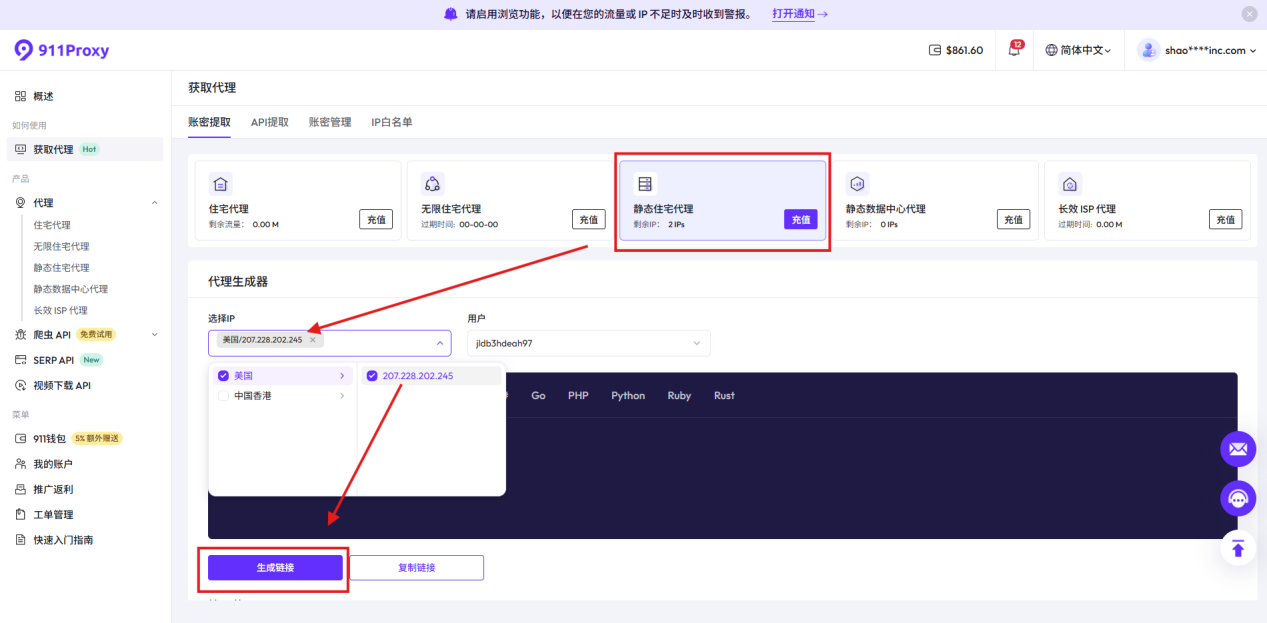
3. 인터페이스로 이동한 후 "정적 주거용 프록시"를 선택한 다음 IP 주소를 선택하고 마지막으로 링크 생성을 클릭합니다.
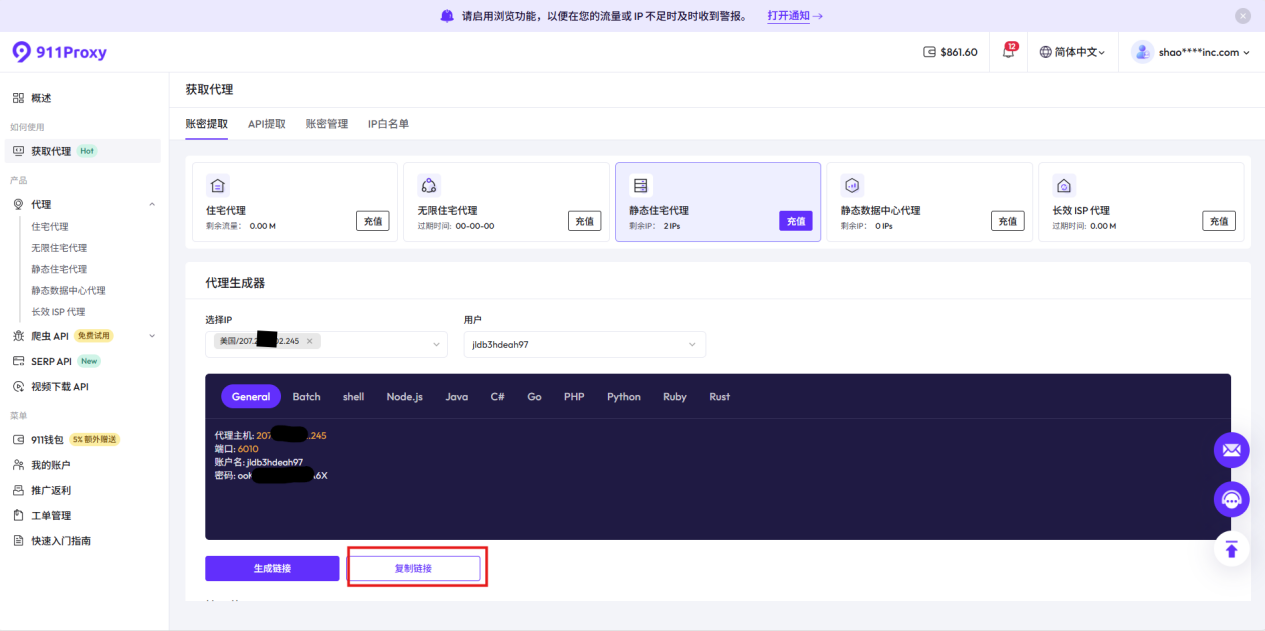
시스템은 IP 주소, 포트, 계정, 비밀번호 정보를 자동으로 생성합니다. 복사 링크를 클릭하면 한 번의 클릭으로 복사하여 후속 작업을 쉽게 수행할 수 있습니다.
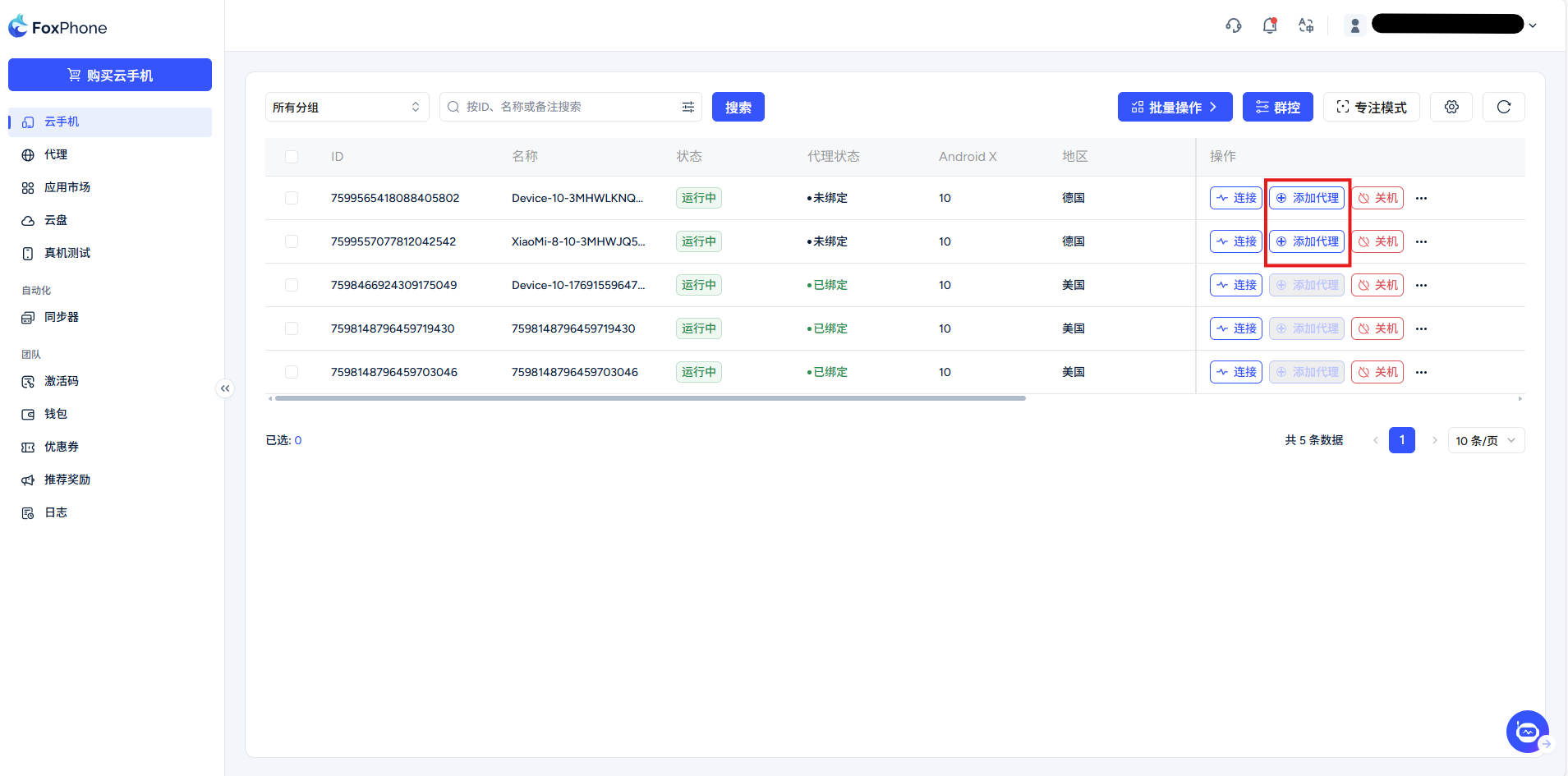
클라우드 폰을 열고 콘솔 인터페이스에서 [프로필 추가] 버튼을 클릭하여 구성 인터페이스로 들어갑니다.
프록시 유형으로 "Socks5"를 선택하십시오.
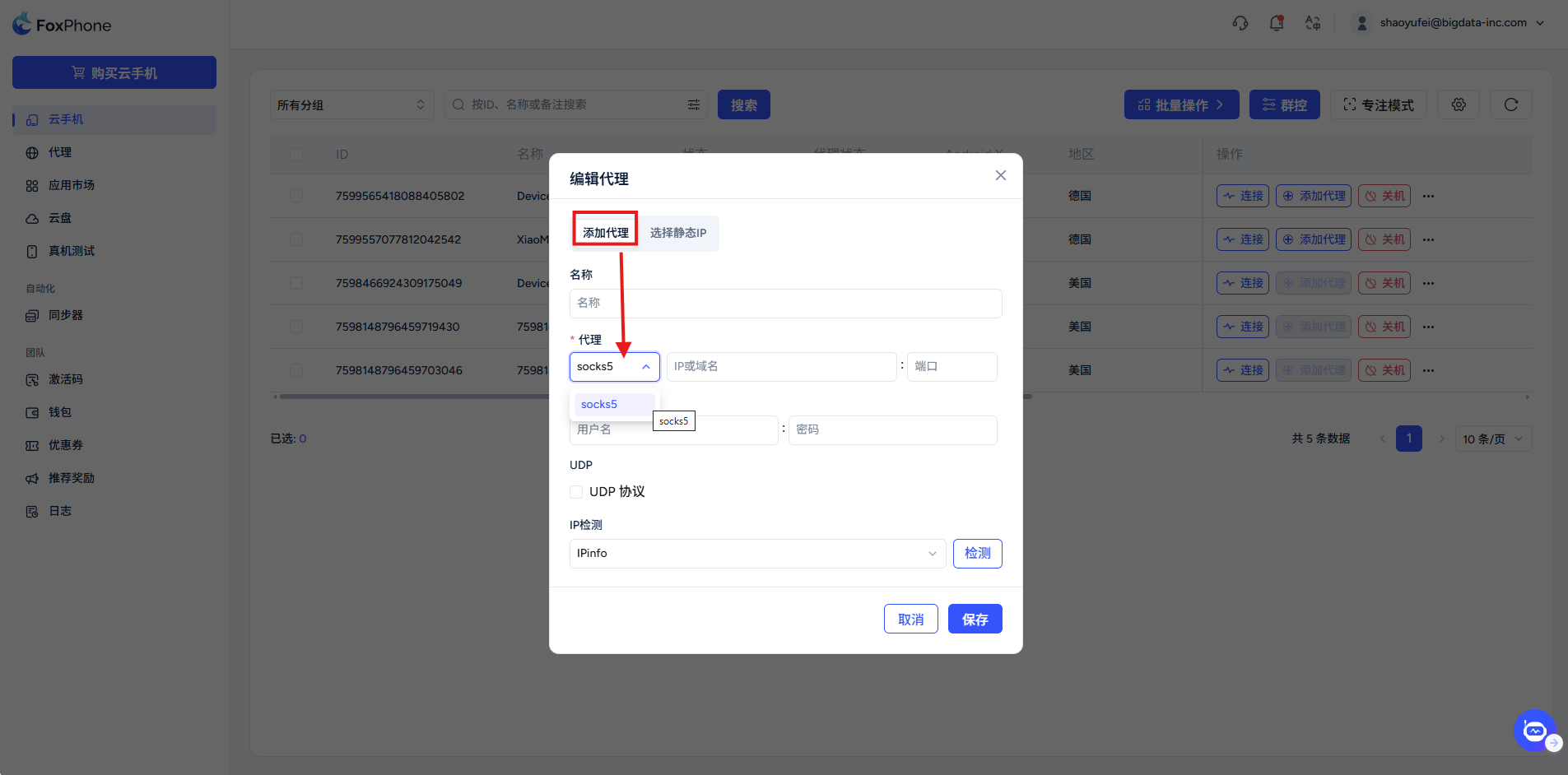
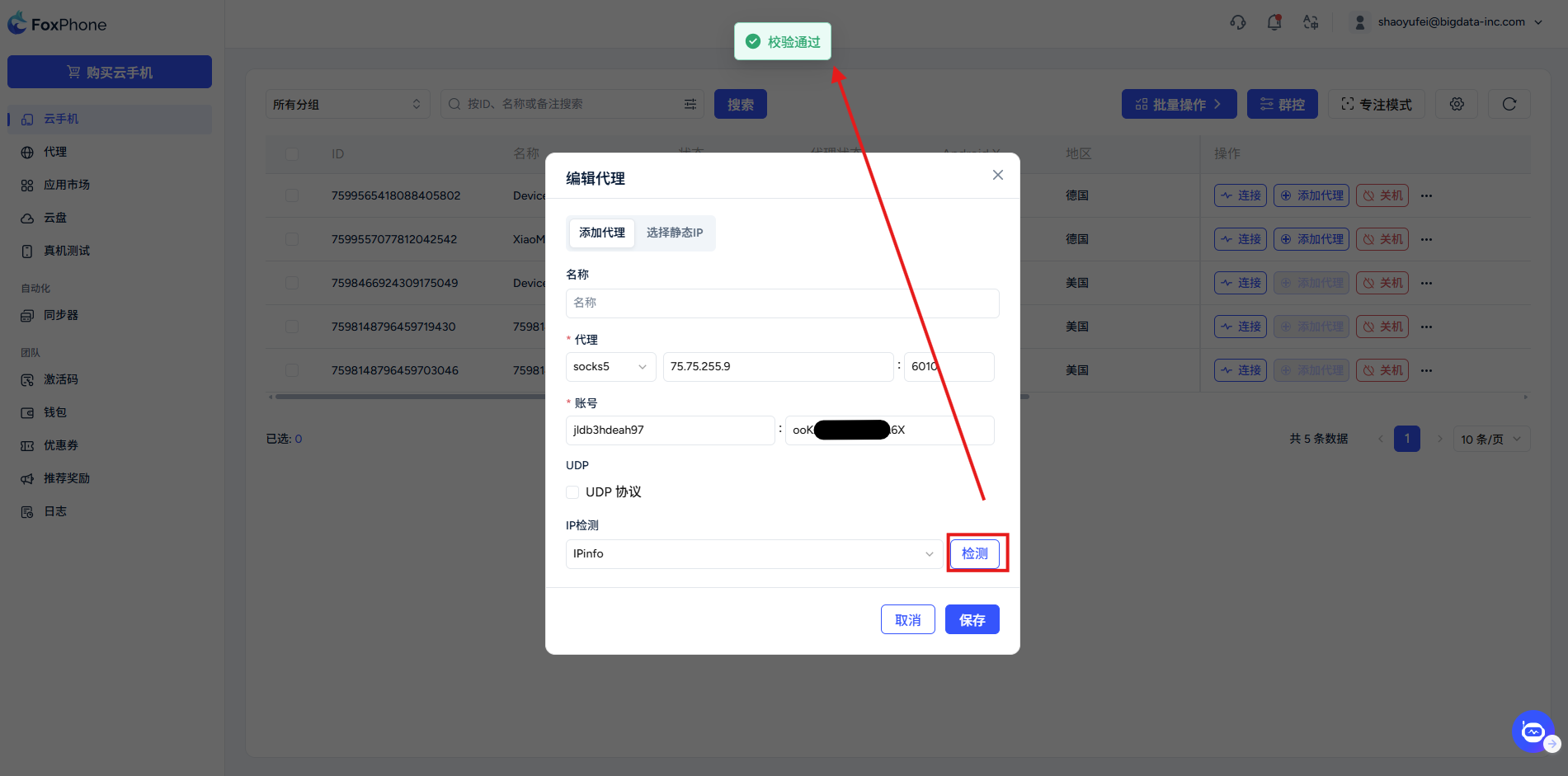
시스템에 구성된 IP 주소, 포트, 사용자 이름, 비밀번호 정보를 차례로 복사하여 붙여넣고 확인을 클릭합니다. 화면 상단에 "Verification Passed"라는 문구가 나타나면 유효한 것입니다.
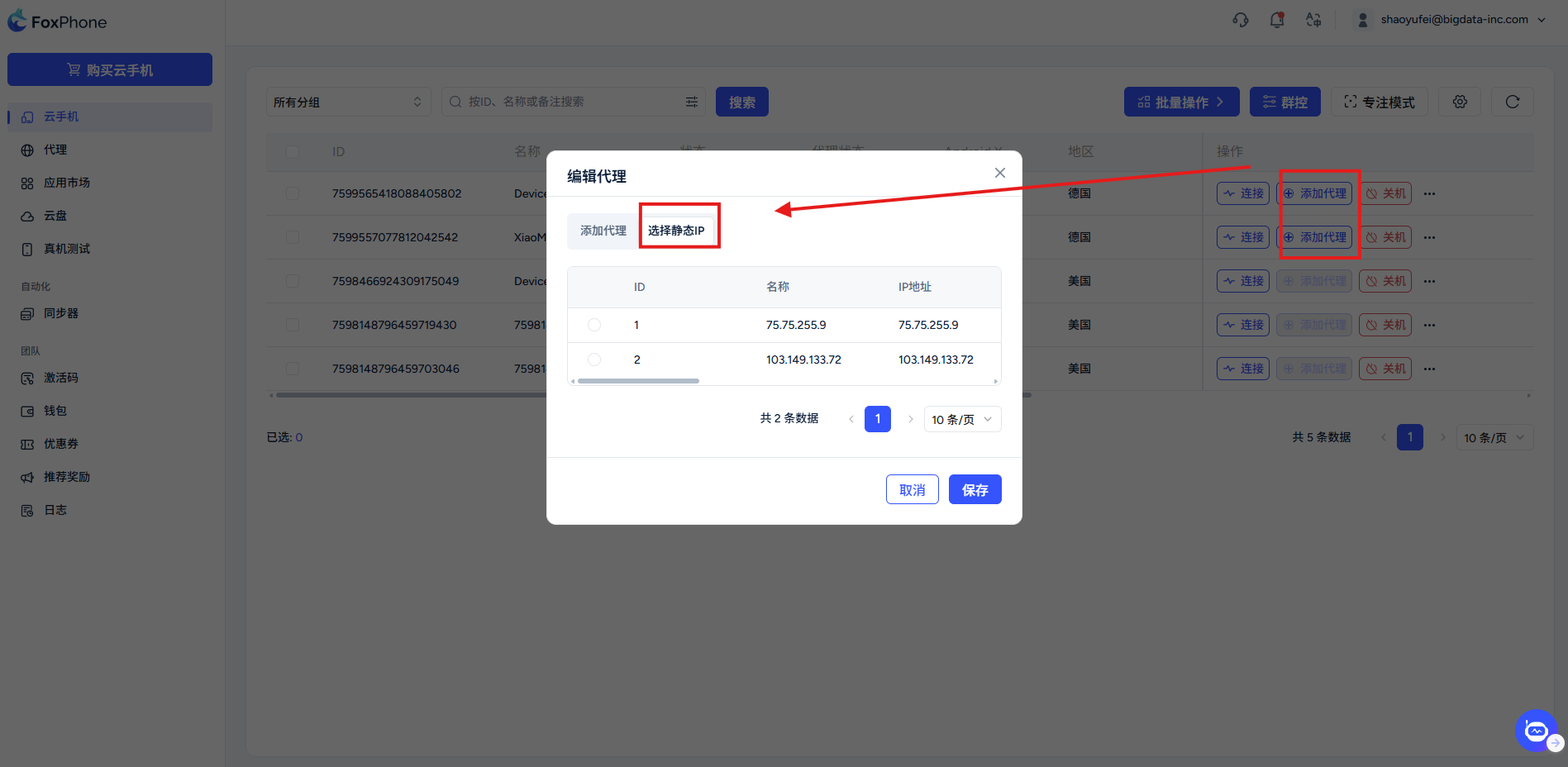
저장된 IP는 "고정 IP 선택" 항목에서 확인할 수 있습니다. 원클릭으로 프록시 IP를 구성하려면 원을 확인하세요.
참고 사항(반드시 읽어야 함)
지역 매칭: 최적의 인터넷 속도를 위해 프록시 서버의 위치가 비즈니스 목적지와 일치하는지 확인하십시오.
네트워크 감지: 구성이 완료된 후 클라우드 폰에 내장된 브라우저를 열어 접속하는 것을 권장합니다. ip138.com 또는 whoer.net을 방문하여 표시된 IP가 성공적으로 전환되었는지 확인하세요.
지연 설명: 클라우드폰 자체가 원격화면이기 때문에 프록시 오버레이 후 약간의 지연이 있을 수 있습니다. 원활함을 보장하기 위해 독점 노드에 우선순위를 부여하는 것이 좋습니다.


© 2026 Foxphone LLC. All rights reserved.


 쿠키 알림
쿠키 알림