


クイックスタート
 2026-01-08T10:50:38+08:00
クイックスタート
ソフトウェアをインストールする必要はありません。たった 3 つのステップでクラウド モバイル エクスペリエンスを開始できます。
ステップ 1: ログイン/登録
公式ウェブサイトのホームページにアクセスし、右上隅をクリックします 【ログイン/登録】 ボタン。
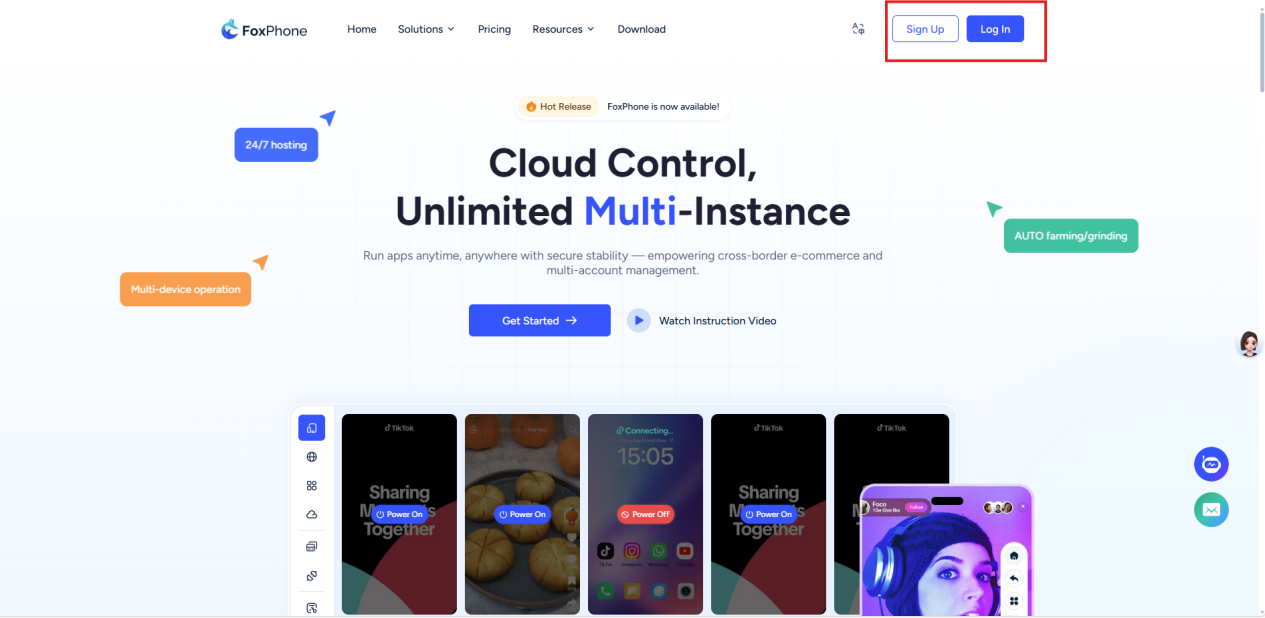
電子メールまたはサードパーティアカウント Facebook を使用したクイックログインをサポートします。
ログインに成功すると、自動的に次のページにジャンプします。 コンソール
ステップ 2: 概要コンソール
コンソールはすべてのデバイスを管理するための中心的なインターフェイスであり、ここには次のものがあります。
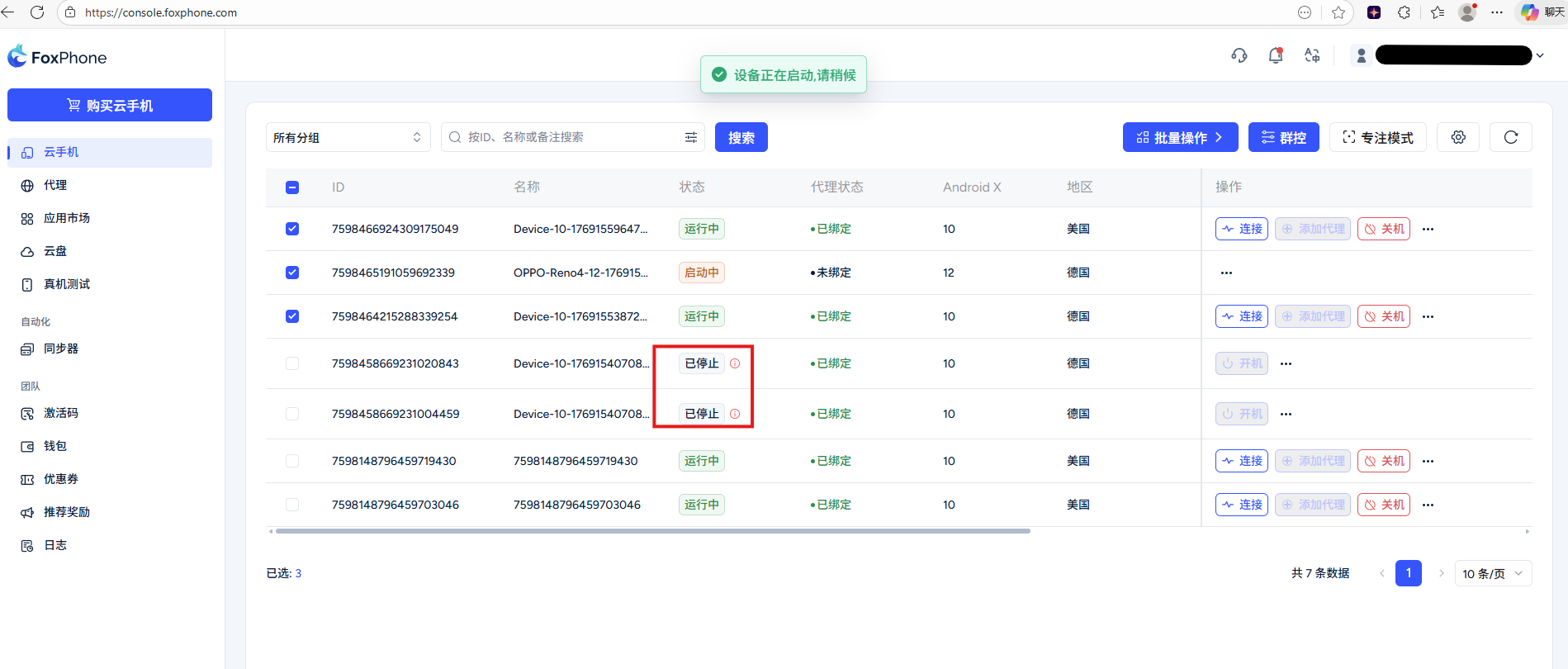
装備リスト: 購入したすべてのデバイスの ID、名前、リアルタイム ステータスを表示します リアルタイム ステータス:
デバイスIDと名前の列
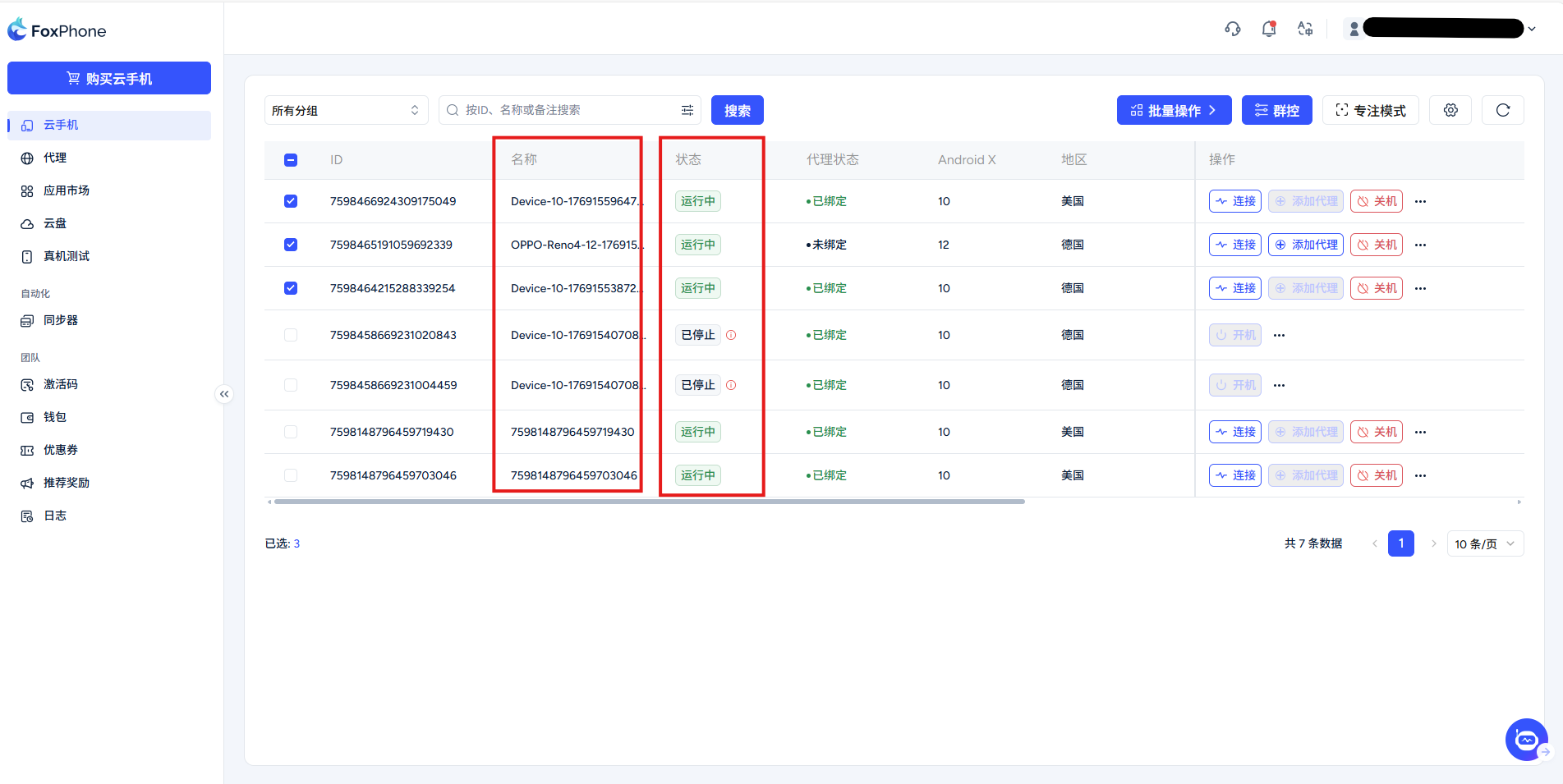
使用中に、次のステータスが表示される場合があります。
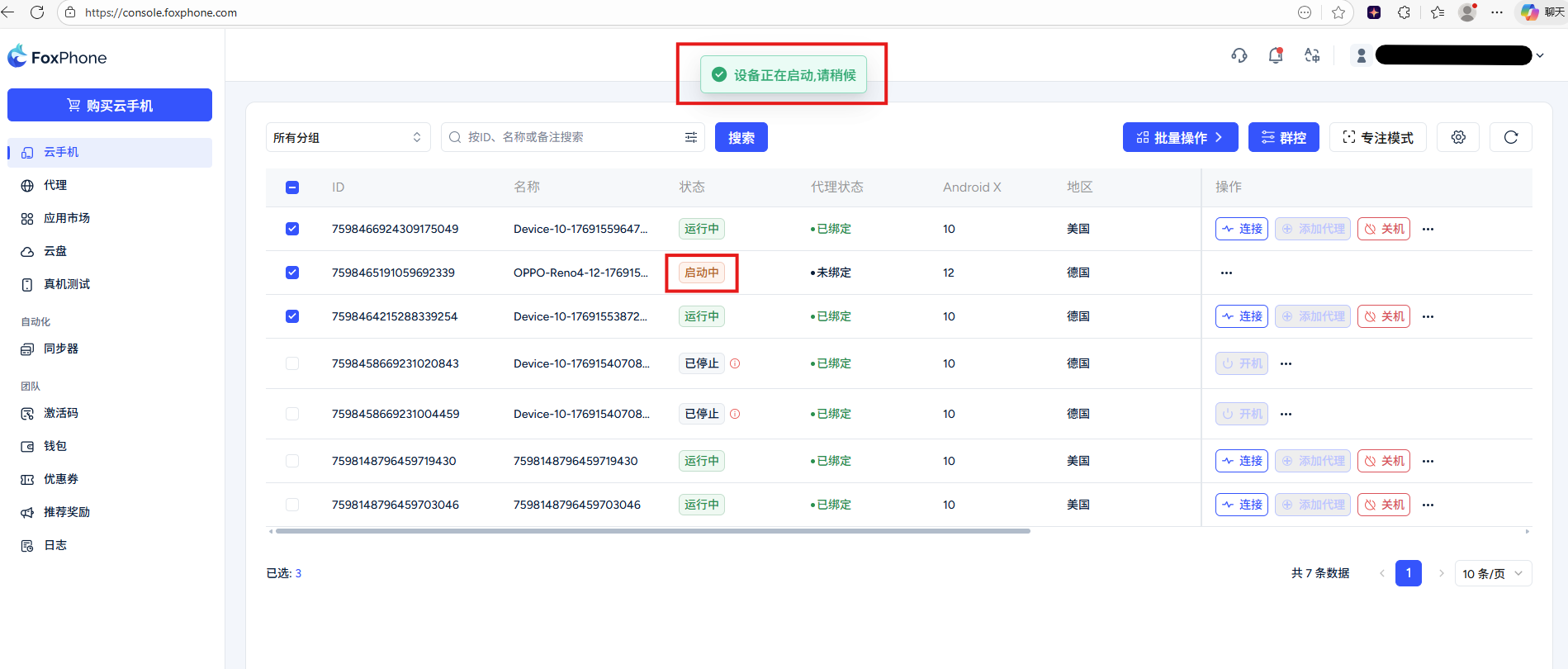
プロセスステータス:
[起動】 オープニング。新しいマシンを購入した後、またはプロセスを完全に終了して再起動した後、表示されます。起動州
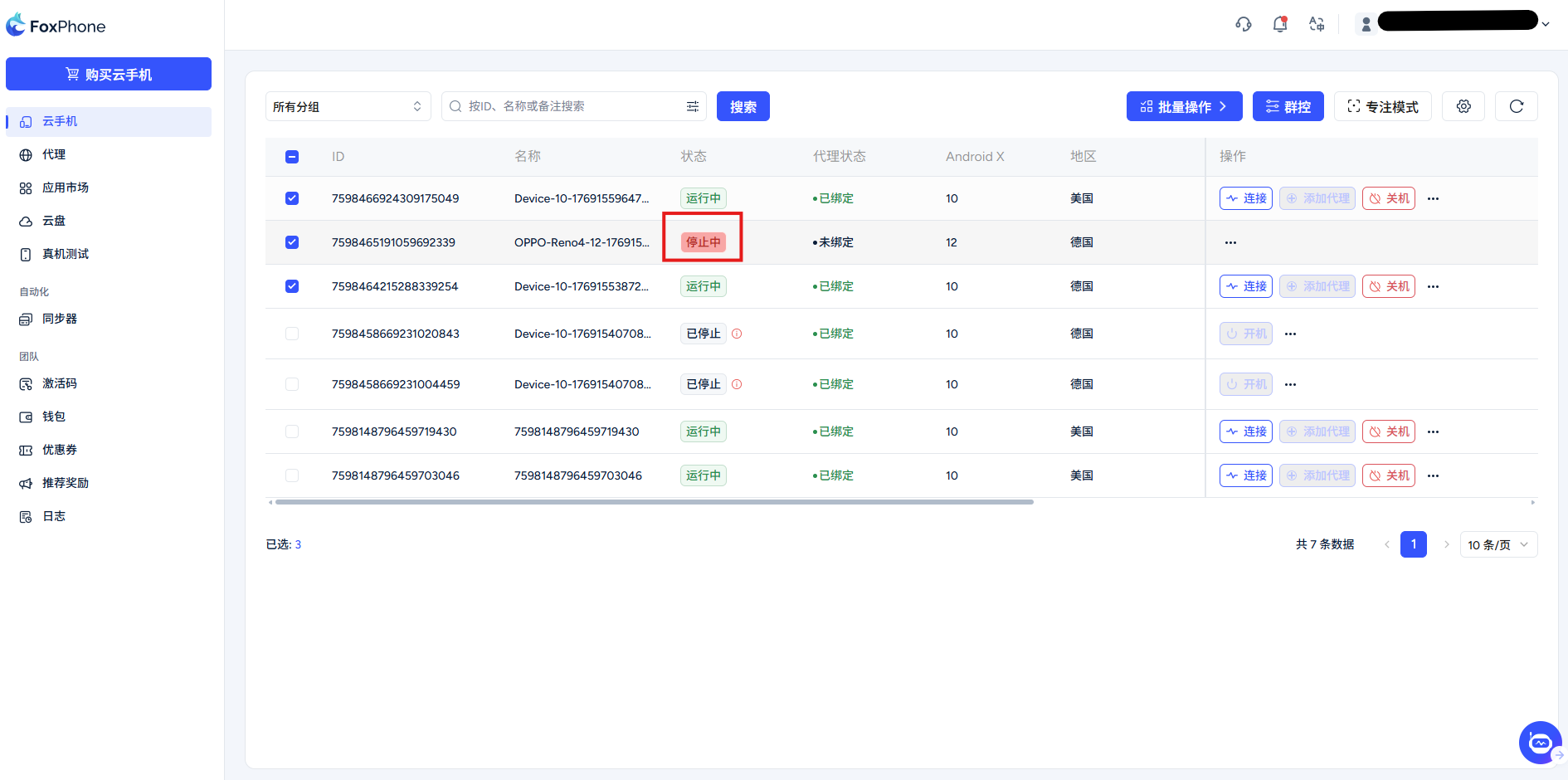
[停止中] シャットダウン中に、[シャットダウン】 ボタンで電話機の電源が完全にオフになったときに表示されます
居住国:
[ランニング】 電話機が起動しているときに、[接続する] ボタンを押すと、クラウド電話インターフェイスがすぐに開きます。
[停止しました】 電源がオフです。この時点では電話機はオフの状態です。[ を押す必要があります。パワー に]ボタンを押してブート操作を再開します。
期限切れ:フリーズするステータス (時間請求は 24 時間凍結され、時間請求は 30 分間凍結されます)
クラウドフォンは更新できますが、凍結中は使用できません。サブスクリプションが更新されない場合、デバイスは凍結期間が終了すると自動的に削除されます。
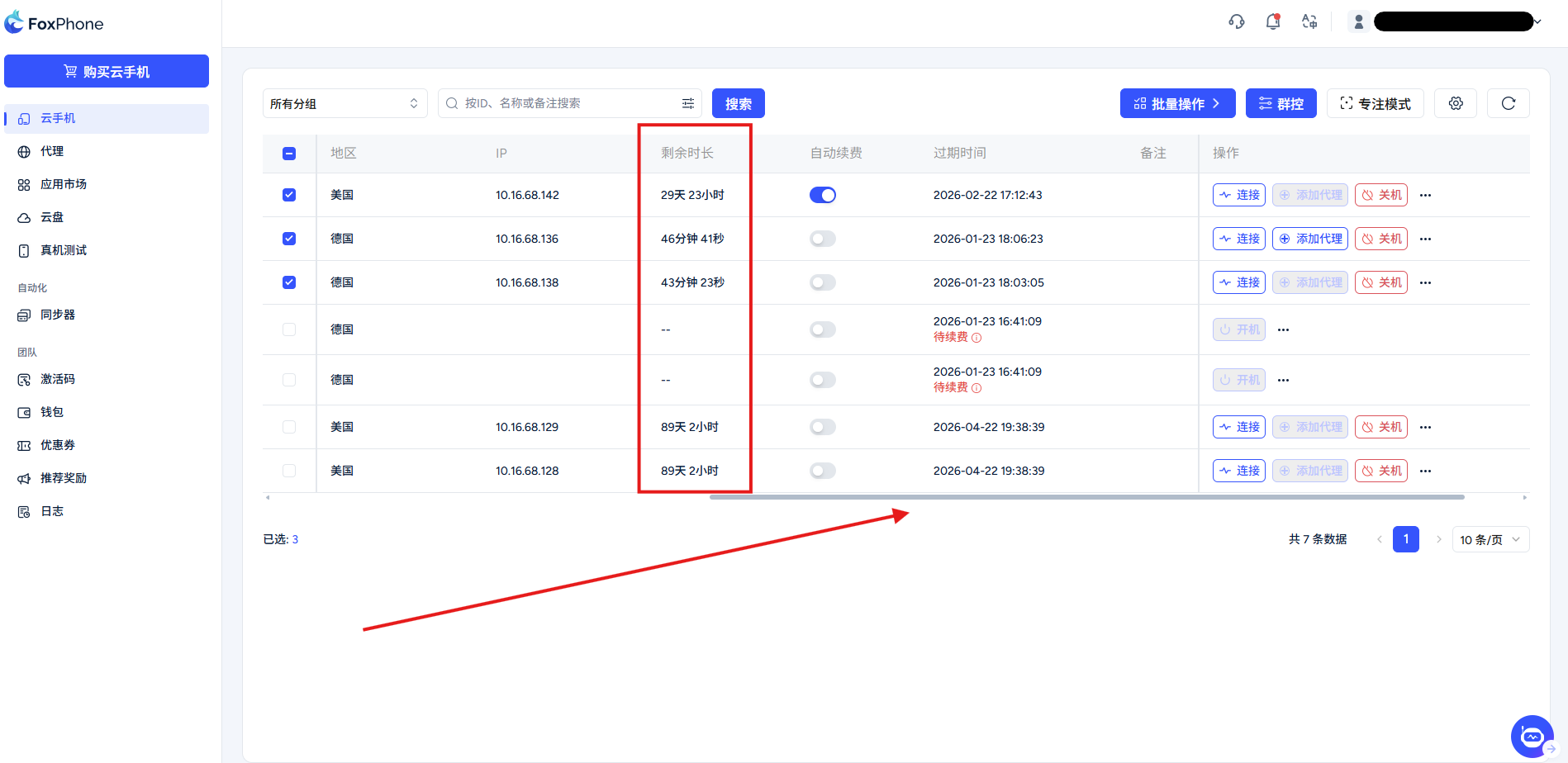
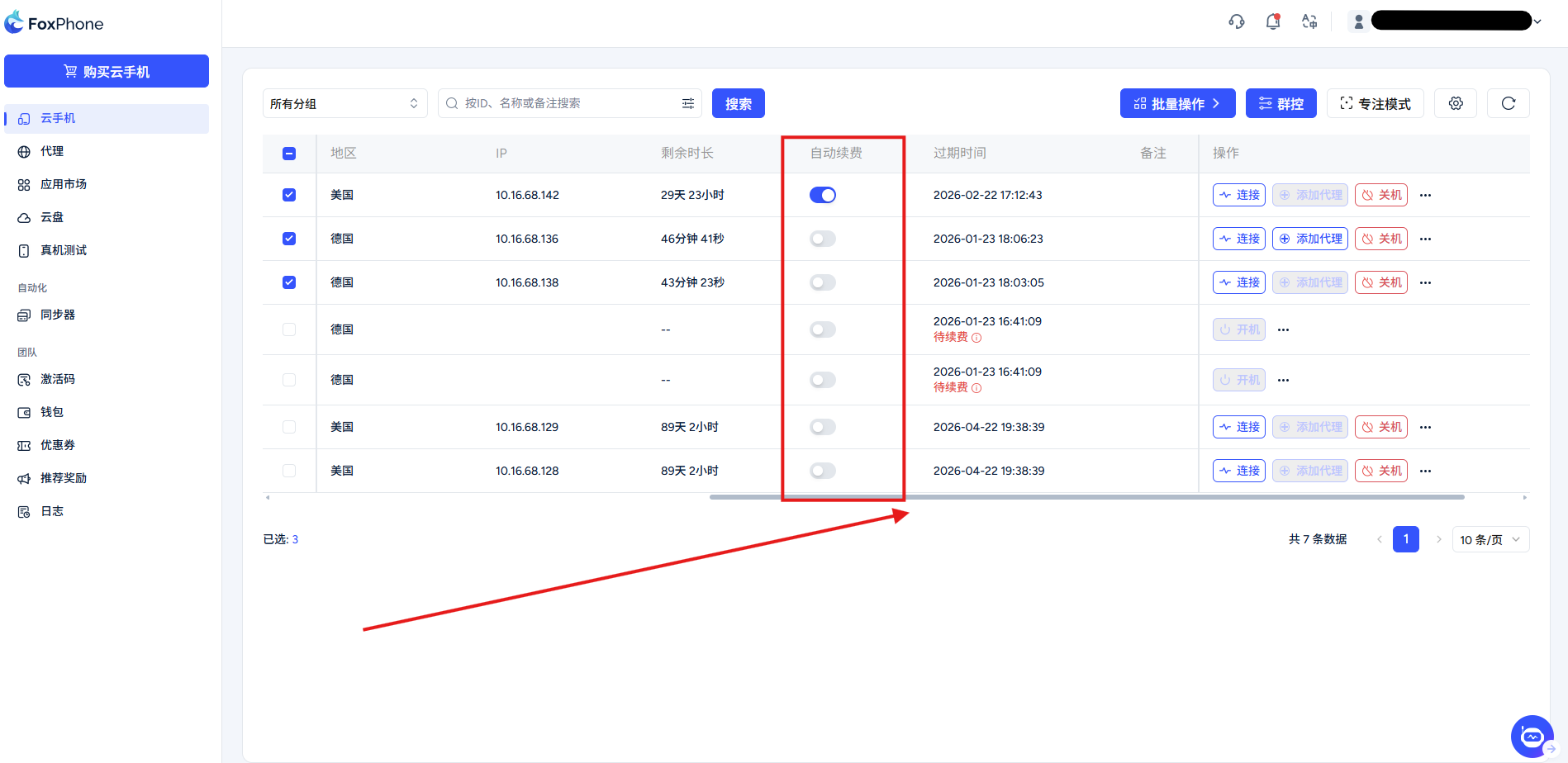
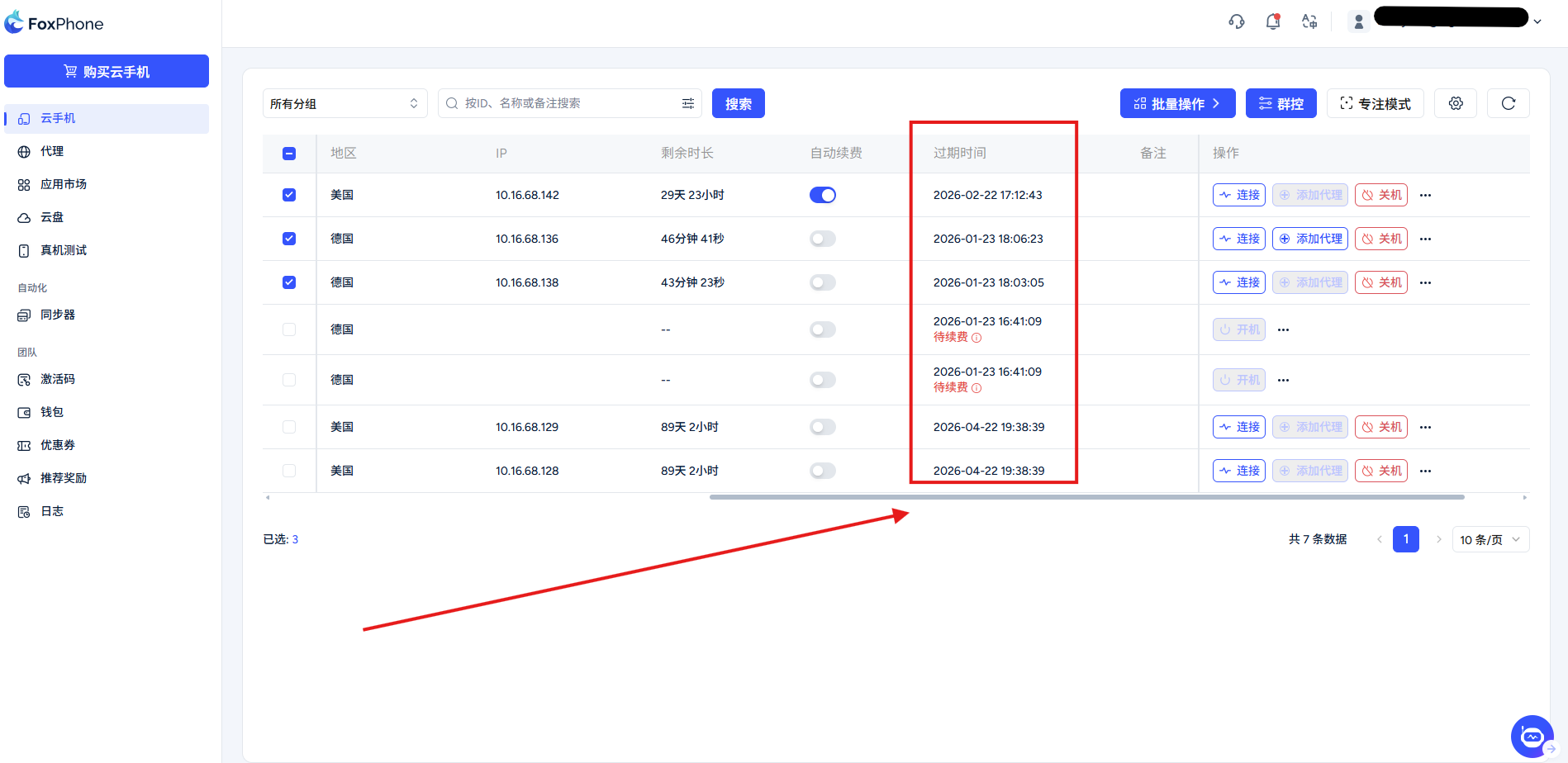
下部の灰色のバーをスライドすると、以下が表示されます。
現在の残り時間
自動更新ボタン
有効期限
ステップ 3: ワンクリック接続
デバイスリストで、購入済みおよび利用可能なデバイスを見つけて、 をクリックします。 [接続する] ボタンをクリックすると、ブラウザに新しいウィンドウがポップアップし、クラウド電話画面が表示されます。実際の電話を操作しているのと同じようにマウス/タッチパッドを使用できるようになりました。
アクションボタンガイド
[電源のオン/オフ]: すべてのプロセスを開いたり終了したり、クラウドフォンを完全に閉じる必要がある場合にこのボタンを押すと、ステータスバーに [起動/シャットダウン],スタート/ストッププロセス終了ステータスバーが[ に変わります。実行中/シャットダウン中]
[プロキシの追加]: クラウドフォンのプロキシを設定します。プロキシと併用する必要があります。プロキシの構成に関する詳細なチュートリアルについては、次を参照してください。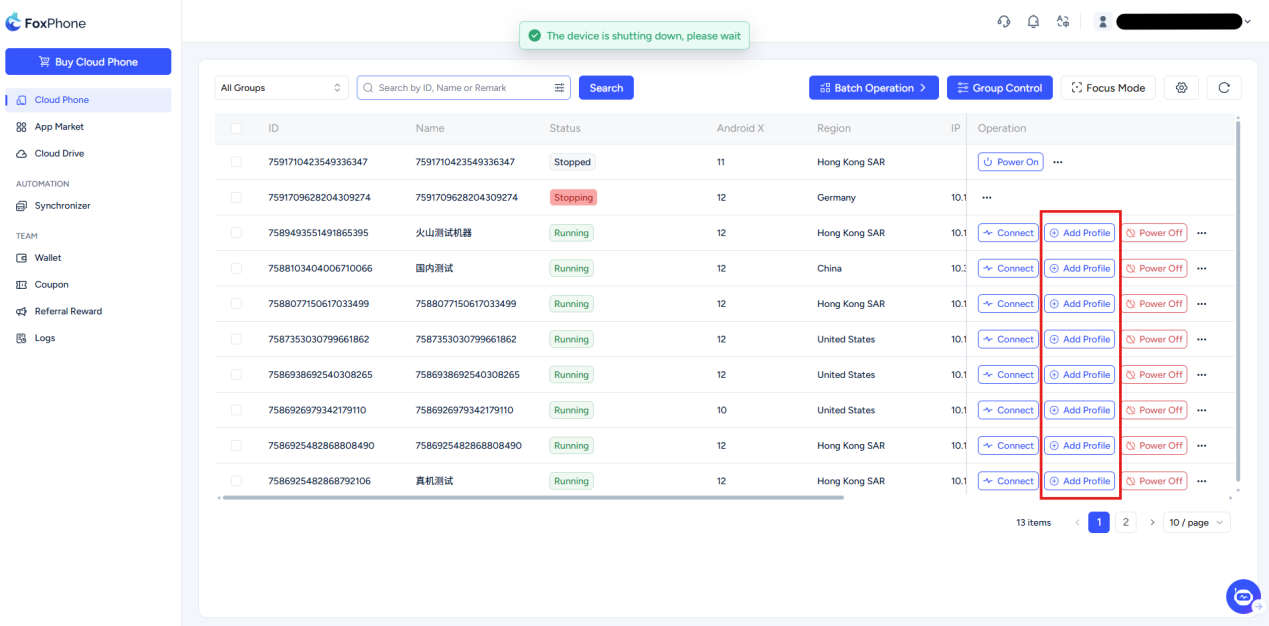
クラウドモバイルインターフェース
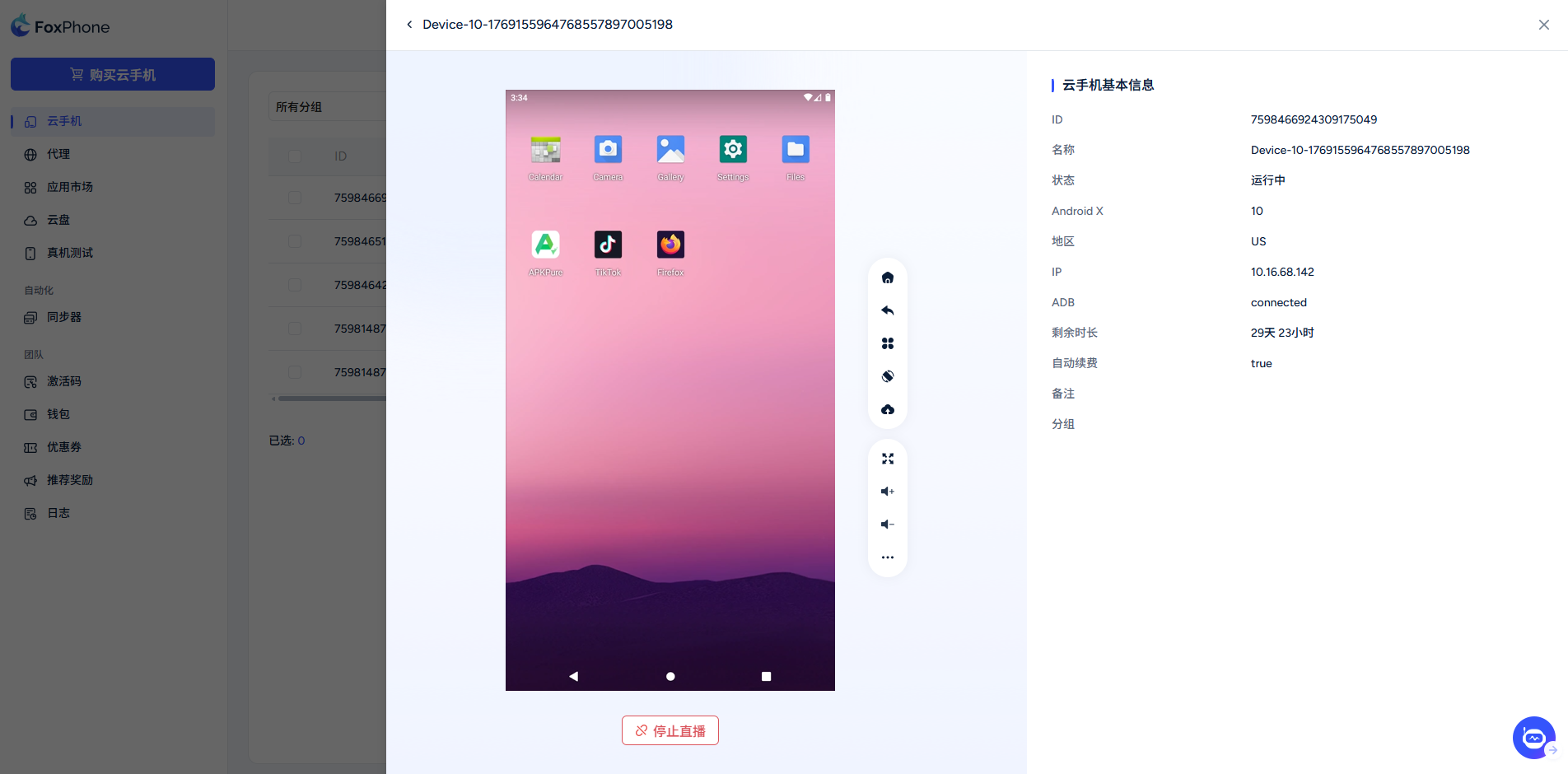
[切断]:ローカルデバイスとクラウドサーバー間のリアルタイム画像送信を切断します。ストリーミングを停止すると、クラウド電話内での観察と制御のための「ウィンドウ」が閉じるだけです。 アプリ (アイドル ゲームや自動ブラッシング スクリプトなど) は通常、クラウド バックグラウンドで実行され続けるため、時間料金が発生します。
注: 期間料金はクラウドフォンの購入完了後に発生し、一時停止することはできません。


© 2026 Foxphone LLC. All rights reserved.


 Cookieに関するお知らせ