


クラウドフォンプロキシ
 2026-01-08T10:50:38+08:00
Cloud Phone Proxy プロキシ構成チュートリアル
クラウドフォンが特定のネットワークにアクセスできるようにするか、IP を変更するには 機能を設定するには、次の手順を参照してください。
サードパーティのプロキシを取得します (例として 911proxy)
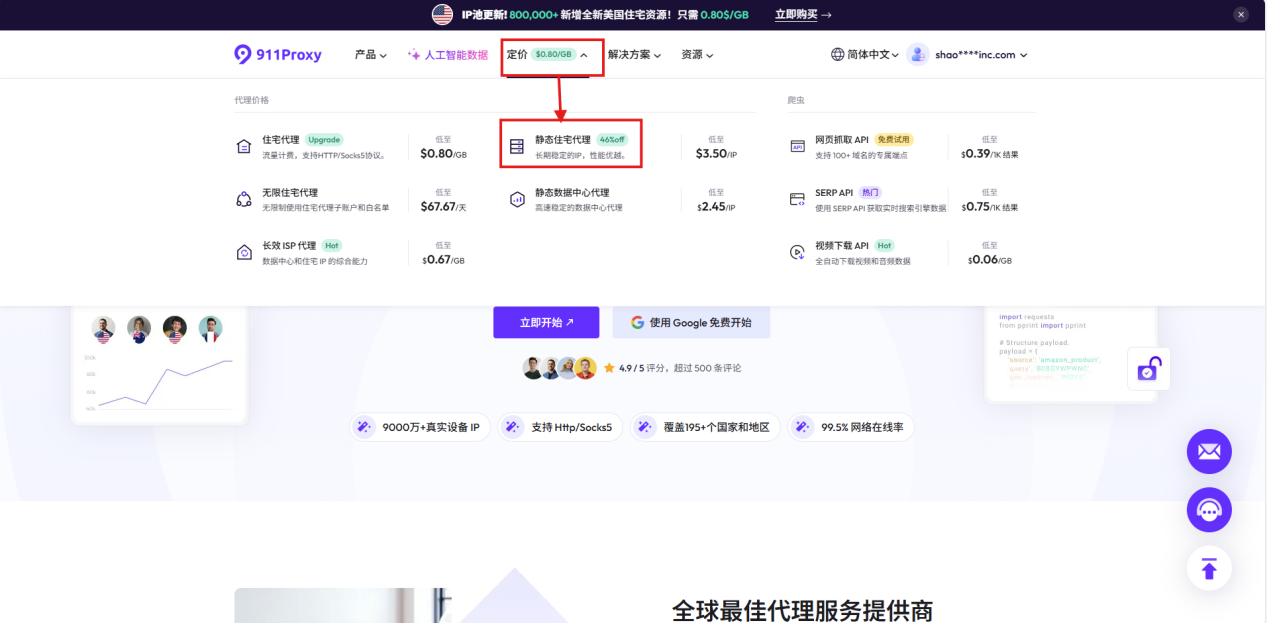
1. 911proxy.com の公式ホームページにログインし、[価格設定] > [静的住宅プロキシ] をクリックします。
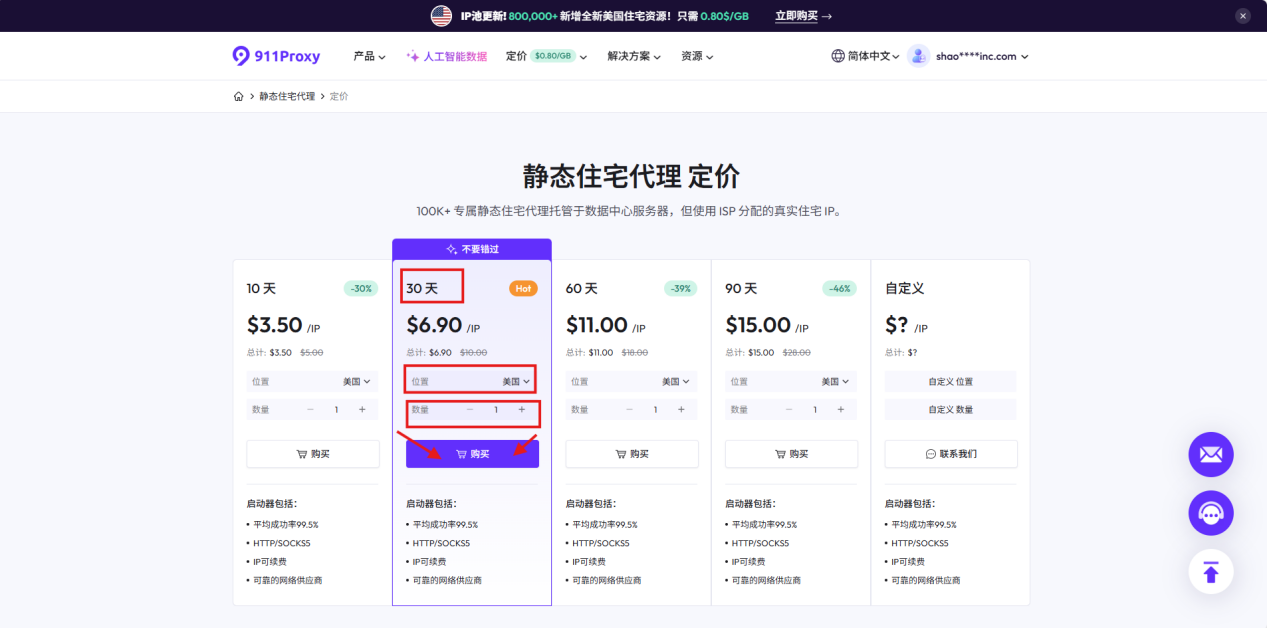
2. 必要に応じて日数、IP アドレス、数量などの購入情報を選択し、完了したら [購入] をクリックします。
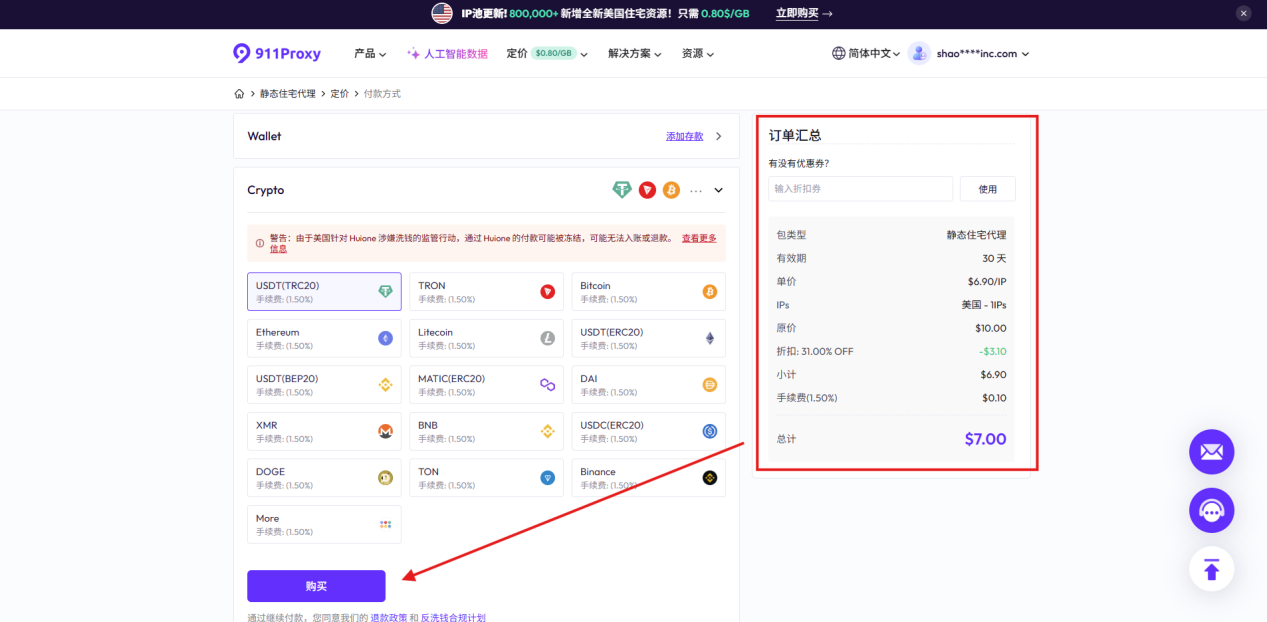
左側でお支払い方法を選択し、注文を確認し、「購入」をクリックして支払います。
次に、クラウド電話のプロキシ IP を構成します。
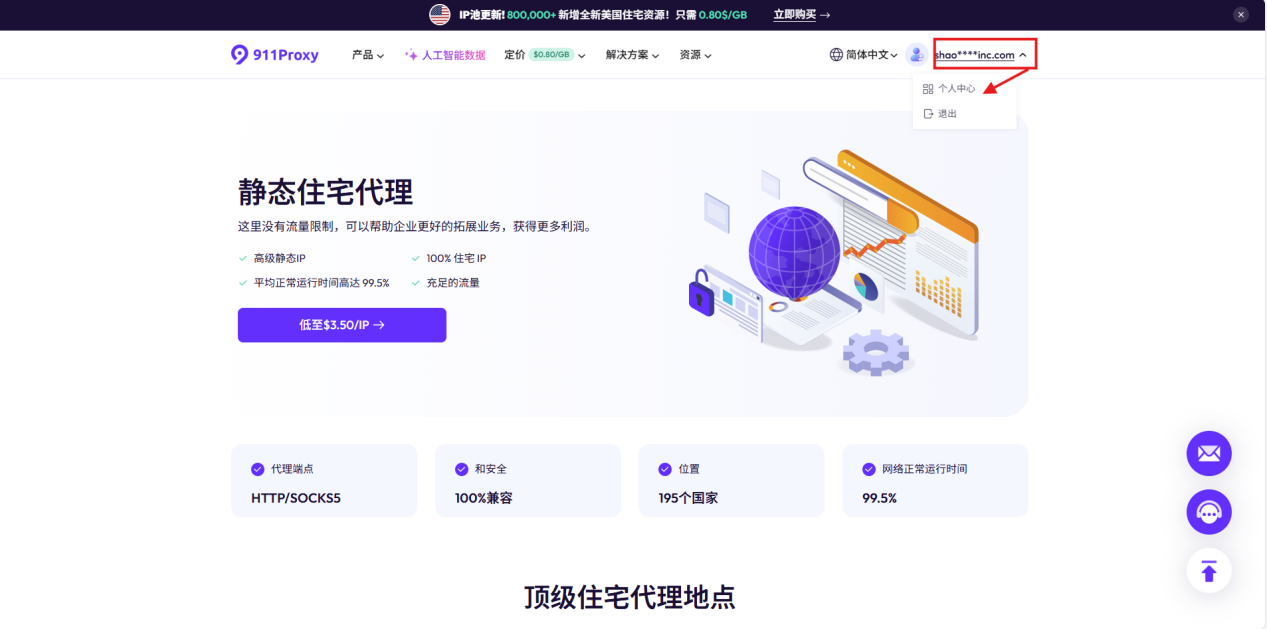
1. 個人アカウントの上にマウスを置き、クリックしてパーソナル センターに入ります。
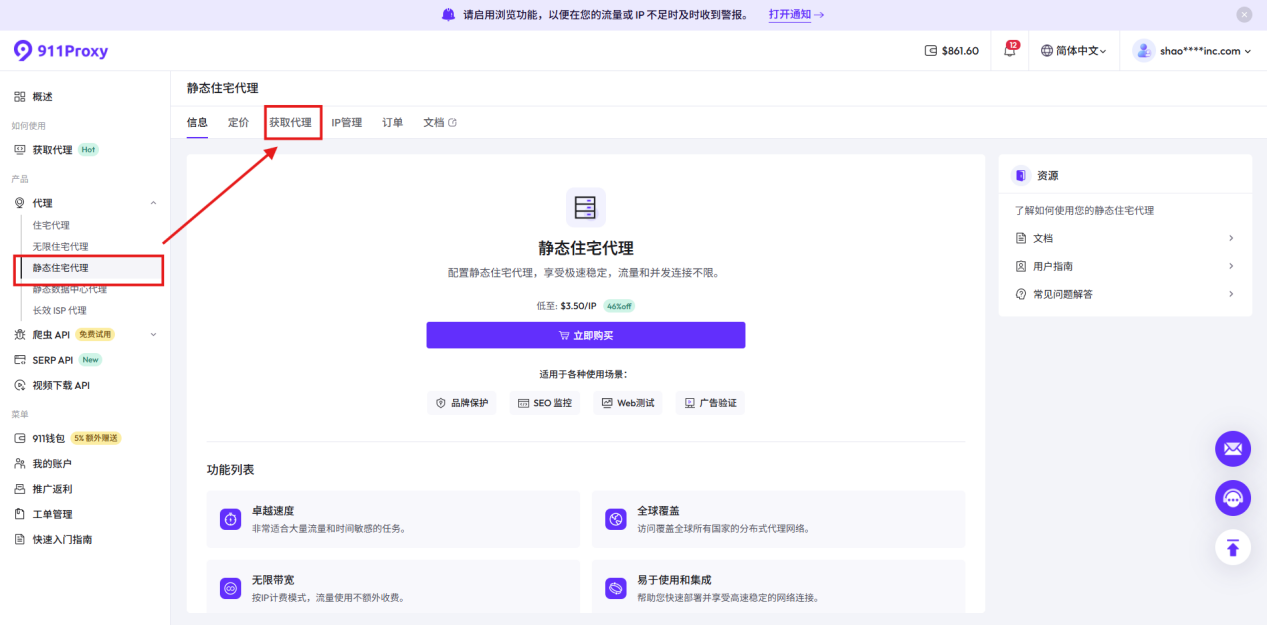
サイドバーで「静的住宅プロキシ」>「プロキシの取得」を選択します。
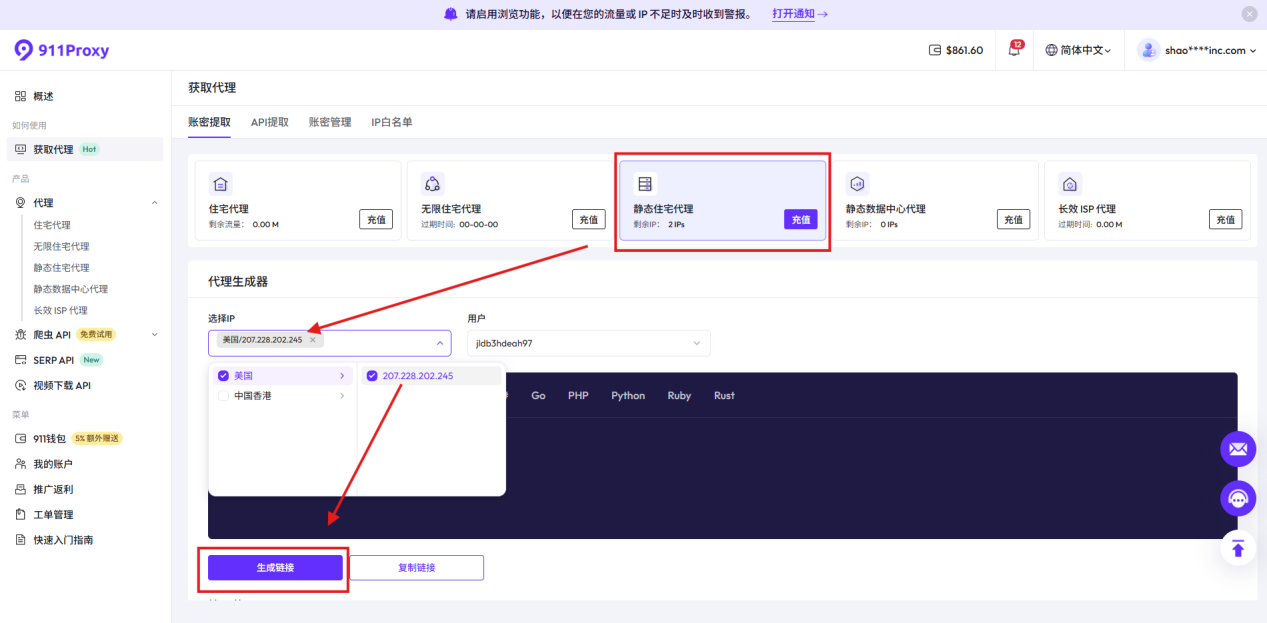
3. インターフェースに移動したら、「静的常駐プロキシ」を選択し、IP アドレスを選択して、最後に「リンクの生成」をクリックします。
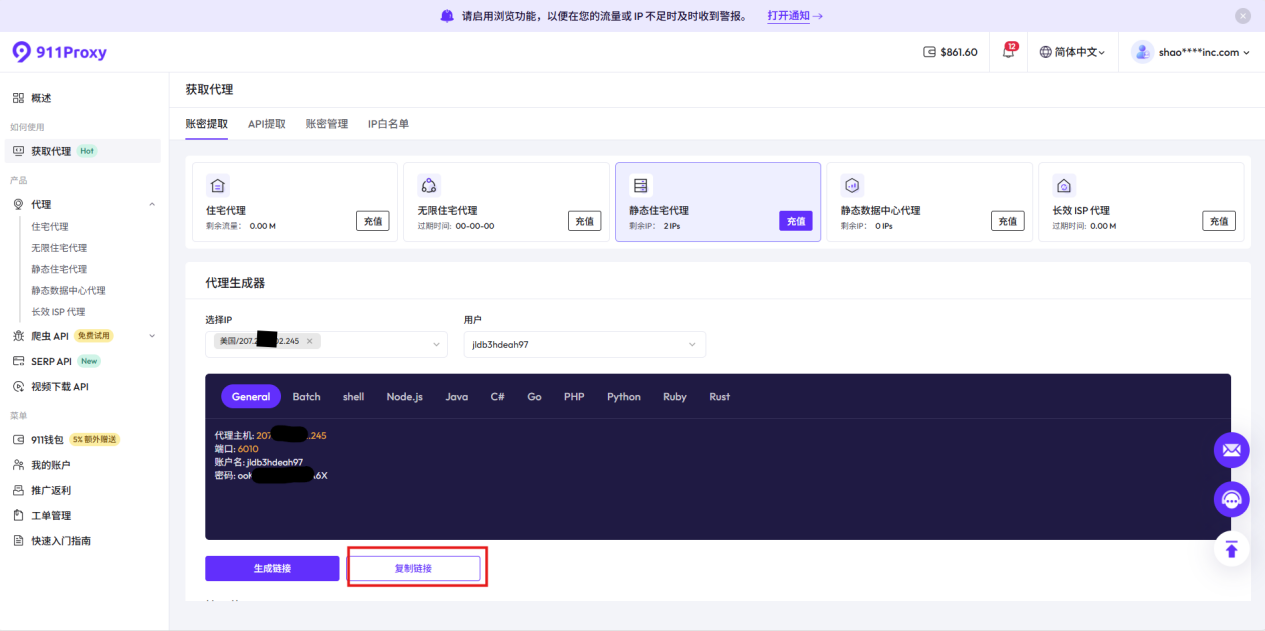
システムは、IP アドレス、ポート、アカウント、パスワード情報を自動的に生成します。コピー リンクをクリックすると、ワンクリックでコピーできるため、その後の操作が容易になります。
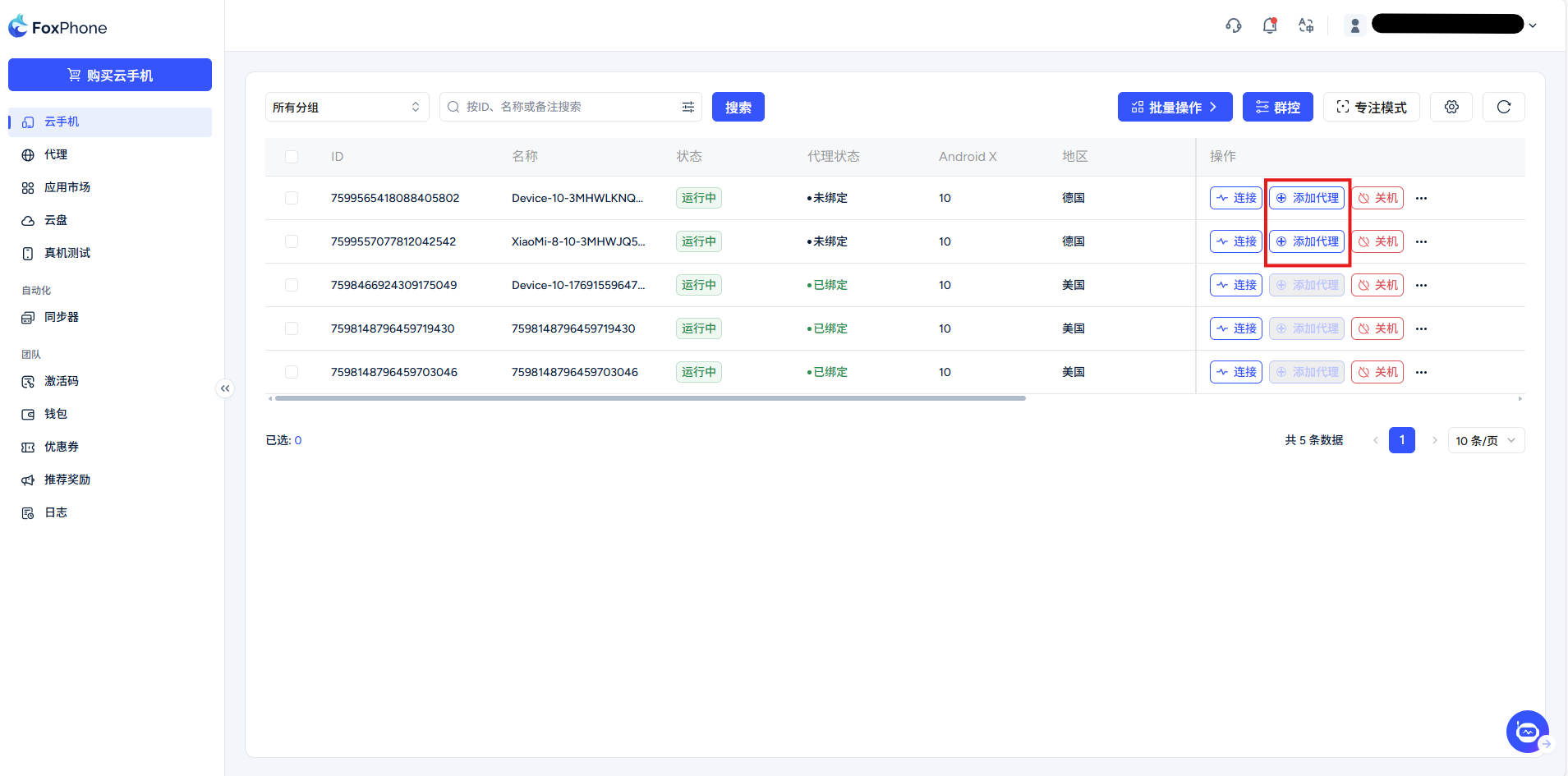
クラウドフォンを開き、コンソールインターフェイスで[プロファイルの追加]ボタンをクリックして設定インターフェイスに入ります
プロキシタイプとして「Socks5」を選択します
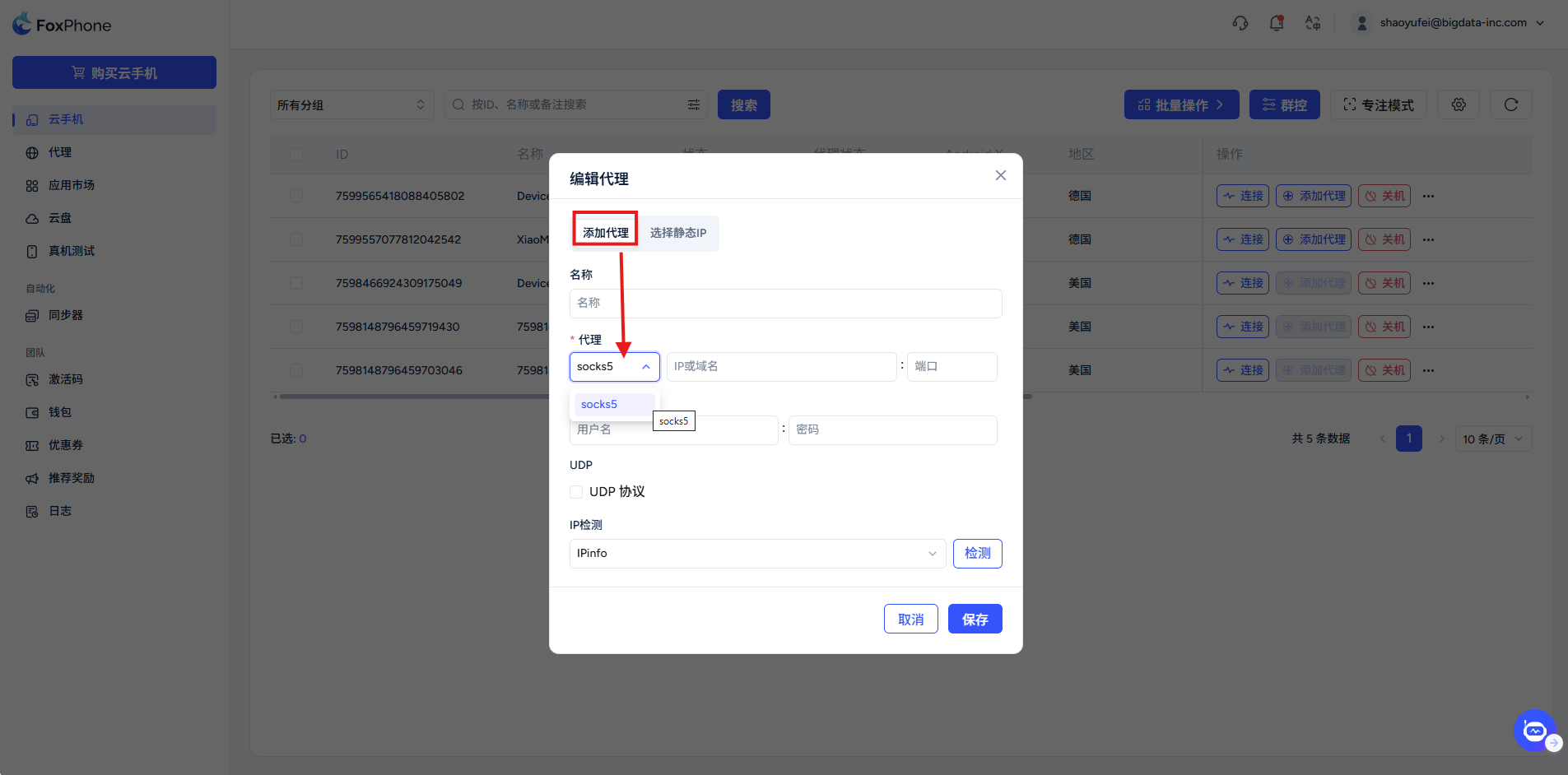
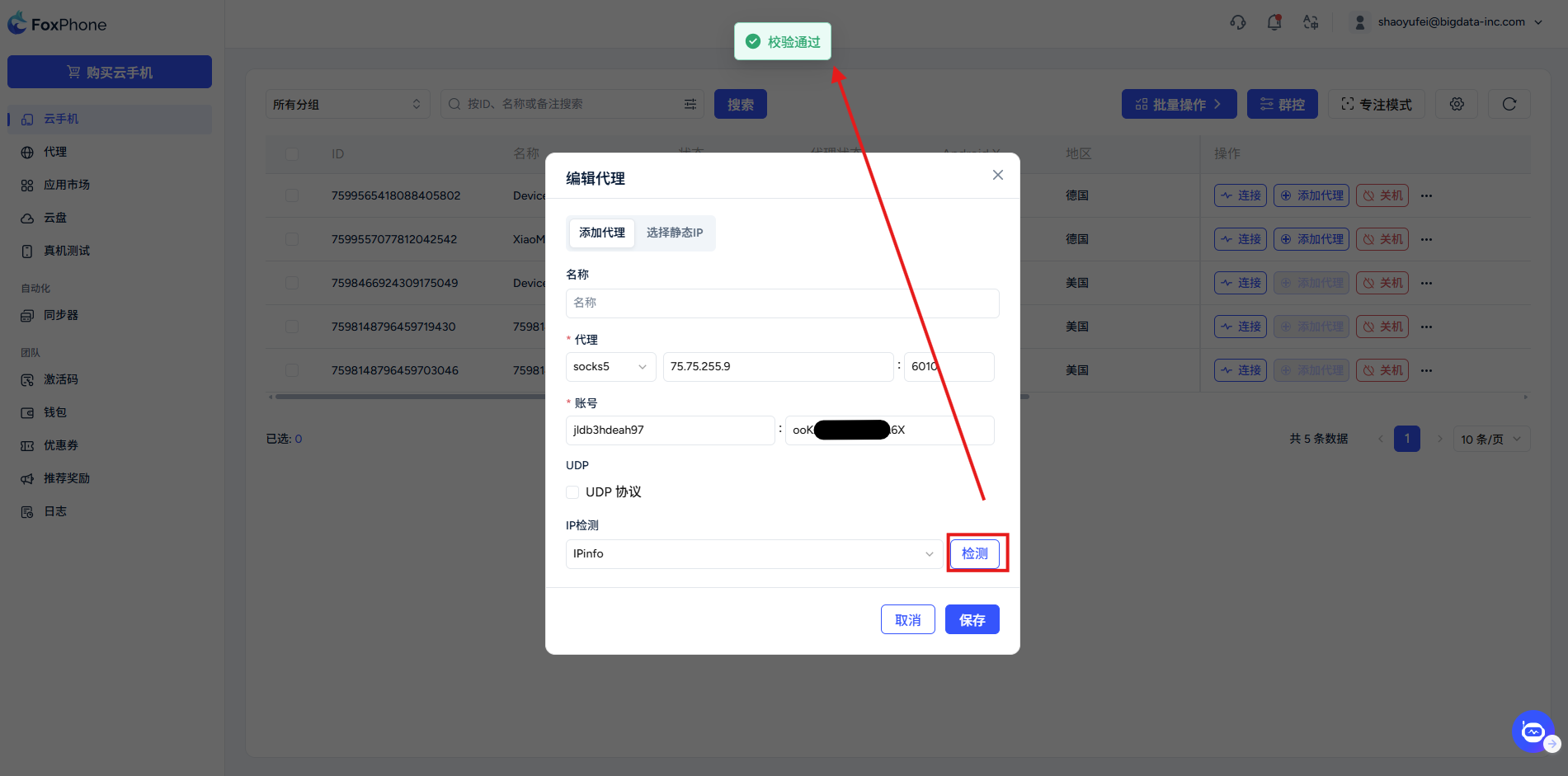
システムに設定されているIPアドレス、ポート、ユーザー名、パスワードの情報を順にコピー&ペーストし、「確認」をクリックします。画面上部に「Verification Passed」の文字が表示されれば有効です。
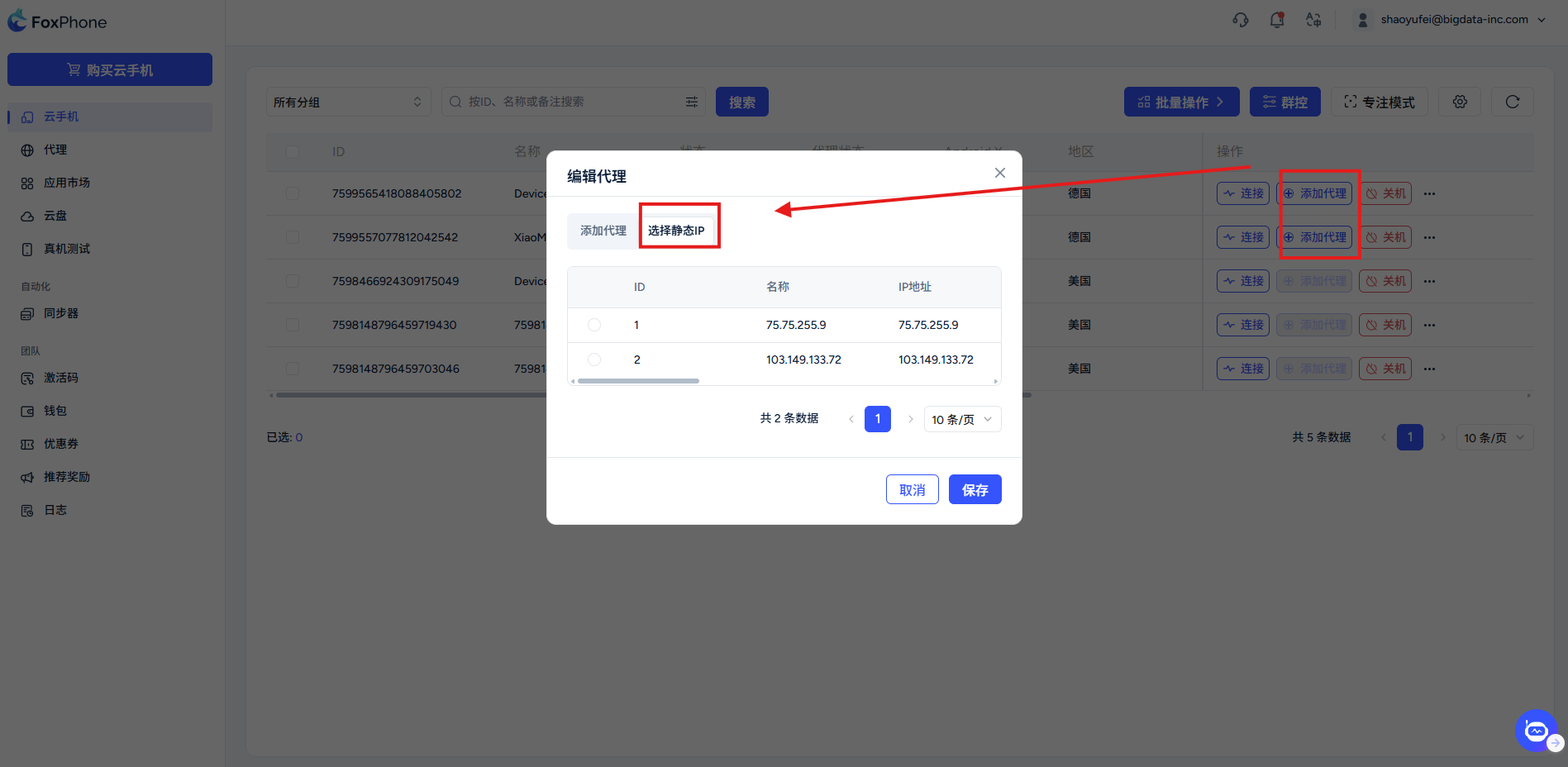
保存された IP は、「静的 IP の選択」列に表示されます。丸にチェックを入れて、ワンクリックでプロキシ IP を設定します
注意事項(必ずお読みください)
領域マッチング: インターネット速度を最適化するには、プロキシ サーバーの場所がビジネスの目的地と一致していることを確認してください。
ネットワーク検出: 設定が完了したら、クラウドフォンの内蔵ブラウザを開いてアクセスすることをお勧めします。 ip138.com または whoer.net にアクセスして、表示されている IP が正常に切り替わったかどうかを確認します。
遅延の説明: クラウドフォン自体はリモート画面であるため、プロキシをオーバーレイした後、わずかな遅延が発生する可能性があります。スムーズさを確保するために、排他ノードを優先することをお勧めします。


© 2026 Foxphone LLC. All rights reserved.


 Cookieに関するお知らせ