


クラウドフォン運用ガイド
 2026-01-08T10:50:38+08:00
クラウドフォン操作ガイド
Web ページでは、一連のフローティング ツールバー (フローティング ツールバー)を使用して操作を支援します。以下に一般的な機能について説明します。
| アイコン | 関数名 | 機能説明 |
|---|---|---|
 |
家 | ワンクリックでクラウドフォンの Android デスクトップに戻ります。 |
 |
戻る | Android スマートフォンの物理的なリターン キーをシミュレートします。 |
 |
最近 (マルチタスク) | バックグラウンドで実行中のアプリケーションを表示して、プロセスの切り替えやクリーニングを容易にします。 |
 |
回転 | 横向き/縦向き表示を強制的に切り替えます。 |
 |
ファイルのアップロード | APKをクラウドディスクに移動する インストールまたは保存のためにファイルまたは写真をクラウド電話にアップロードします。 |
 |
全画面表示 | クラウドフォンが全画面で表示されます。 |
 |
音量 | デバイスの音量を上げてください。 |
 |
音量 | デバイスの音量を下げてください。 |
 |
もっと | クラウドフォンのさらに多くの機能を使用する |
アプリケーションのインストールガイド:
アプリをインストールするには、次の 2 つの方法を選択できます。
方法 1: アプリケーション市場:クラウドフォンにはアプリケーションマーケットが組み込まれており、直接検索してダウンロードできます。
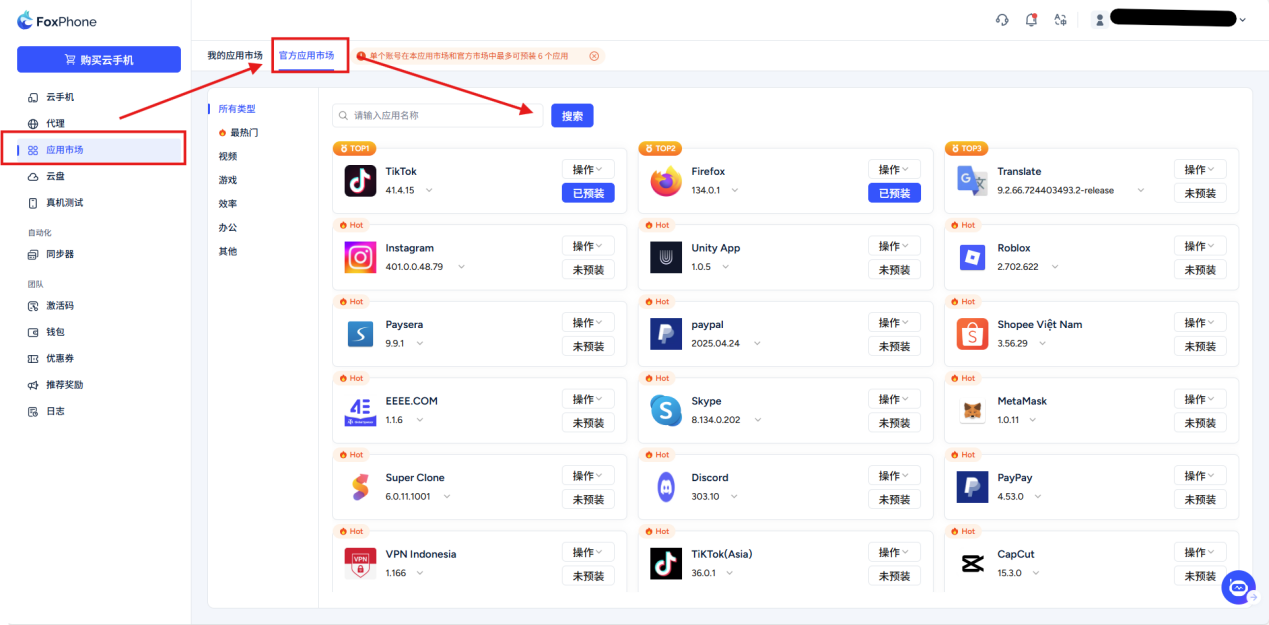
どのソフトウェアでも [操作する] バッチ操作用のドロップダウン ボタン: バッチでのインストール/アンインストール/起動/再起動およびその他の操作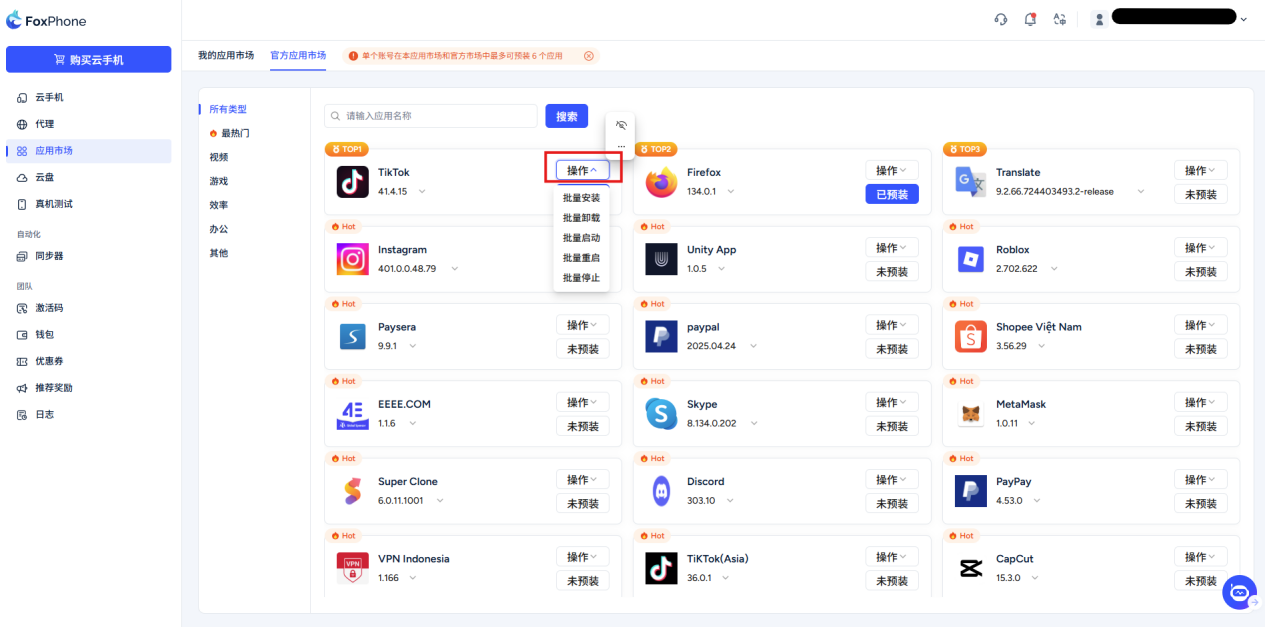
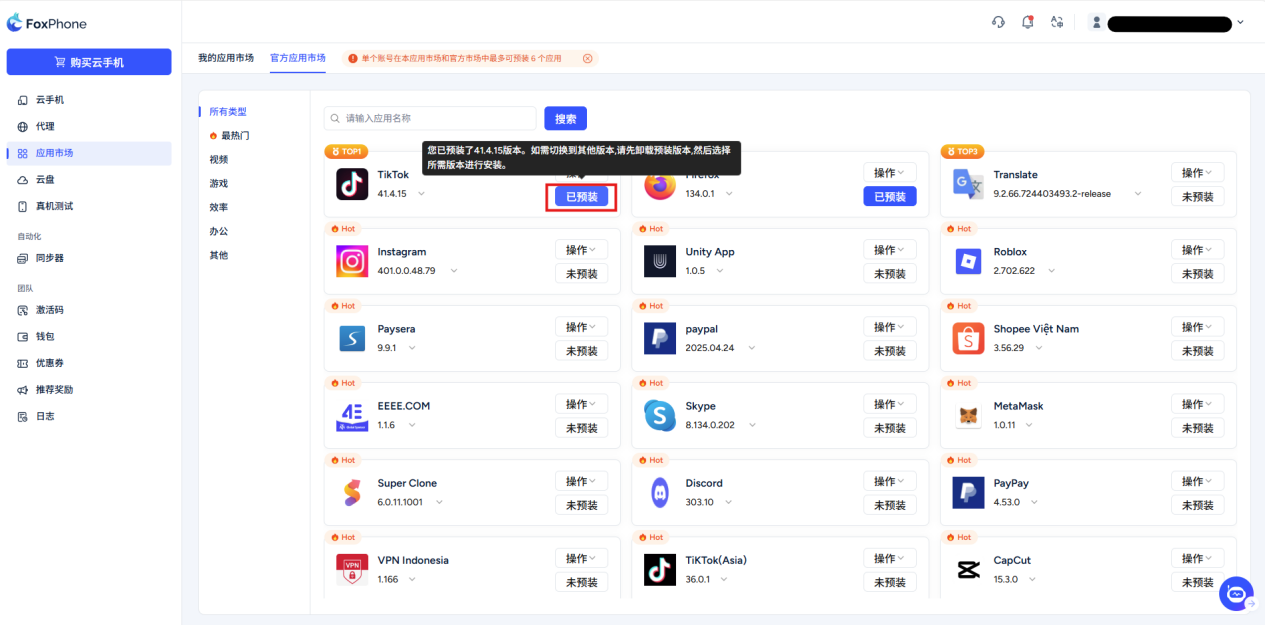
[プリインストール済み】ボタン: 「プリインストール」はあなたのためのものです「インストールアシスタント」。新品のクラウド フォンの電源を入れると、通常は空になっています。 [プレインストール] ボタンを使用すると、システムは基本環境と一般的に使用されるソフトウェア パッケージをクラウドに自動的に展開します。
[プレインストール] をクリックして、クラウド フォンにアプリケーションをプレインストールします。プレインストールが完了すると、新しく購入したクラウドフォンを初めて起動したときにアプリケーションが自動的にインストールされます。
プリインストールされているアプリケーションの場合、プリインストールを中止したい場合は、再度[プリインストール]ボタンをクリックしてキャンセルしてください。
注: 1 つのアカウントで、本アプリケーション マーケットおよび公式マーケットで最大 6 つのアプリケーションをプリインストールできます。
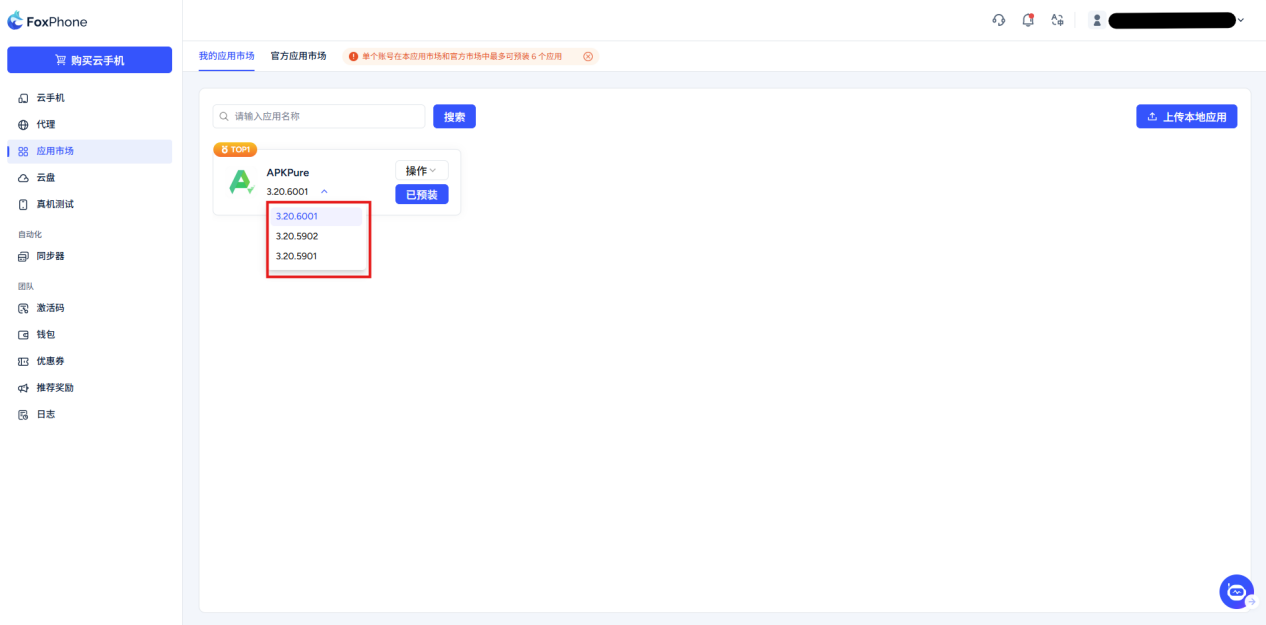
方法 2: ローカルアップロード: まだアプリマーケットインターフェースで>自分のアプリマーケットを選択してください ツールバーをクリックします [ローカルアプリケーションをアップロード] ボタンをクリックして、コンピューター上の .apk ファイルを選択すると、システムが自動的にそれをインストールします。
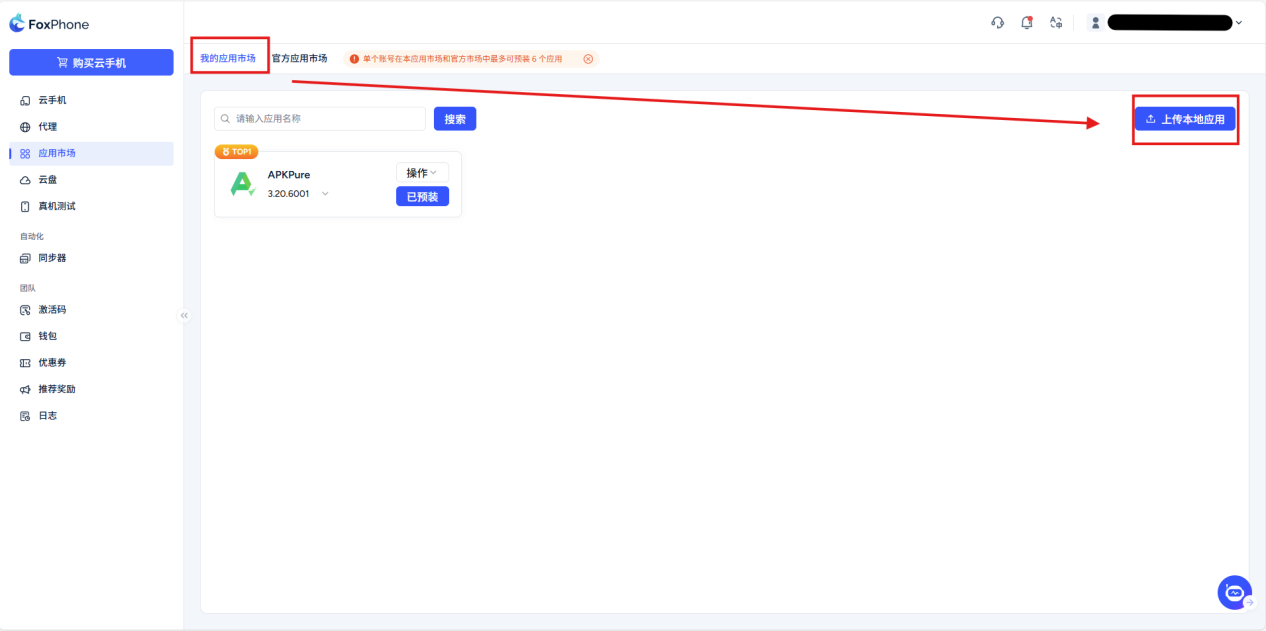
インストール パッケージ ファイルをアップロードするときに、バージョンが同じで異なる複数のインストール パッケージをアップロードする場合は、バージョン番号をクリックすると、必要なソフトウェア バージョンを選択するためのドロップダウン グループが表示されます。
グループ管理システム
統合された中央コンソールを通じて複数のクラウド電話を同時に管理および操作します。
1 台のマシンの操作で複数のマシンが同期されます。
操作手順:
ステップ1:コンソールデバイスリストを返します。
ステップ2:左側のナビゲーションバーをクリックします。 【シンクロナイザー】 またはクラウドフォンデバイスリストの上にあります 【グループ制御】 ボタン。
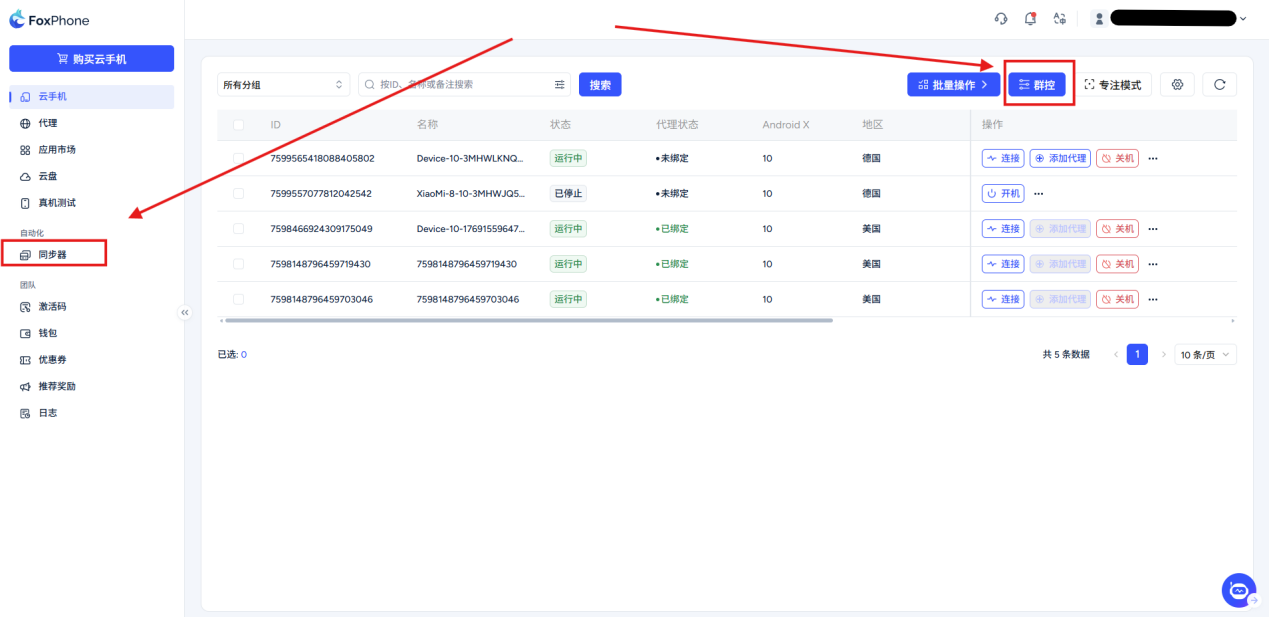
[シンクロナイザー][グループコントロール]のいずれかのボタンをクリックし、システムはすぐにグループ制御インターフェイスに入ります。
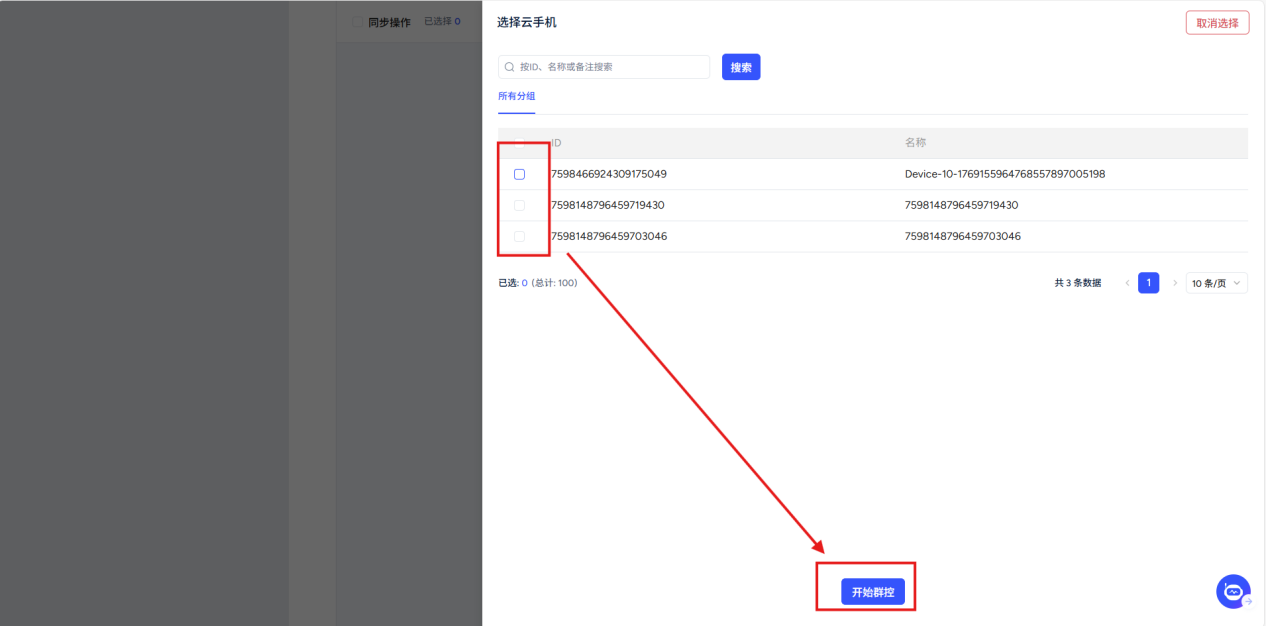
ここでグループ制御したい携帯電話を選択できます。選択を完了すると、グループ制御に入ることができます。
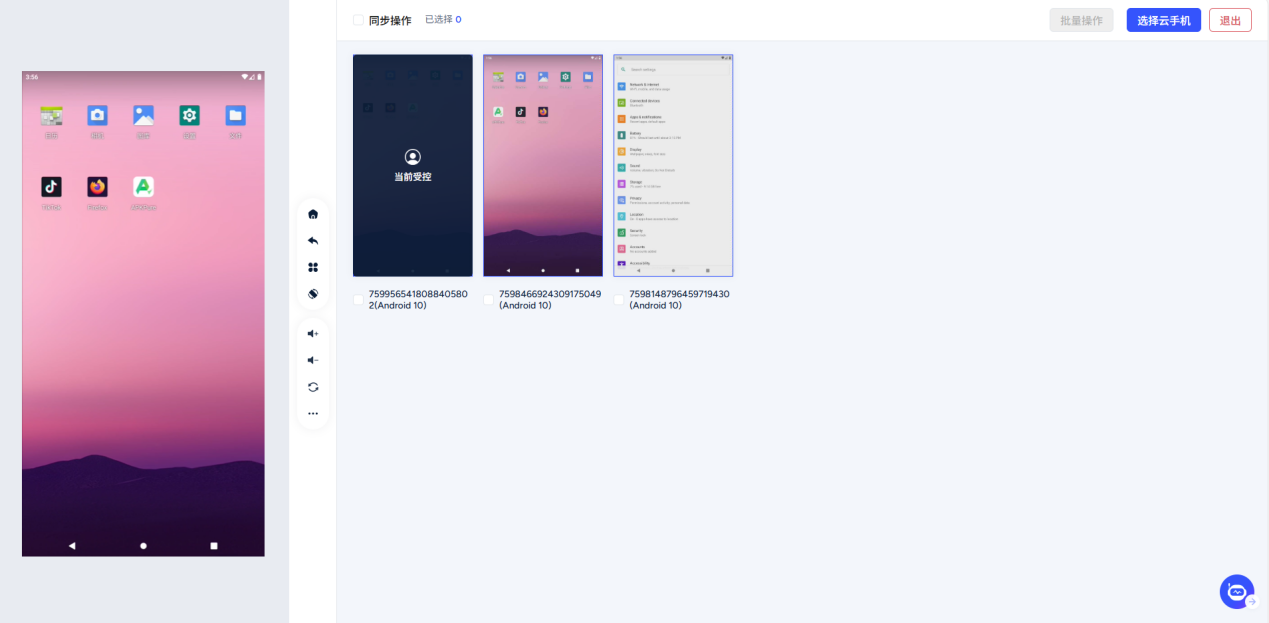
インターフェースの説明: 左側の領域はメイン コントロール ウィンドウで、右側のウィンドウには選択したすべてのクラウド フォンのリアルタイム画像が表示されます。
ホストコンピュータを選択してください : 主制御コンピュータは、あなたが直接操作し、指示を送る装置です。リアルタイム画面で機械を制御すると、画面に「現在制御中」という文字が表示されます。
ステップ3: デバイス リストで、マスター コントロールとして使用するデバイスを見つけ、マウスを電話機に移動し、 [マスターコントロール]ボタンをマウスの左ボタンでクリックします。
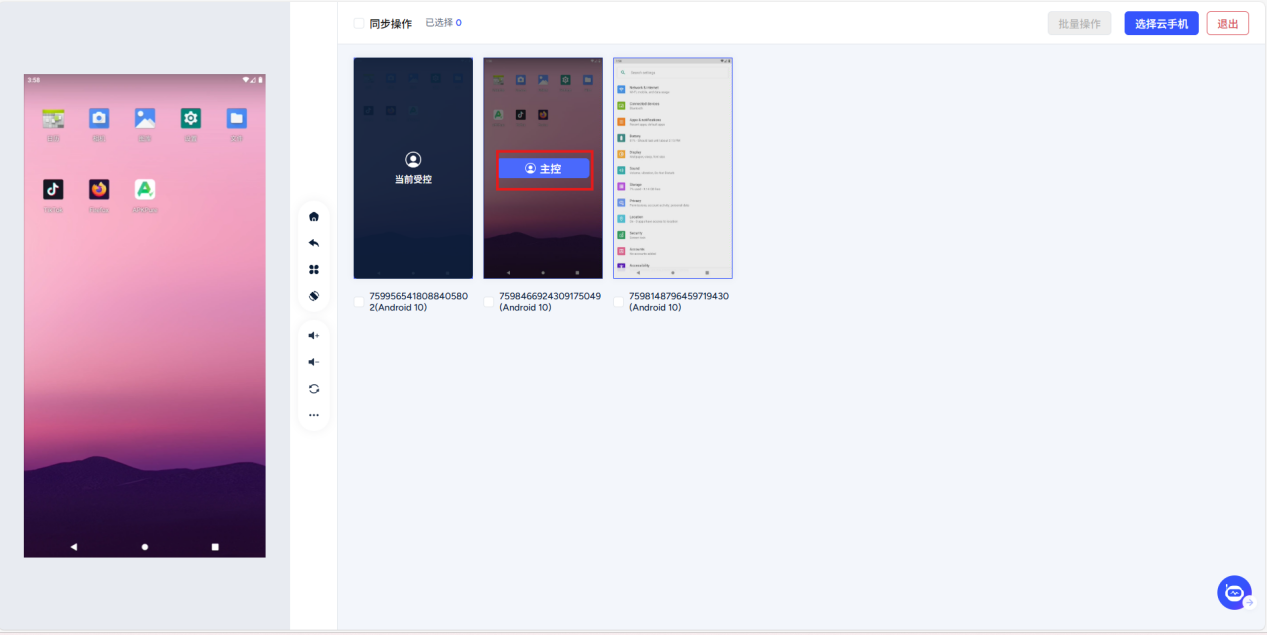
左側の主制御画面で主制御用パソコンを操作します。主制御用パソコンの画面上では、通常の携帯電話の操作と同じように、クリック、スライド、文字入力などの操作を行うだけで済みます。制御されているすべてのマシンがマスター マシンとまったく同じ動作をほぼ同時に実行していることがリアルタイムでわかります。
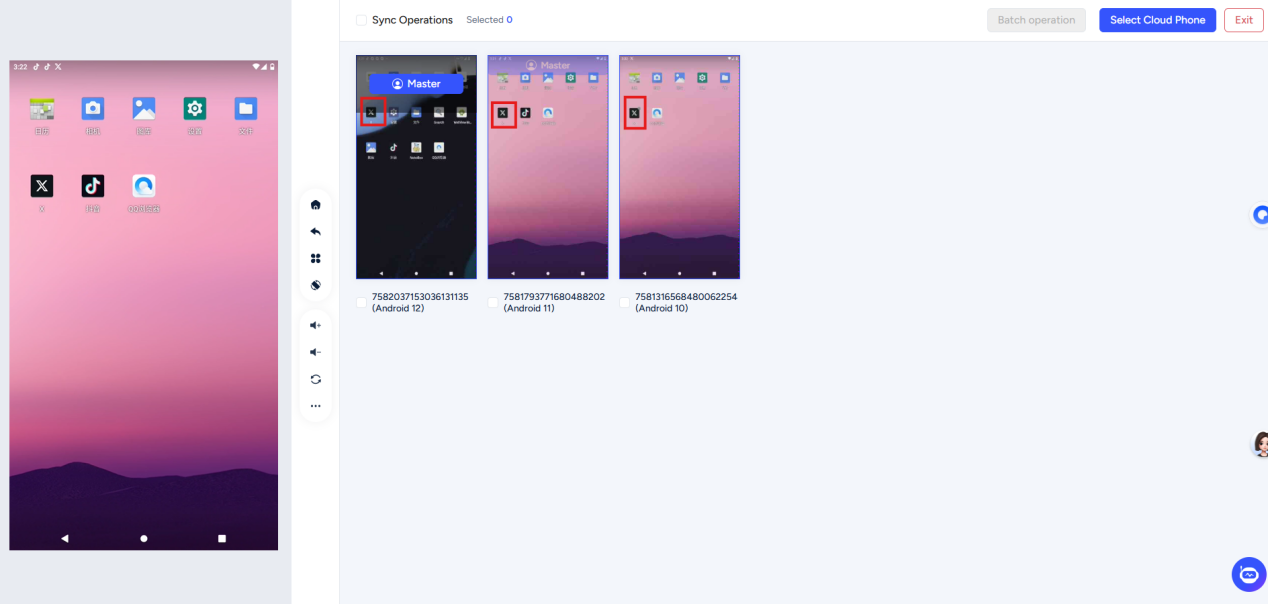
注意: グループ制御APPが必要な場合は、必ずすべての制御対象デバイスAPPをインストールしている、そしてAPP同じ場所、図に示すように: (例として「X」を取り上げます)
その他の機能
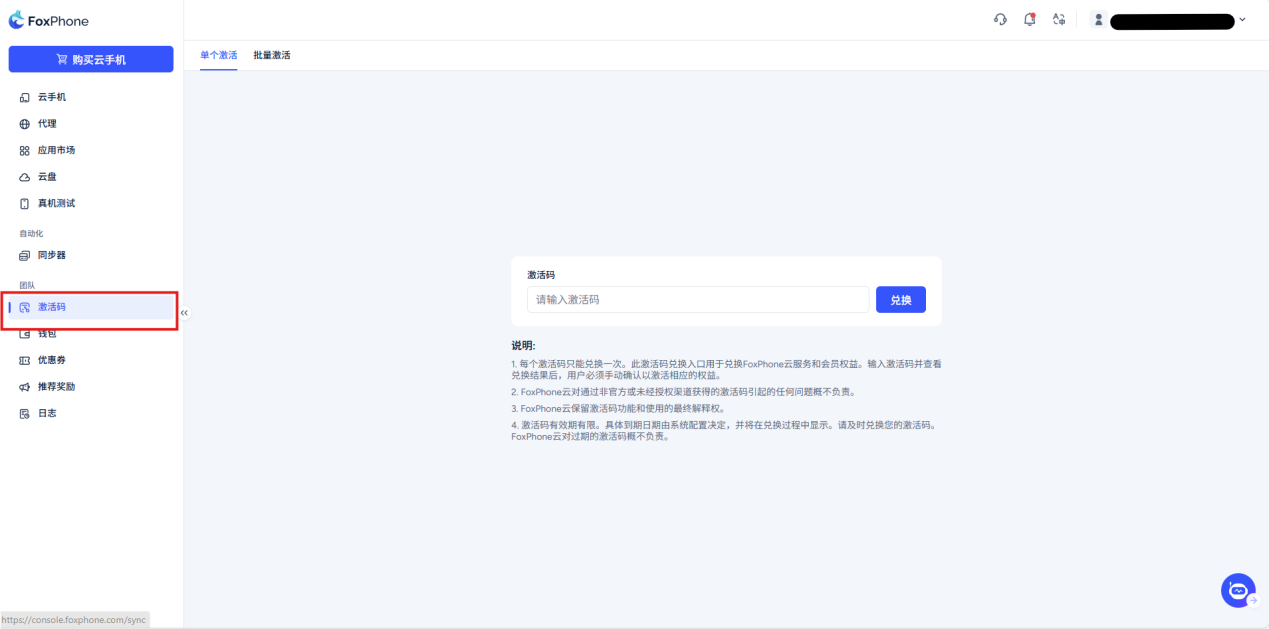
アクティベーション コード: 単一アクティベーションまたはバッチ アクティベーションを選択できます
引換コードを入力すると会員特典が受けられます
ウォレット -> 残高:
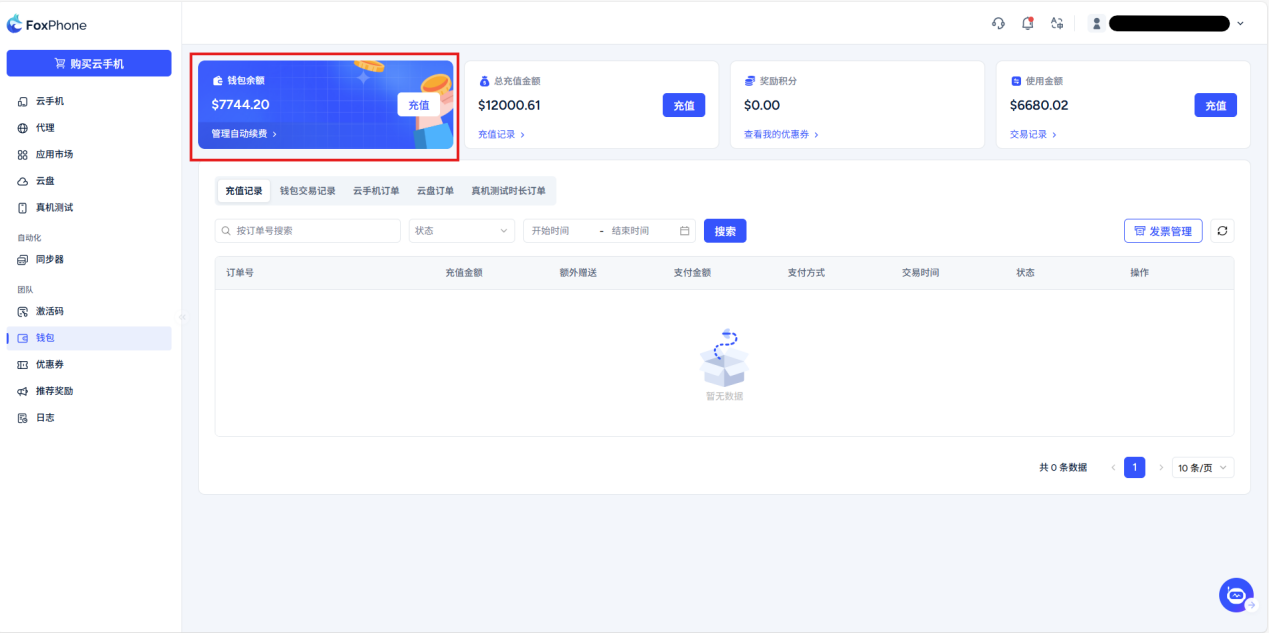
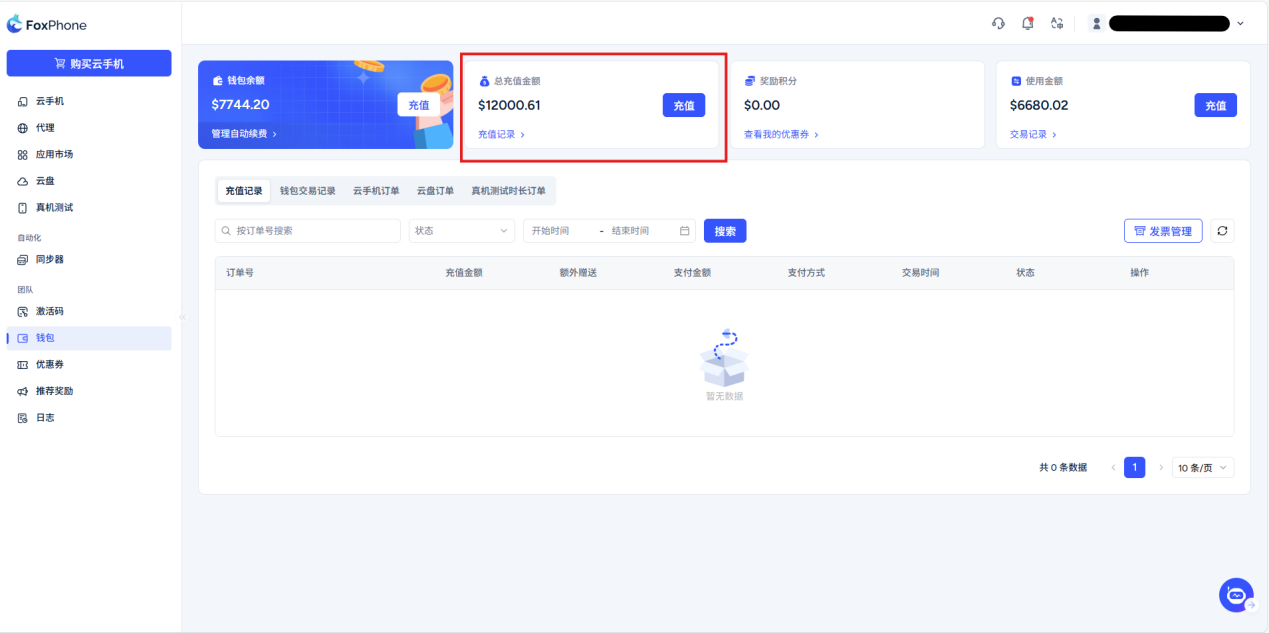
ウォレット -> 合計チャージ金額:チャージ総額
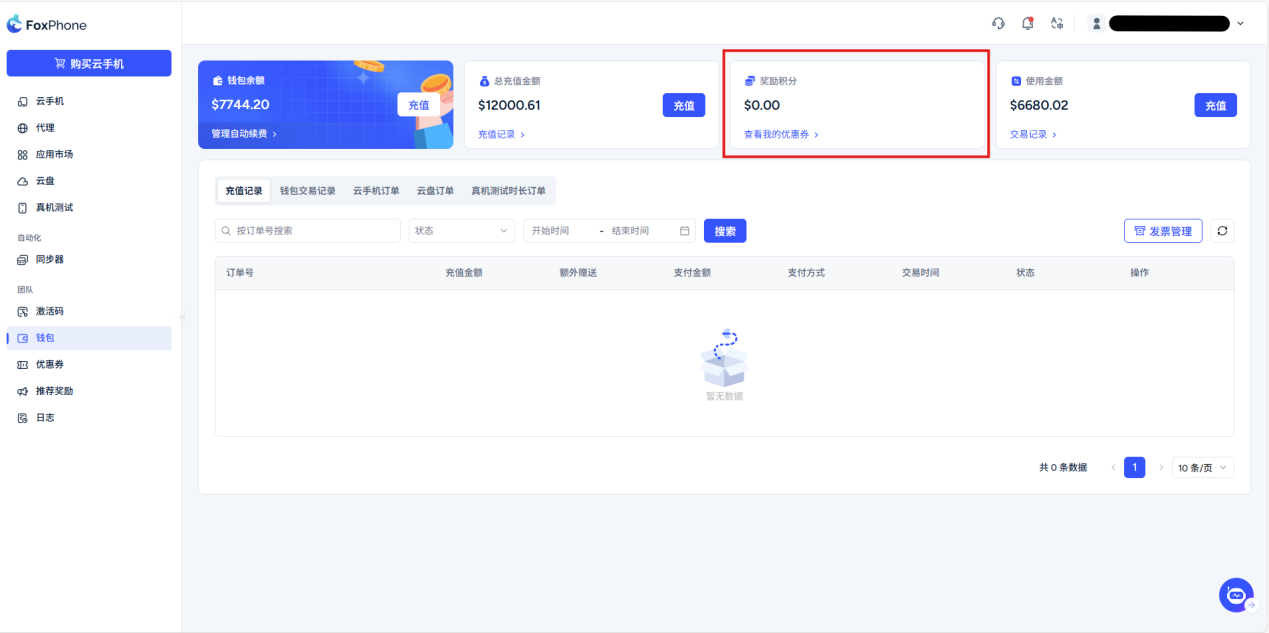
ウォレット->手数料:他の人を招待することで得たコミッションもここに表示されます
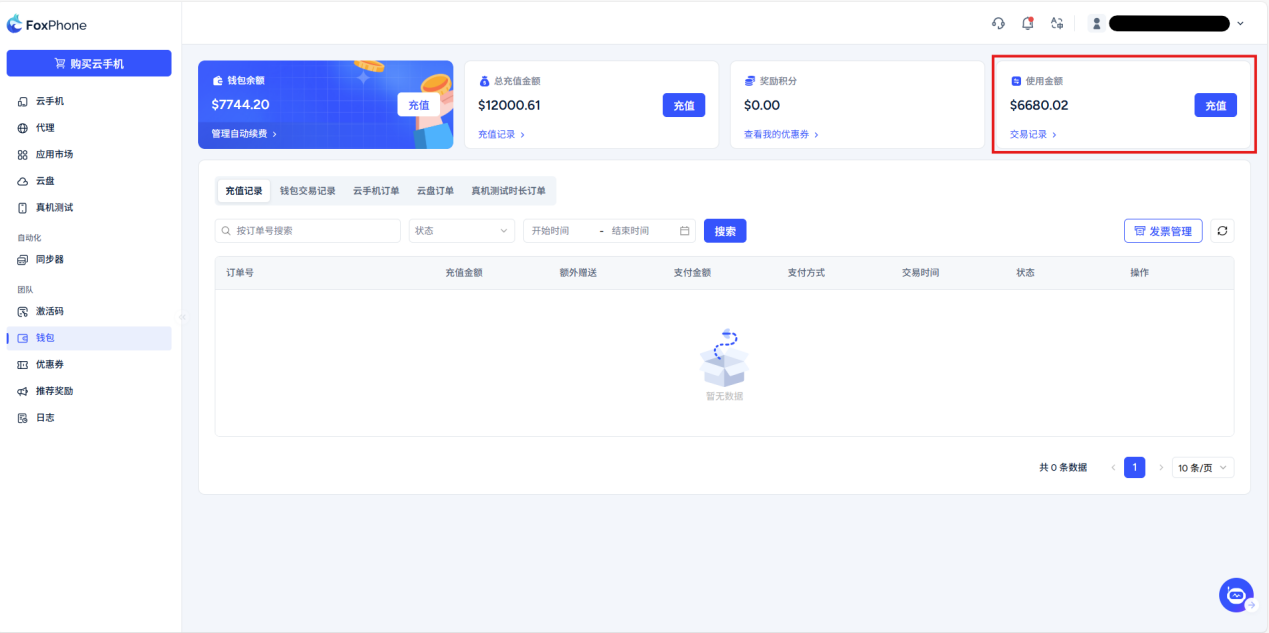
ウォレット -> 使用総額:ここに合計利用金額が表示されます
次の点に注意する必要があります。
1. 各アクティベーション コードは 1 回のみ使用できます。
2. このアクティベーション コード引き換えプラットフォームは、FoxPhone クラウド サービスとメンバーシップの権利を引き換えるために使用できます。コードを入力して結果を表示した後、引き換えに対応する特典を手動で確認する必要があります。
3. 非公式チャネルを通じて取得したアクティベーション コードによって引き起こされる問題については、FoxPhone クラウドは責任を負いません。
4. FoxPhone Cloud は、アクティベーション コード機能の最終解釈の権利を留保します。
5. アクティベーション コードが 90 日以内に引き換えられない場合、アクティベーション コードは自動的に期限切れになります。有効期限が切れないよう期限内に引き換えてください、FoxPhone クラウドは、有効期限が切れたアクティベーション コードについては責任を負いません。
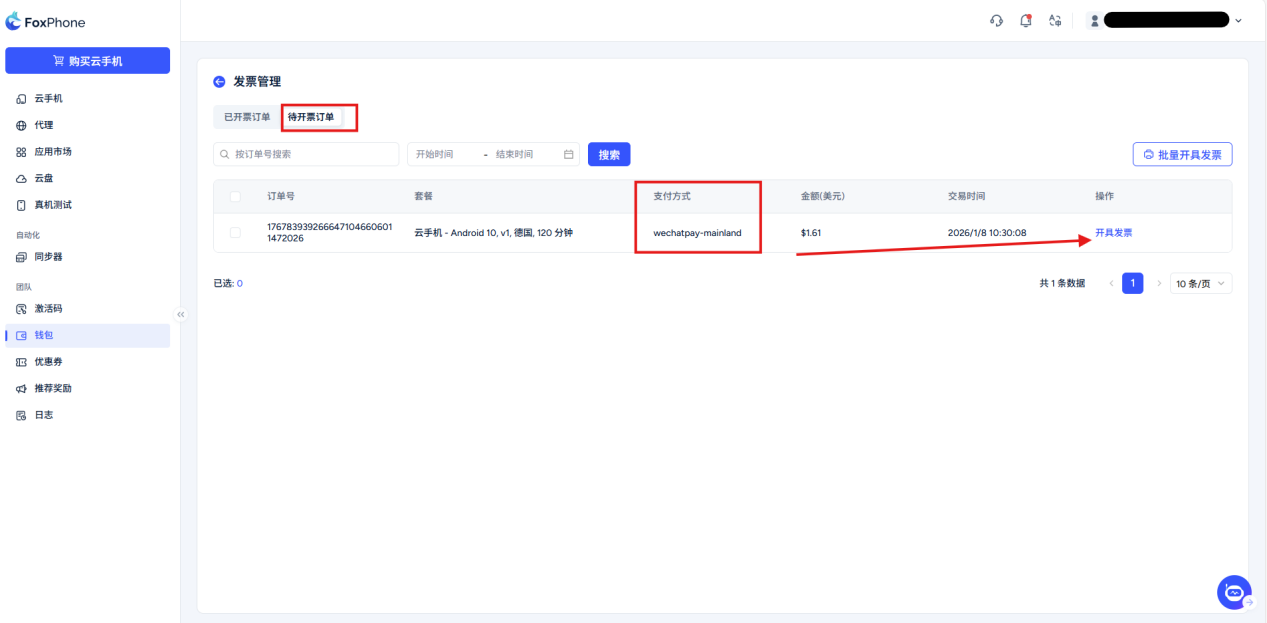
ウォレット -> 請求書管理: 注文の請求書を発行します。
ここには、さまざまな種類の注文と消費の記録が表示されます。次の表示を選択できます。
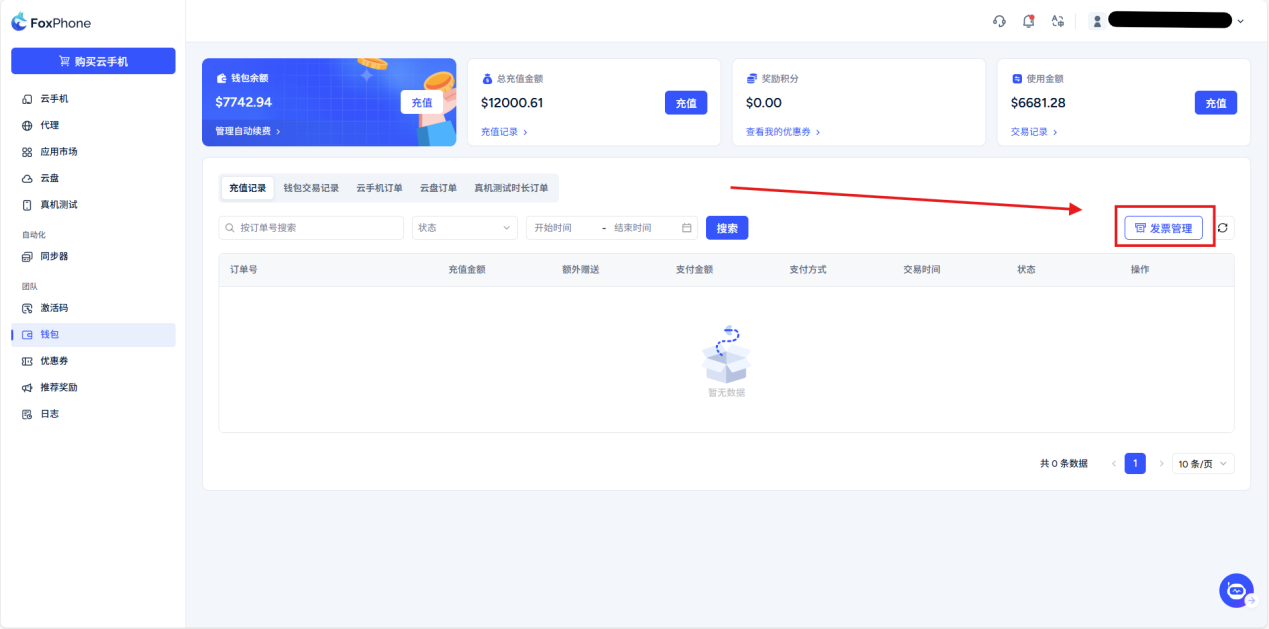
ウォレット残高以外の支払い方法での注文の場合は、発行する順序で請求書を発行することを選択することも、右上隅にある一括請求書ボタンを使用してバッチ操作を実行することもできます。
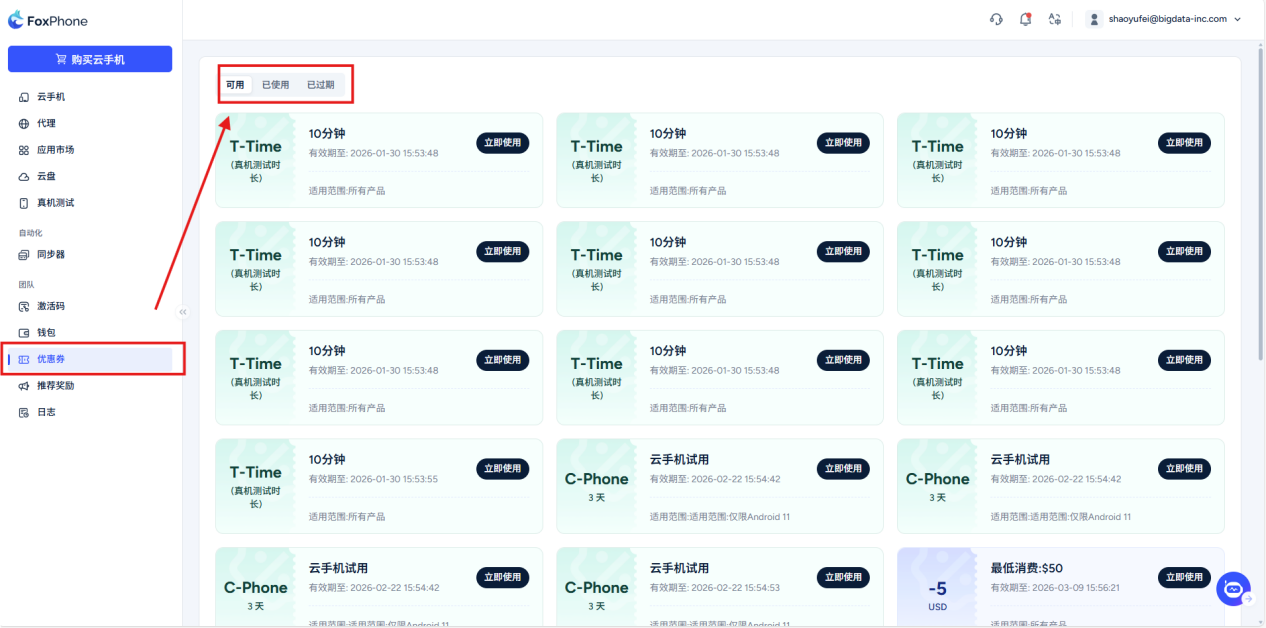
クーポン: クーポンインターフェイスを選択すると、現在利用可能な/使用済み/期限切れのクーポンが表示されます。
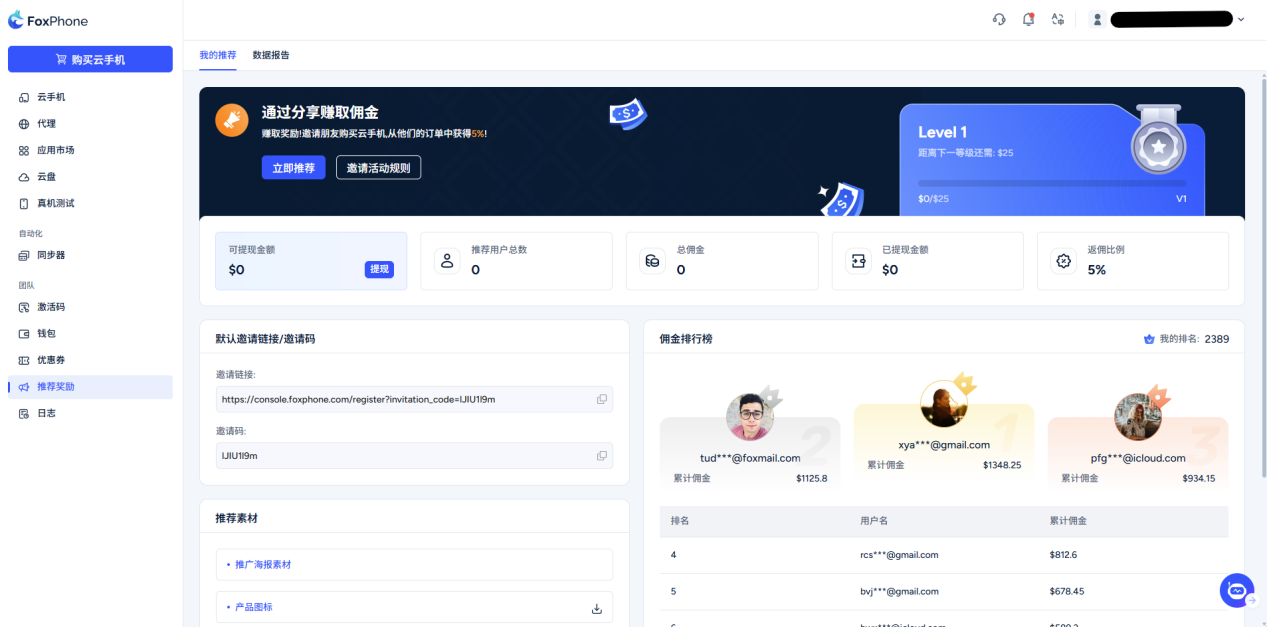
シェアリベートプログラム: アカウント登録が完了すると、システムはこのインターフェース上にプロモーション リンクとプロモーション コードを自動的に生成します。共有リンクまたはコードを通じてクラウド電話を登録および購入したユーザーは、招待されたユーザーの注文に対して 5% のリベート手数料を受け取ります。このインターフェースでリベートを確認して引き出すことができます。
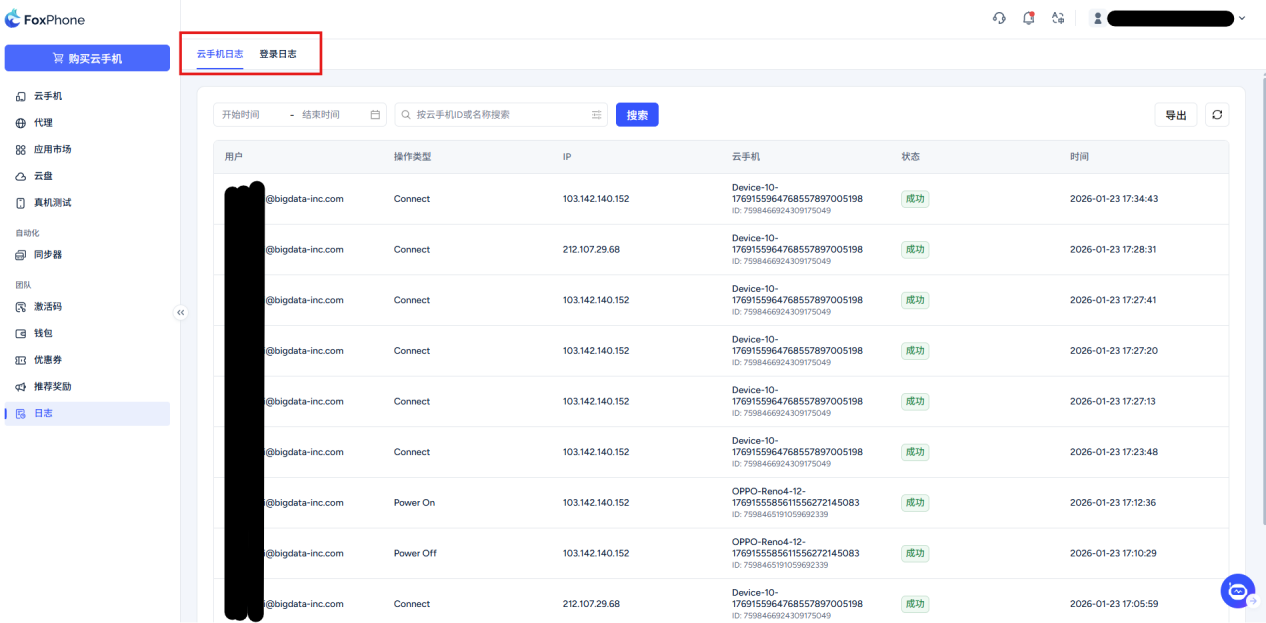
ログ: このインターフェースでは、アカウントのログインおよびログアウト状態を含む、すべてのクラウドフォンの操作ログを確認できます。


© 2026 Foxphone LLC. All rights reserved.


 Cookieに関するお知らせ