


Panduan Pengoperasian Telepon Cloud
 2026-01-08T10:50:38+08:00
Panduan Pengoperasian Telepon Cloud
Pada halaman web, kami menyediakan seperangkat toolbar mengambang (Floating Toolbar) untuk membantu pengoperasian. Berikut ini adalah penjelasan fungsi umum:
| ikon | Nama fungsi | Deskripsi fungsi |
|---|---|---|
 |
Rumah | Kembali ke desktop Android ponsel cloud dengan satu klik. |
 |
Kembali | Mensimulasikan kunci pengembalian fisik ponsel Android. |
 |
Terbaru (multitasking) | Lihat aplikasi yang berjalan di latar belakang untuk memfasilitasi proses peralihan atau pembersihan. |
 |
Memutar | Peralihan paksa antara tampilan lanskap/potret. |
 |
Unggah Berkas | Pindahkan APK di cloud disk Unggah file atau gambar ke telepon cloud untuk instalasi atau penyimpanan. |
 |
Layar Penuh | Ponsel cloud ditampilkan dalam layar penuh. |
 |
Volume | Naikkan volume pada perangkat Anda. |
 |
Volume | Kecilkan volume pada perangkat Anda. |
 |
Lagi | Gunakan lebih banyak fungsi telepon cloud |
Panduan instalasi aplikasi:
Anda dapat memilih dua cara berikut untuk menginstal aplikasi:
Metode 1: Pasar Aplikasi:Ponsel cloud memiliki pasar aplikasi bawaan, dan Anda dapat mencari dan mengunduh secara langsung.
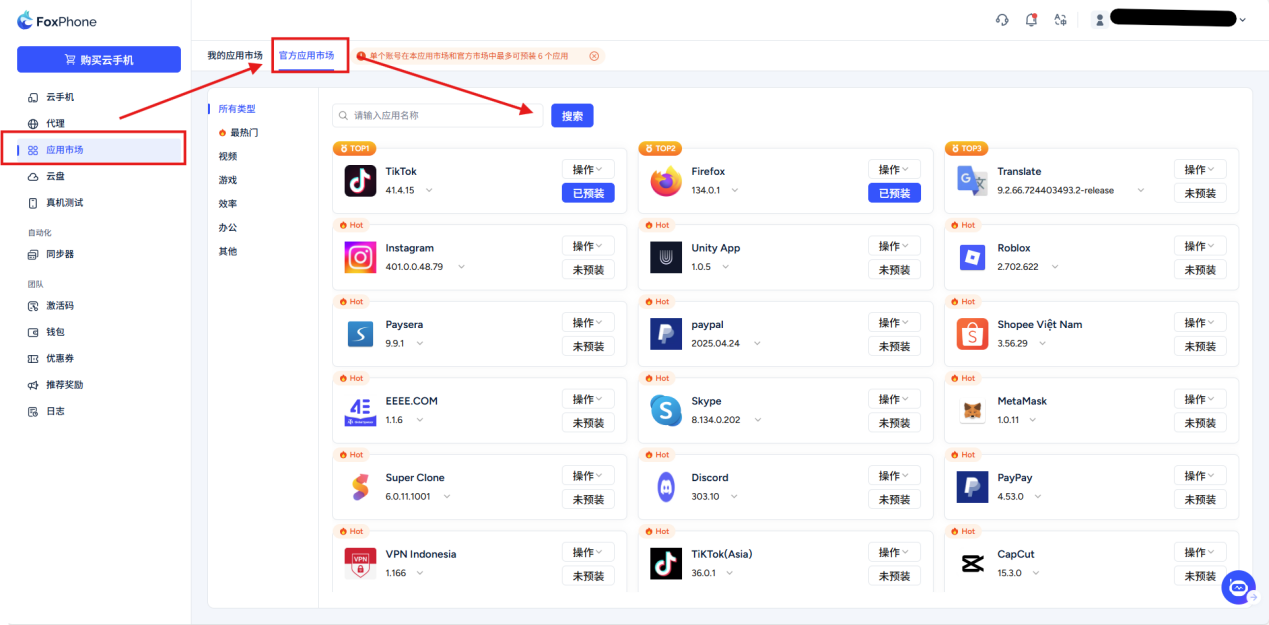
Setiap perangkat lunak dapat mengklik [beroperasi] Tombol drop-down untuk operasi batch: instal/uninstall/mulai/restart dan operasi lainnya dalam batch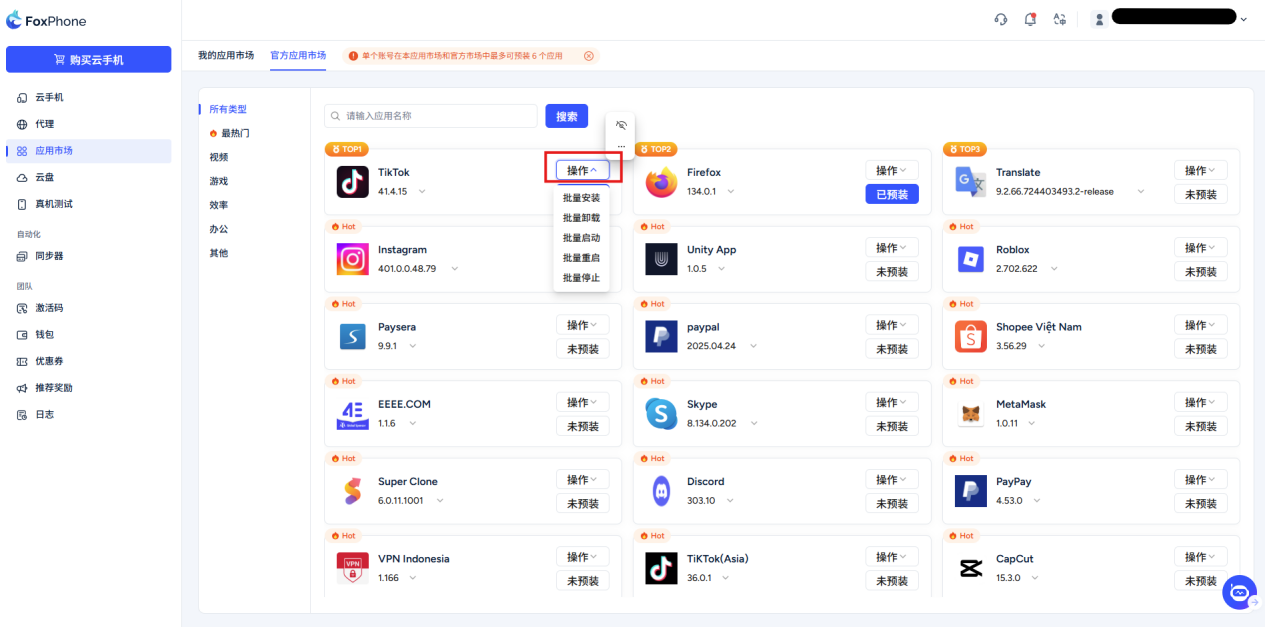
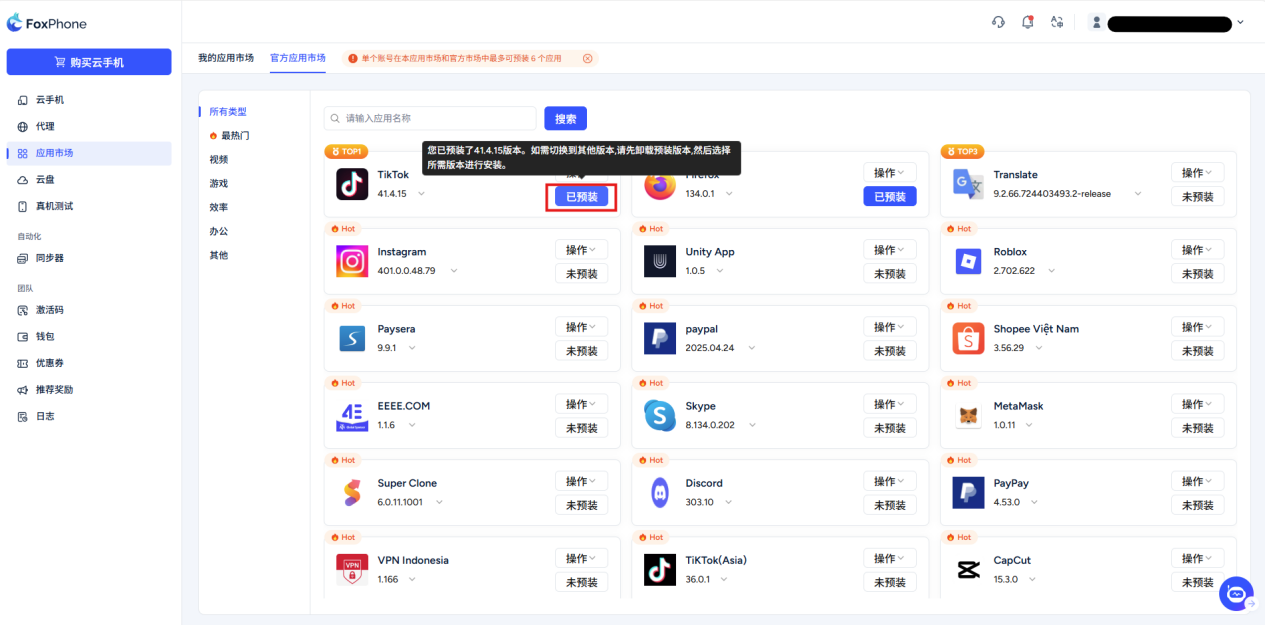
[Pra-instal]Tombol: "Pra-instal" cocok untuk Anda"Asisten Instalasi". Saat Anda menghidupkan ponsel cloud baru, biasanya ponsel tersebut kosong. Melalui tombol "Prainstal", sistem akan secara otomatis menyebarkan lingkungan dasar dan paket perangkat lunak yang umum digunakan di cloud untuk Anda.
Klik Prainstal untuk melakukan prainstal aplikasi di ponsel cloud Anda. Setelah pra-instalasi selesai, aplikasi akan diinstal secara otomatis saat ponsel cloud yang baru dibeli dijalankan untuk pertama kalinya.
Untuk aplikasi pra-instal, jika Anda ingin membatalkan pra-instalasi, klik kembali tombol [Pra-instal] untuk membatalkan.
Catatan: Satu akun dapat melakukan pra-instal hingga 6 aplikasi di pasar aplikasi ini dan pasar resmi.
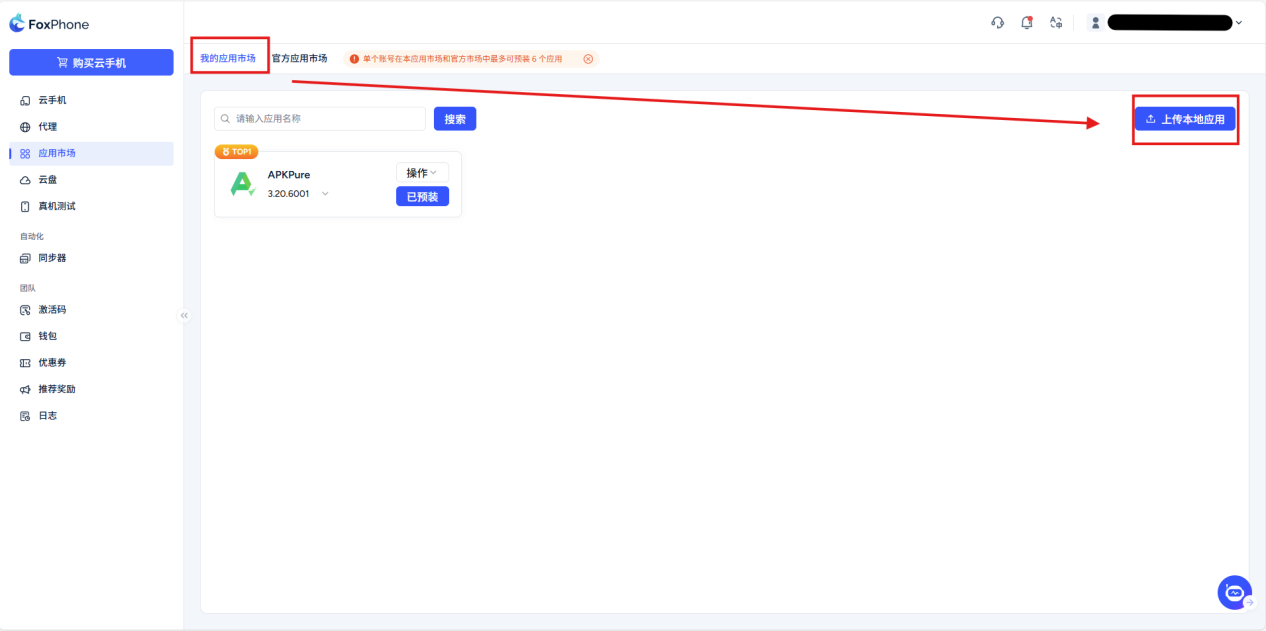
Metode 2: Unggahan lokal: Masih di antarmuka pasar aplikasi> pilih pasar aplikasi saya Klik pada bilah alat [Unggah aplikasi lokal] tombol, pilih file .apk di komputer Anda, dan sistem akan menginstalnya secara otomatis.
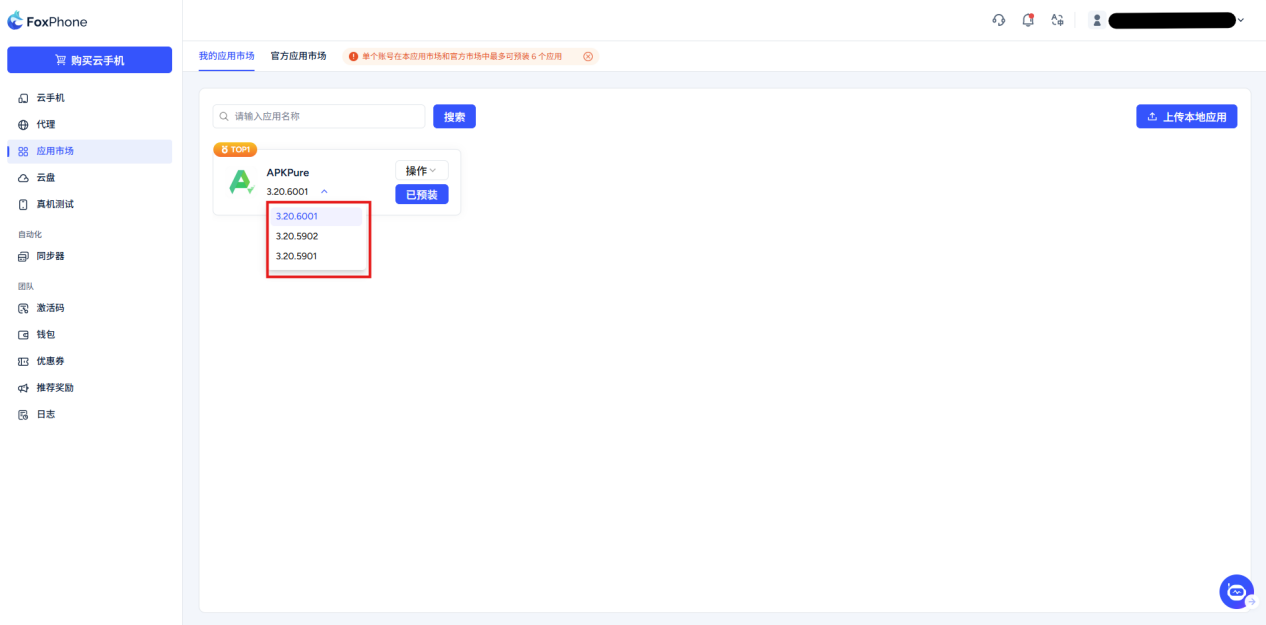
Jika Anda mengunggah beberapa paket instalasi dengan versi yang sama tetapi berbeda saat mengunggah file paket instalasi, klik nomor versi dan grup drop-down akan muncul untuk memilih versi perangkat lunak yang Anda perlukan.
Sistem kendali kelompok
Kelola dan operasikan beberapa ponsel cloud secara bersamaan melalui konsol pusat terpadu.
Satu operasi mesin, beberapa mesin disinkronkan.
Langkah-langkah operasi:
Langkah1:Mengembalikan daftar perangkat konsol.
Langkah2:Klik pada bilah navigasi kiri [sinkronisasi] atau di atas daftar perangkat telepon cloud [Kontrol grup] tombol.
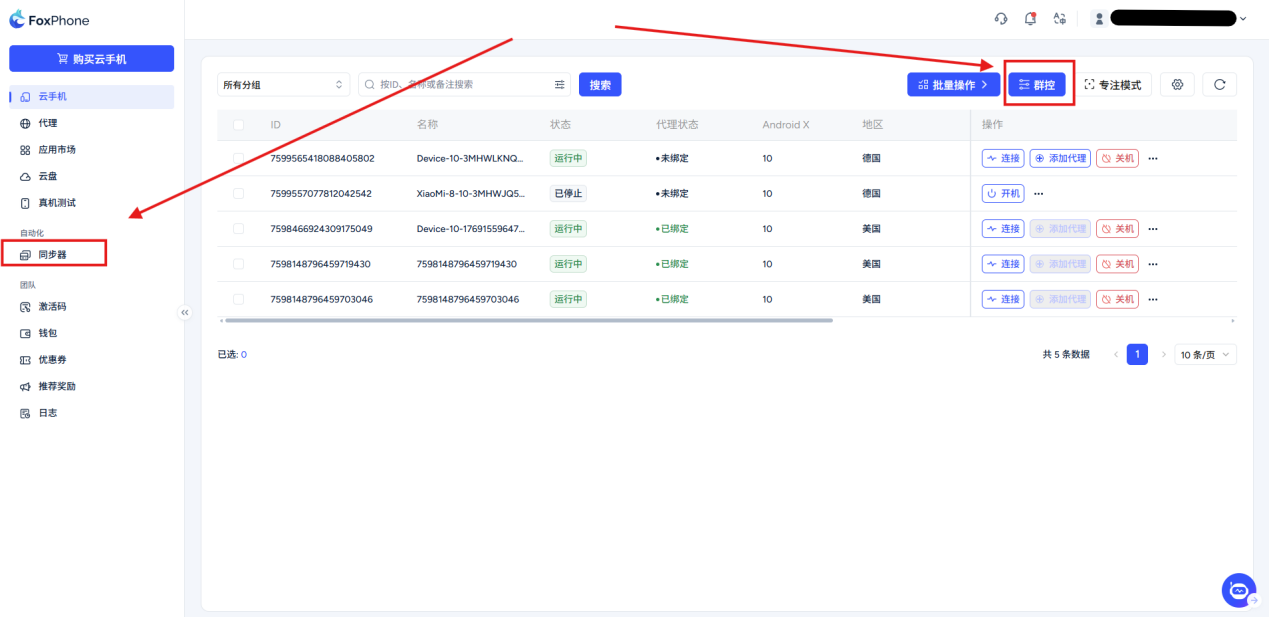
Klik tombol mana saja di [Sinkronisasi] [Kontrol Grup],Sistem akan segera masuk ke antarmuka kontrol grup
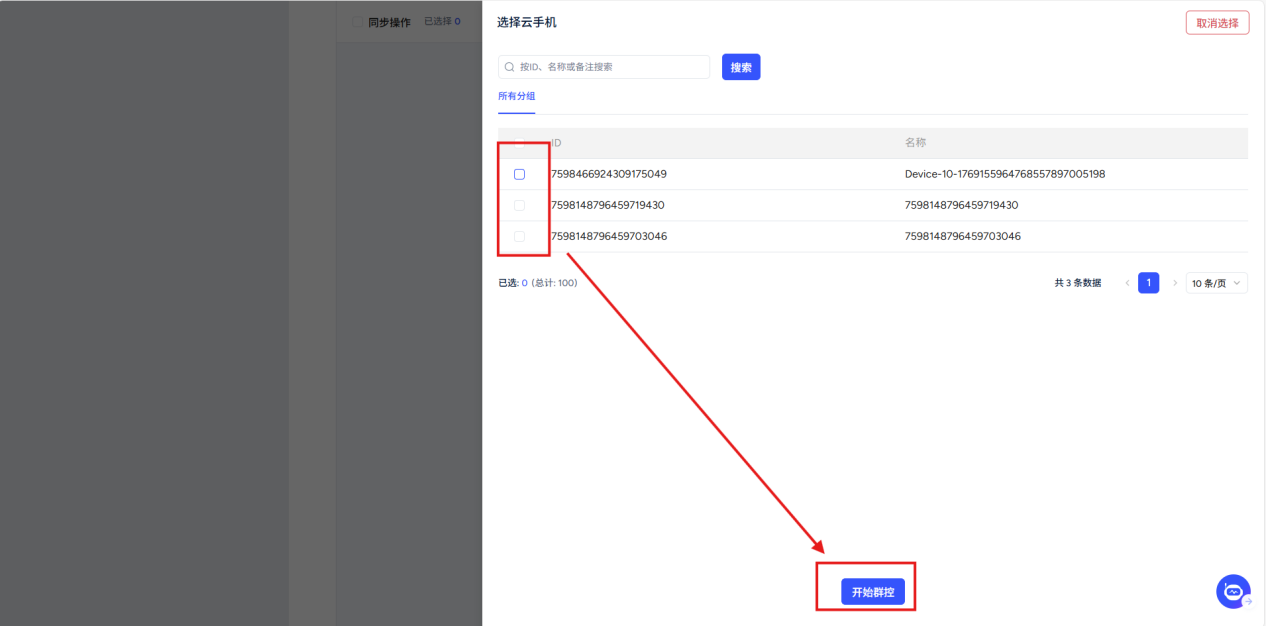
Anda dapat memilih ponsel yang ingin Anda kendalikan grupnya di sini. Setelah menyelesaikan seleksi, Anda dapat masuk ke kontrol grup.
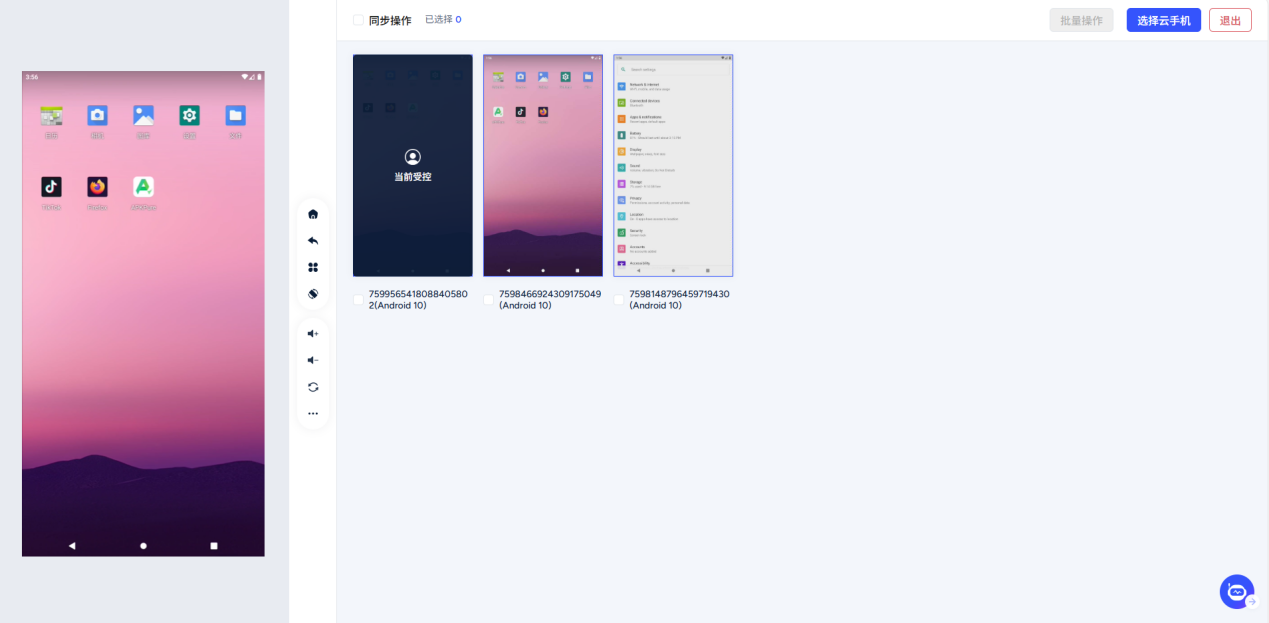
Deskripsi antarmuka: Area kiri adalah jendela kontrol utama, dan jendela kanan menampilkan gambar real-time dari semua ponsel cloud yang dipilih.
Pilih komputer host : Komputer kontrol utama adalah perangkat yang akan Anda operasikan secara langsung dan kirimkan instruksinya. Saat mengendalikan mesin di layar real-time, layar akan menampilkan tulisan "Current Controlled".
Langkah3: Dalam daftar perangkat, temukan perangkat yang ingin Anda gunakan sebagai kontrol utama, gerakkan mouse ke telepon, dan a [kendali utama], klik tombol dengan tombol kiri mouse.
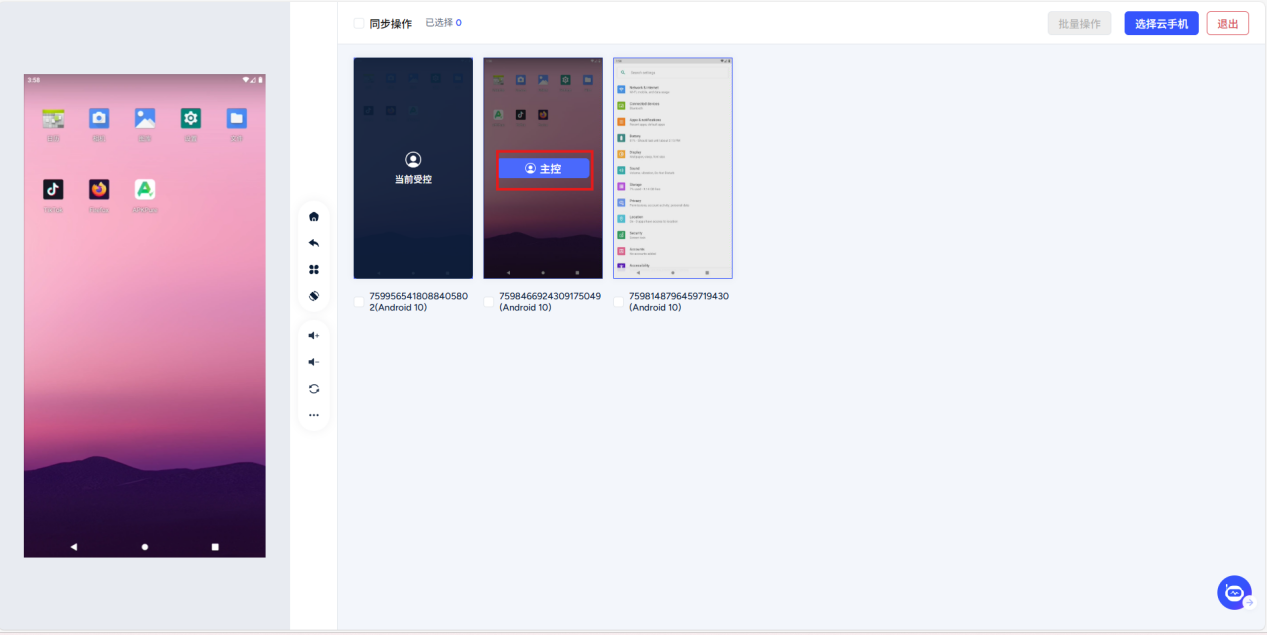
Operasikan komputer kendali utama di jendela kendali utama sebelah kiri: Anda kini hanya perlu mengklik, menggeser, memasukkan teks, dan pengoperasian lainnya pada layar komputer kendali utama seperti mengoperasikan ponsel biasa. Anda akan melihat secara real time bahwa semua mesin yang dikontrol melakukan tindakan yang persis sama dengan mesin master pada waktu yang hampir bersamaan.
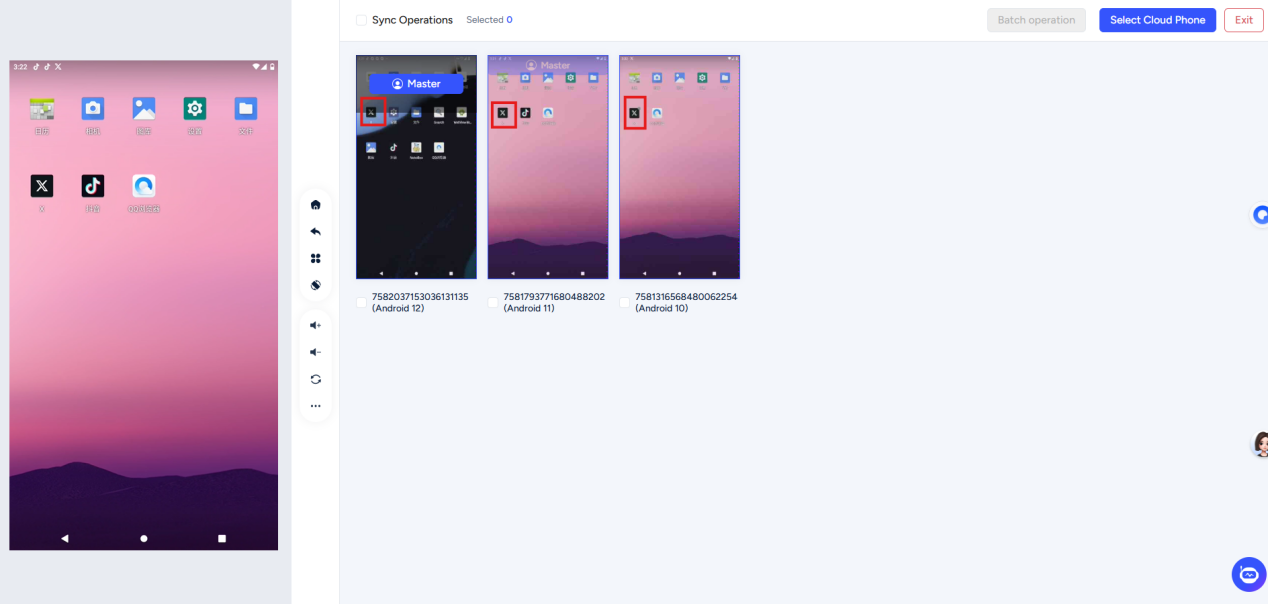
Catatan: Bila Anda memerlukan APLIKASI kontrol grup, pastikan untuk melakukannyaSemua perangkat yang dikendalikantelah menginstal APP, dan APPLokasi yang sama,Seperti yang ditunjukkan pada gambar: (ambil "X" sebagai contoh)
Fungsi lainnya
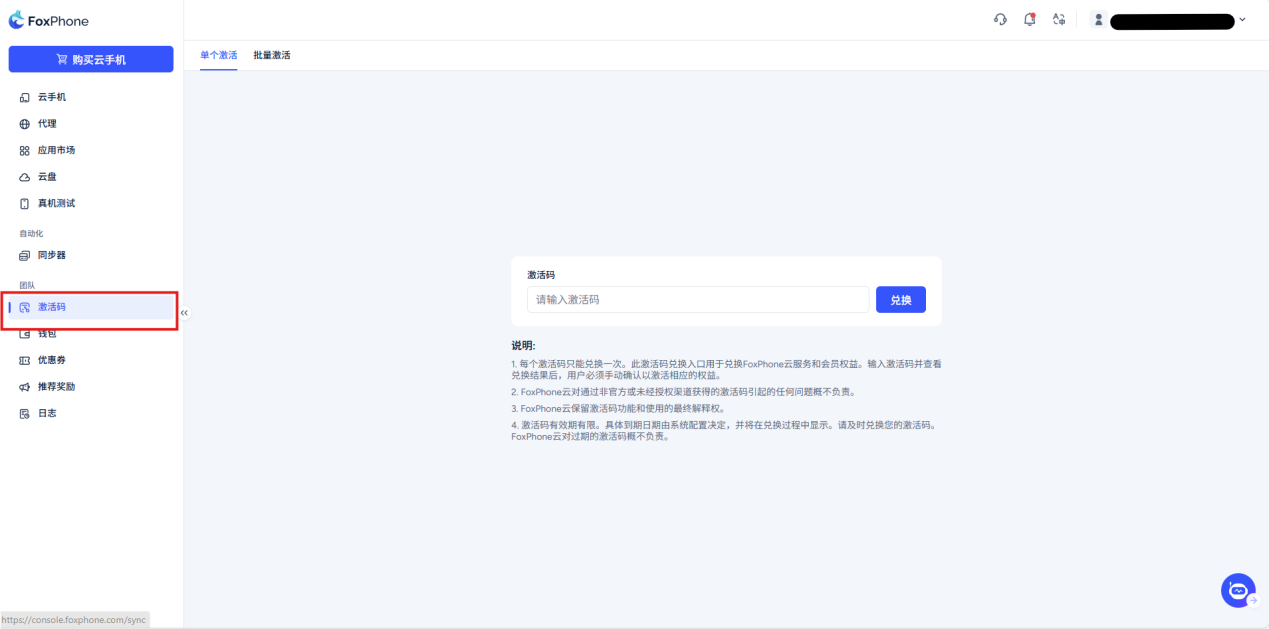
Kode aktivasi: Anda dapat memilih aktivasi tunggal atau aktivasi batch
Anda bisa mendapatkan beberapa keuntungan keanggotaan dengan memasukkan kode penukaran
Dompet->Saldo:
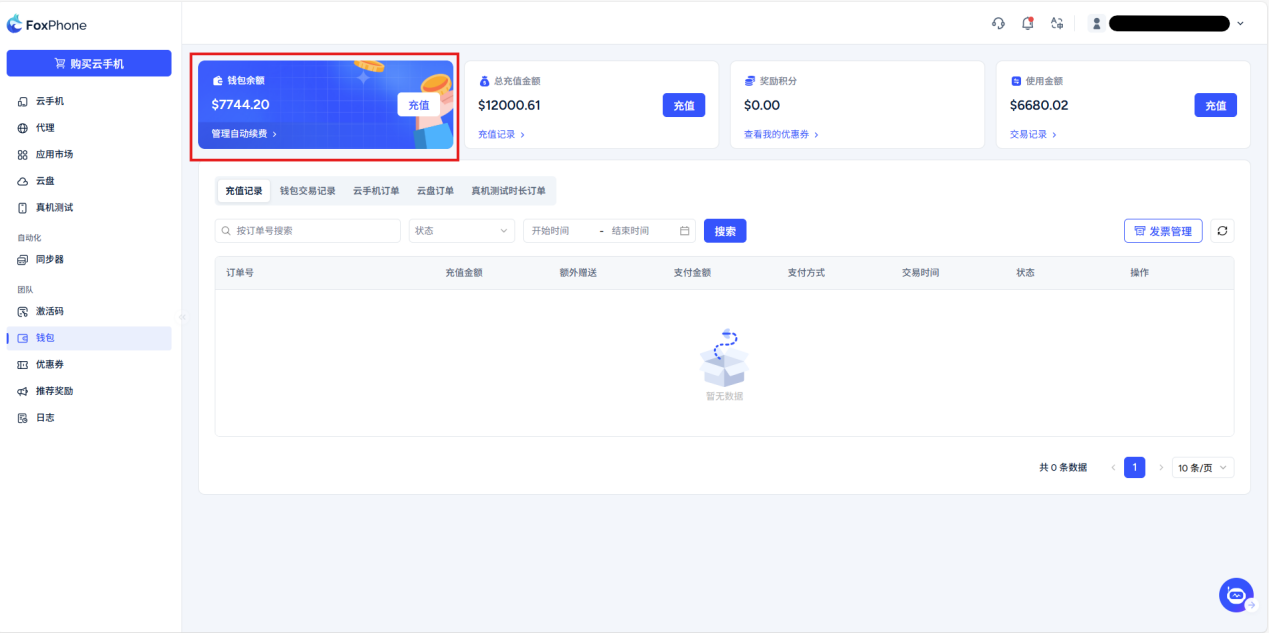
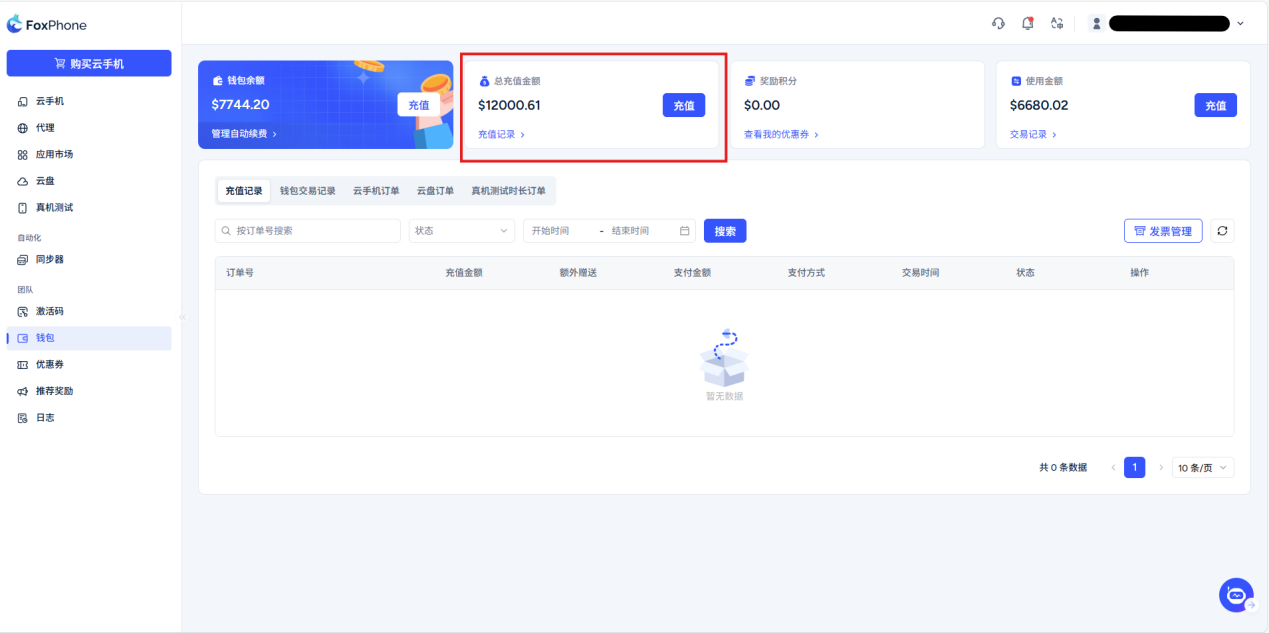
Dompet->Jumlah total isi ulang:Jumlah total isi ulang
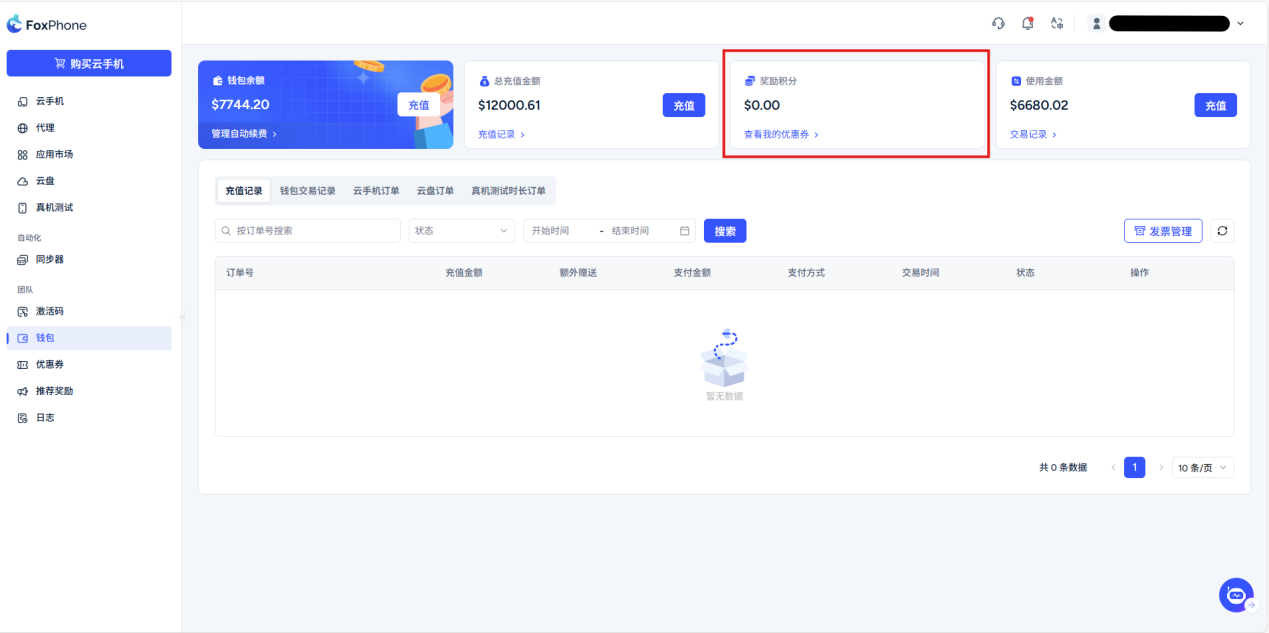
Dompet->Komisi:Komisi yang diperoleh dengan mengundang orang lain juga akan ditampilkan di sini
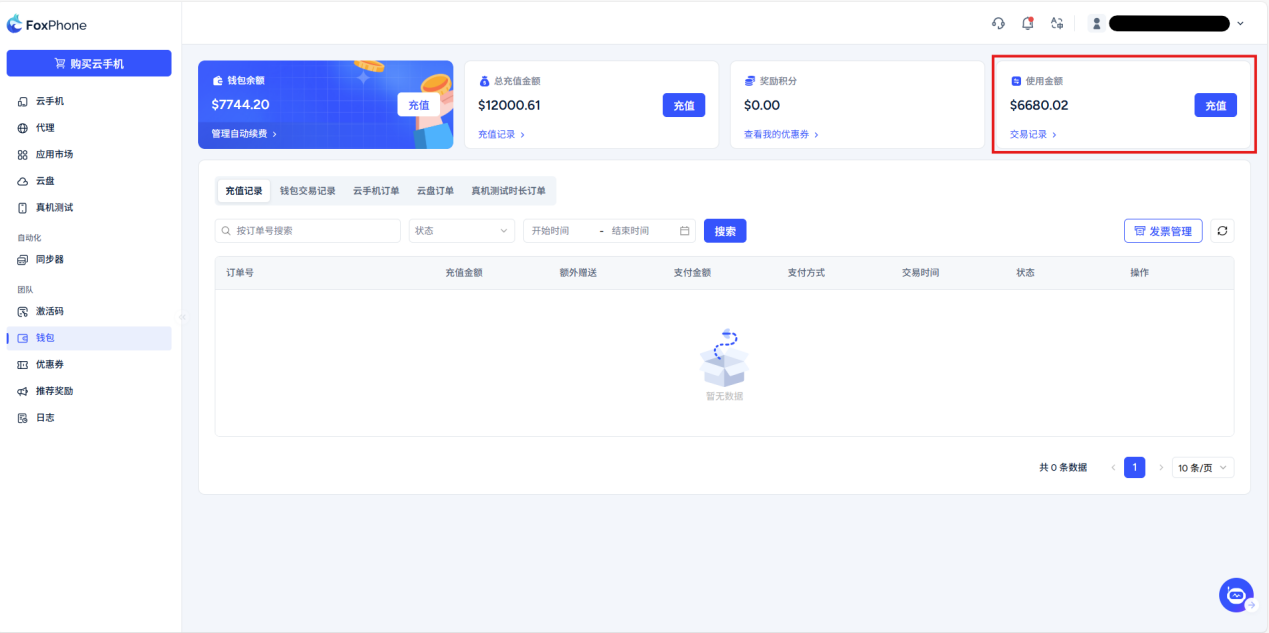
Dompet->Jumlah total yang digunakan:Jumlah total yang dibelanjakan akan ditampilkan di sini
Perlu memperhatikan:
1. Setiap kode aktivasi hanya dapat digunakan satu kali.
2. Platform penukaran kode aktivasi ini dapat digunakan untuk menukarkan layanan cloud FoxPhone dan hak keanggotaan. Setelah memasukkan kode dan melihat hasilnya, Anda perlu mengonfirmasi penukaran manfaat terkait secara manual.
3. Untuk masalah yang disebabkan oleh kode aktivasi yang diperoleh melalui saluran tidak resmi, FoxPhone Awan tidak bertanggung jawab.
4. FoxPhone Cloud berhak interpretasi akhir atas fungsi kode aktivasi.
5. Jika kode aktivasi tidak ditukarkan dalam waktu 90 hari, maka secara otomatis akan kedaluwarsa. Harap tukarkan tepat waktu untuk menghindari kedaluwarsa, FoxPhone Cloud tidak bertanggung jawab atas kode aktivasi yang kedaluwarsa.
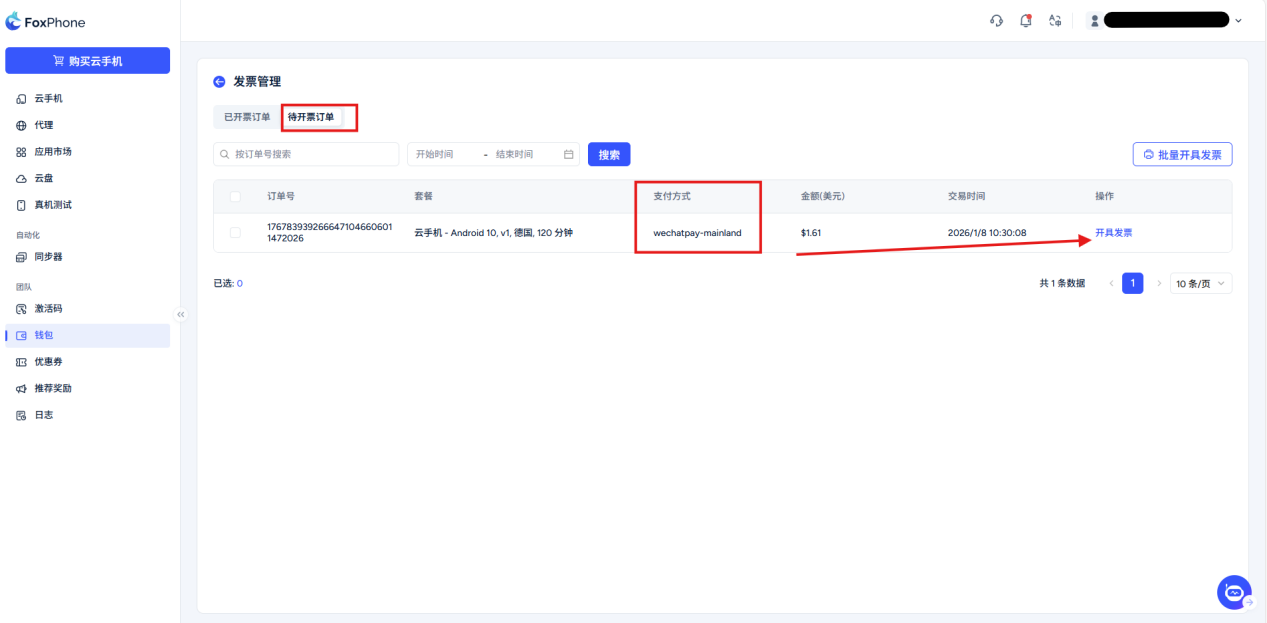
Dompet->Manajemen Faktur: Terbitkan faktur untuk pesanan Anda
Berbagai jenis catatan pesanan dan konsumsi akan ditampilkan di sini. Anda dapat memilih untuk melihat:
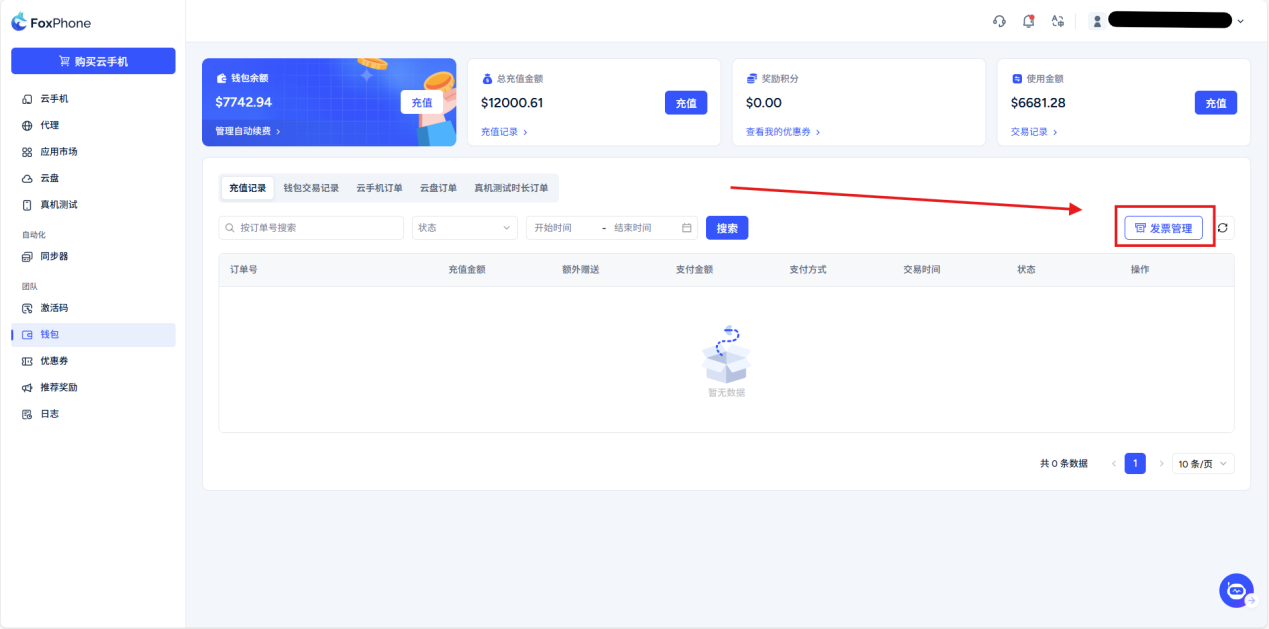
Untuk pesanan dengan metode pembayaran selain saldo dompet, Anda dapat memilih untuk menerbitkan faktur sesuai pesanan yang akan diterbitkan, atau Anda dapat menggunakan tombol faktur batch di sudut kanan atas untuk melakukan operasi batch.
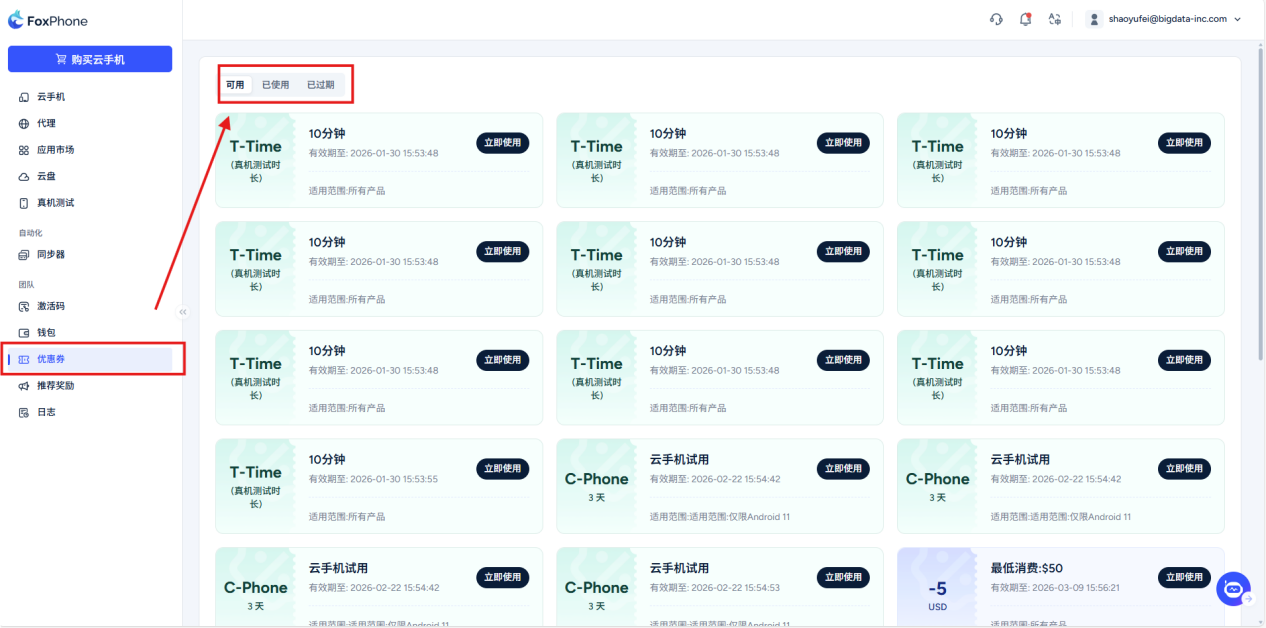
Kupon: Pilih antarmuka kupon untuk melihat kupon yang tersedia/digunakan/kedaluwarsa saat ini
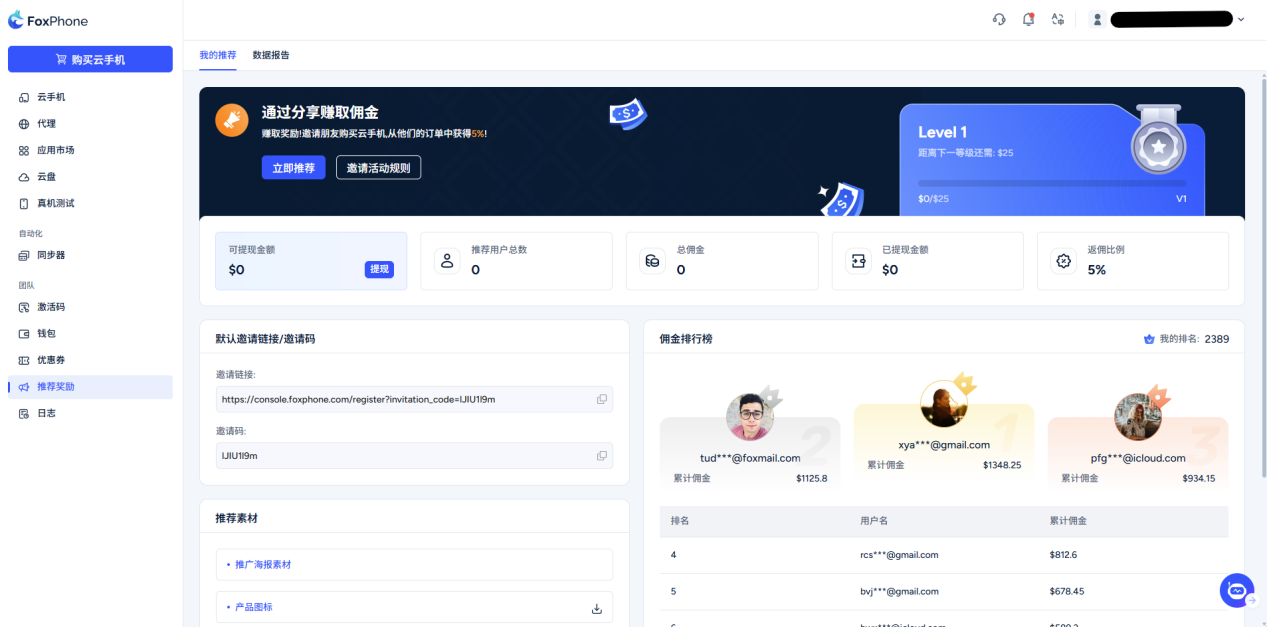
Bagikan program rabat: Ketika Anda menyelesaikan pendaftaran akun, sistem akan secara otomatis membuat tautan promosi dan kode promosi pada antarmuka ini. Pengguna yang mendaftar dan membeli ponsel cloud melalui tautan atau kode berbagi Anda akan menerima komisi rabat 5% atas pesanan pengguna yang diundang. Anda dapat memeriksa dan menarik rabat di antarmuka ini.
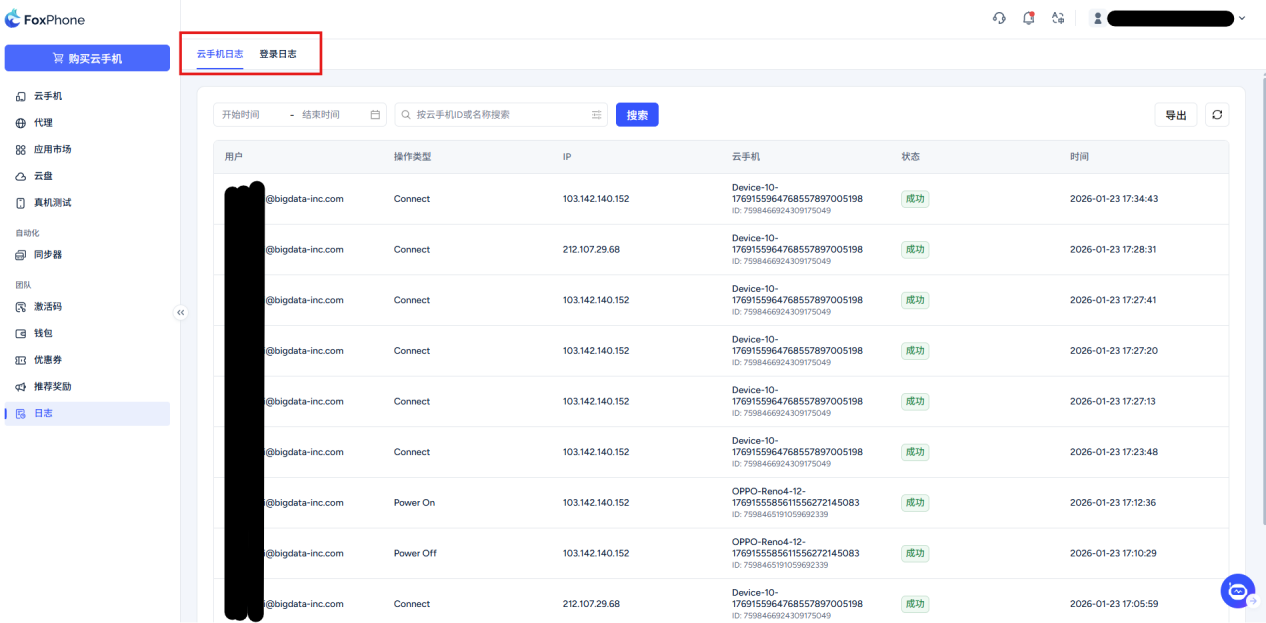
mencatat: Anda dapat memeriksa log operasi semua ponsel cloud pada antarmuka ini, termasuk status login dan logout akun.


© 2026 Foxphone LLC. All rights reserved.


 Pemberitahuan Cookie