


Быстрый старт
 2026-01-08T10:50:38+08:00
Быстрый старт
Нет необходимости устанавливать какое-либо программное обеспечение, всего три шага, чтобы начать работу с облачным мобильным устройством.
Шаг 1: Войти/Зарегистрироваться
Посетите домашнюю страницу официального сайта и нажмите в правом верхнем углу. [Войти/Регистрация] кнопка.
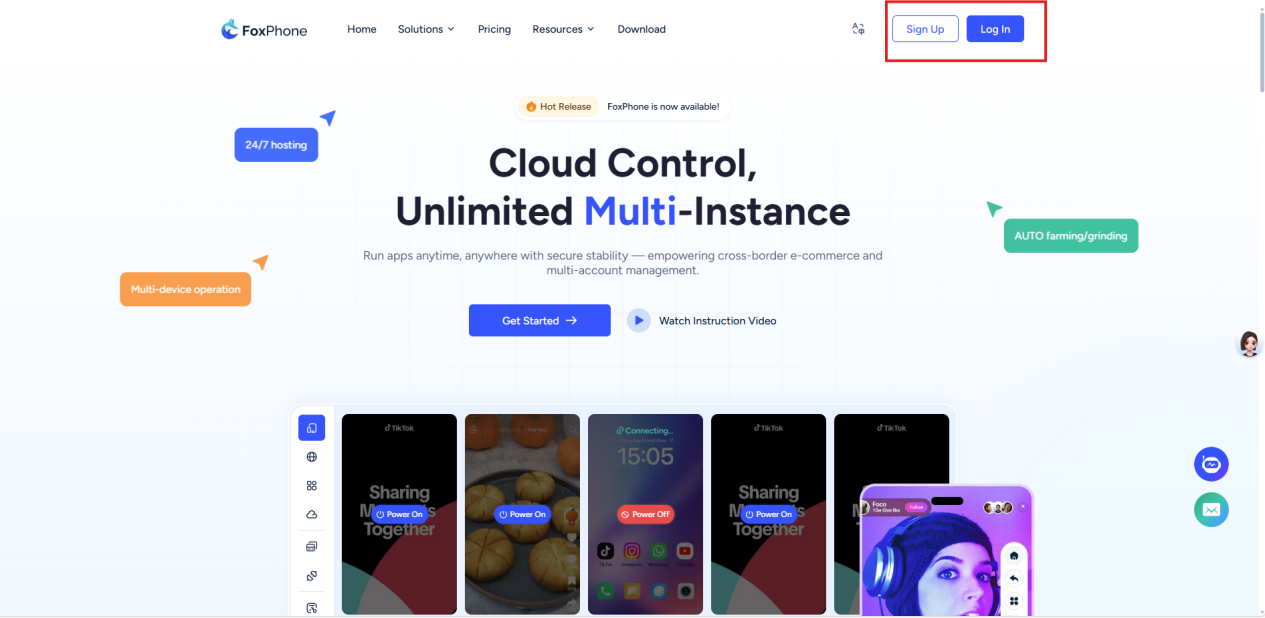
Поддерживается быстрый вход с использованием электронной почты или сторонней учетной записи Facebook.
После успешного входа в систему вы автоматически перейдете на консоль
Шаг второй: обзорная консоль
Консоль — это ваш основной интерфейс для управления всеми вашими устройствами. Здесь вы найдете:
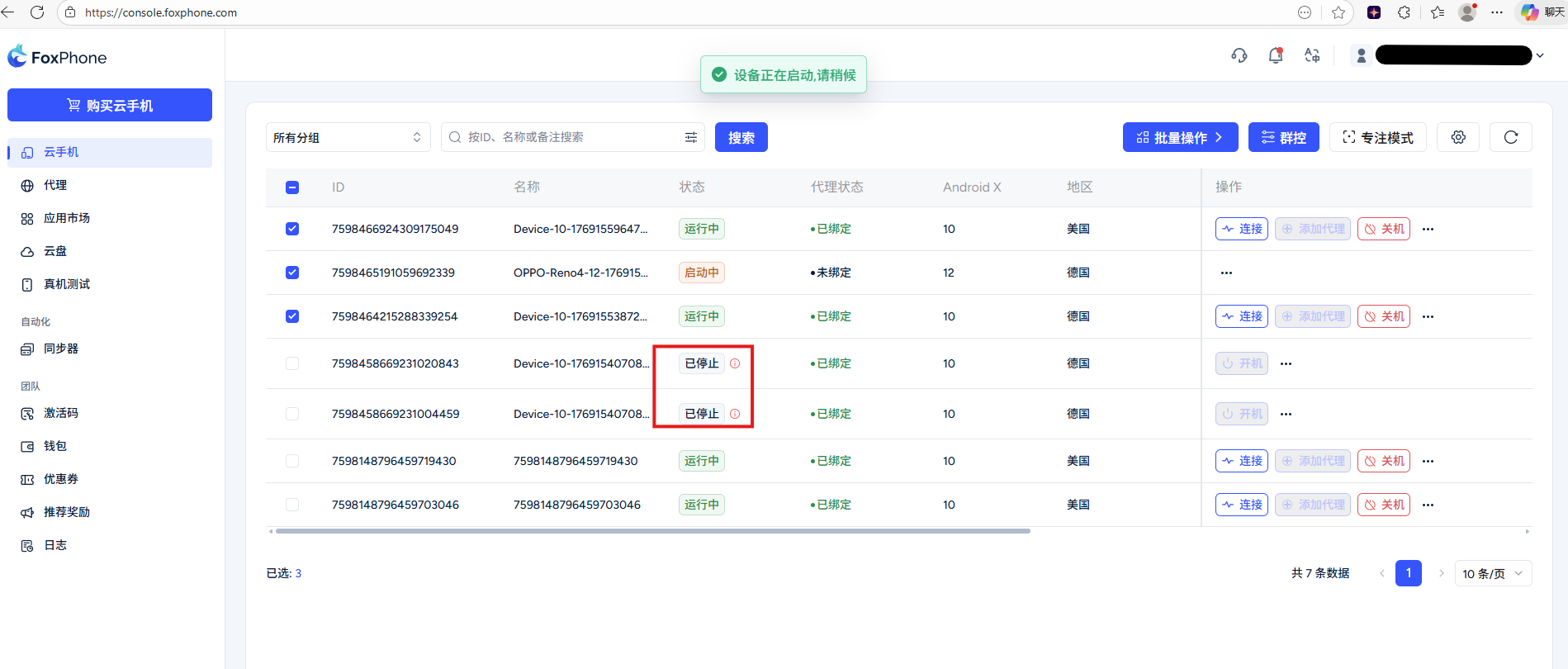
Список оборудования: Отображение идентификатора, имени и статуса всех приобретенных устройств в реальном времени. Статус в реальном времени:
Столбец идентификатора устройства и имени
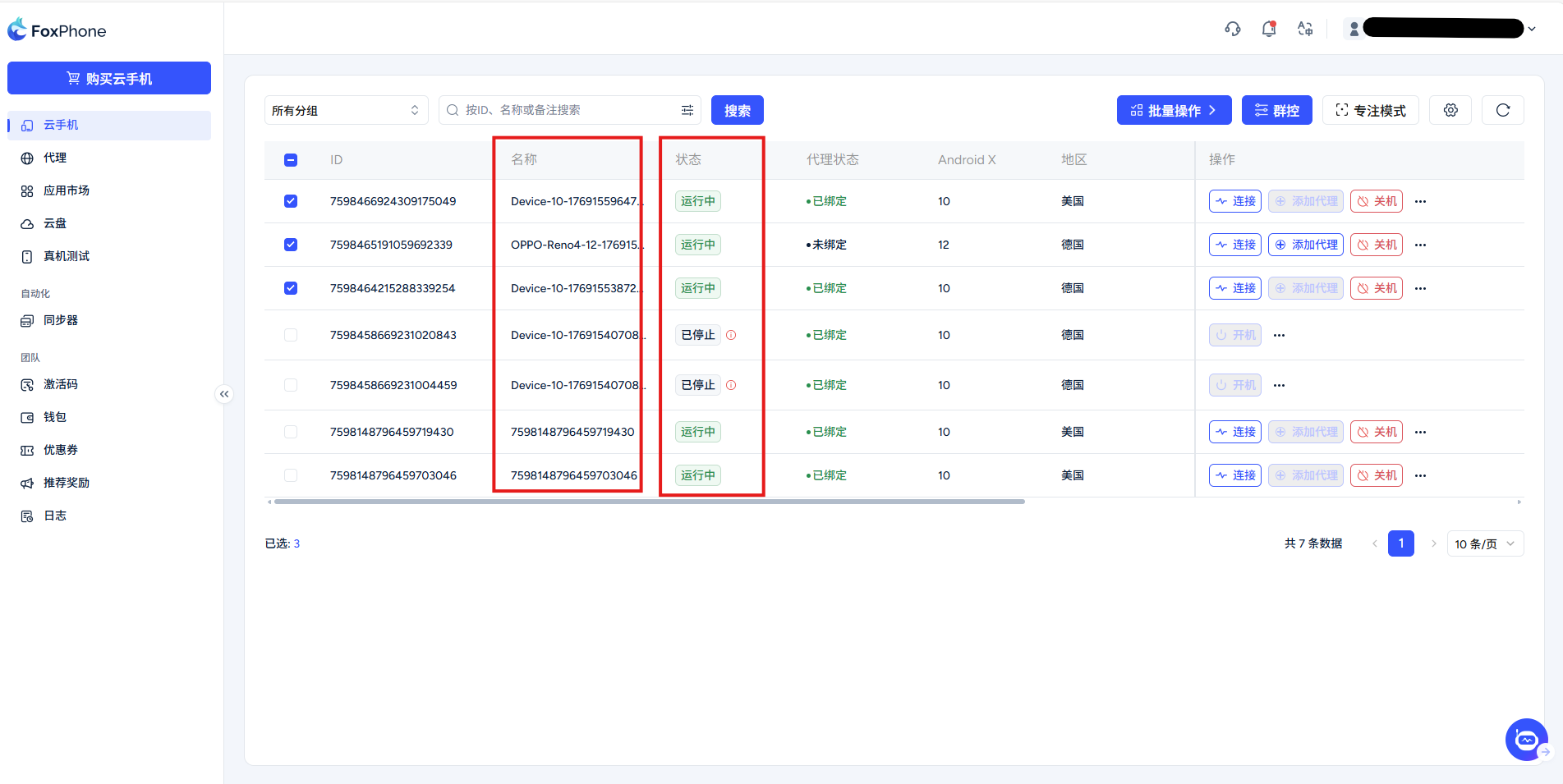
Во время использования вы можете увидеть следующий статус:
Статус процесса:
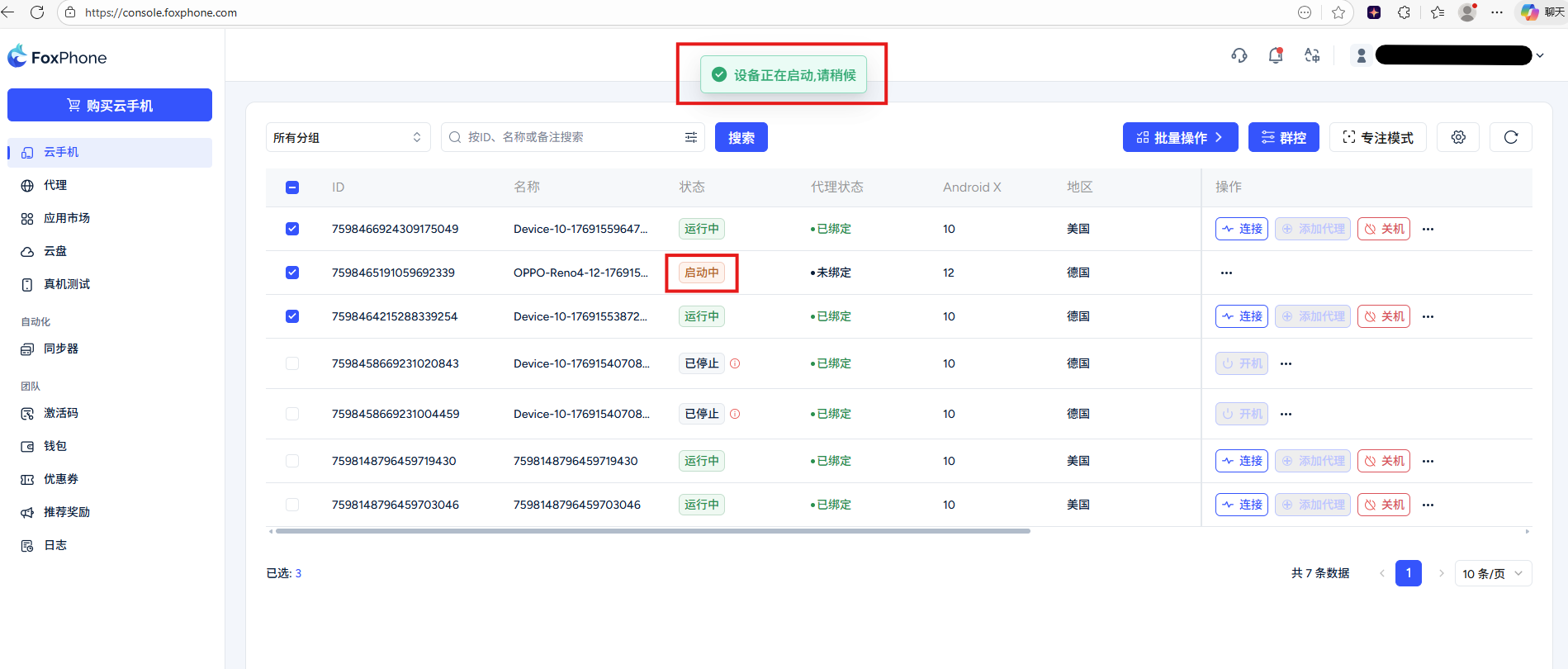
[Начало] Открытие. Он будет отображаться после покупки новой машины или после того, как вы полностью завершите процесс и запустите его снова.Началосостояние
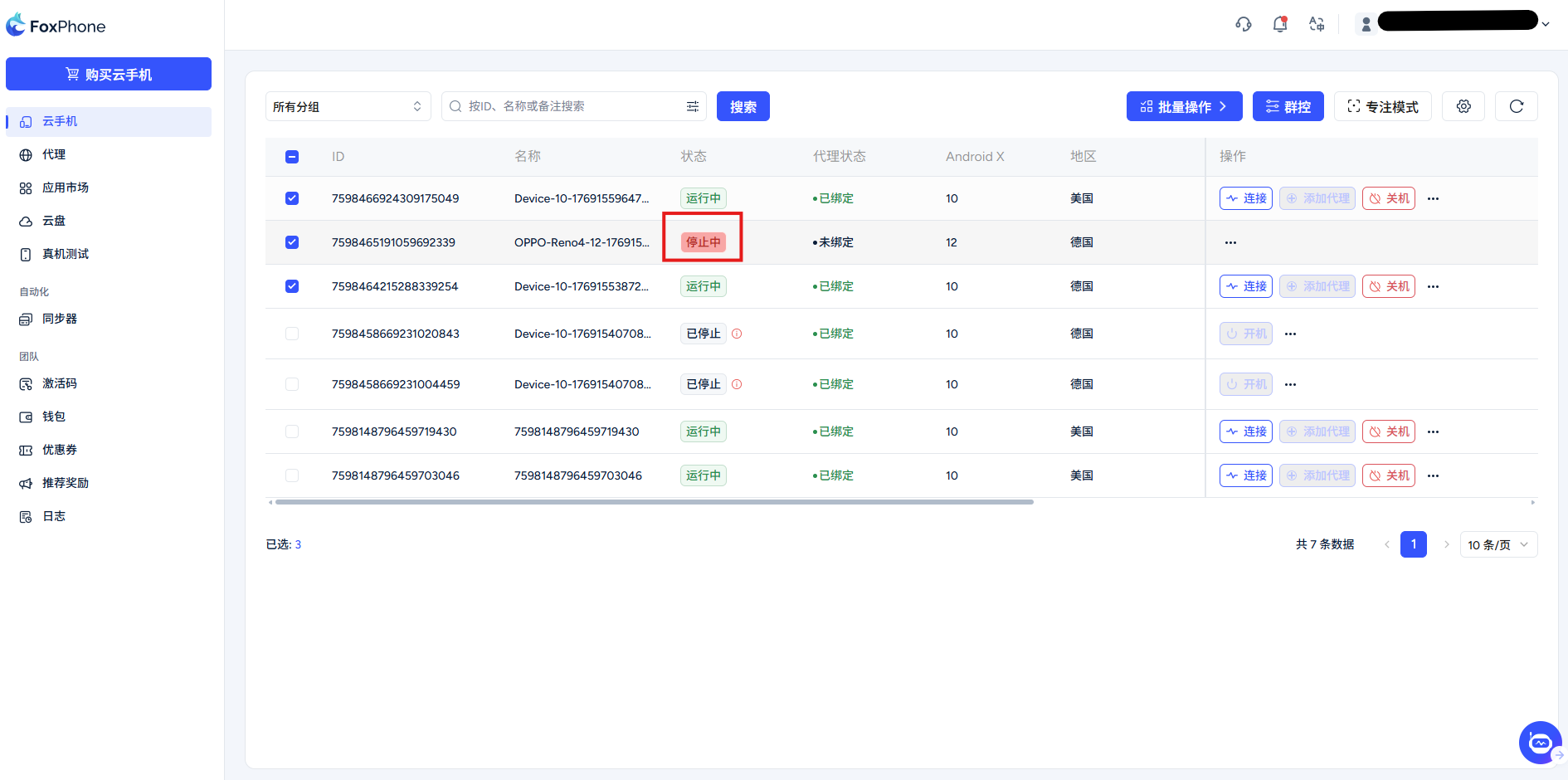
[Остановка] Во время выключения используйте [Неисправность] Отображается, когда кнопка полностью выключает телефон
Государство проживания:
[Бег] Когда телефон работает, нажмите [соединять], чтобы быстро открыть интерфейс облачного телефона.
[Остановлено] Выключен, телефон в это время находится в выключенном состоянии, нужно нажать [Мощность на], чтобы возобновить операцию загрузки.
Истекший:заморозитьСтатус (повременная тарификация заморожена на 24 часа, почасовая тарификация заморожена на полчаса)
Облачный телефон можно обновить, но нельзя использовать, пока он заморожен. Если подписка не будет продлена, устройство будет автоматически удалено по истечении периода заморозки.
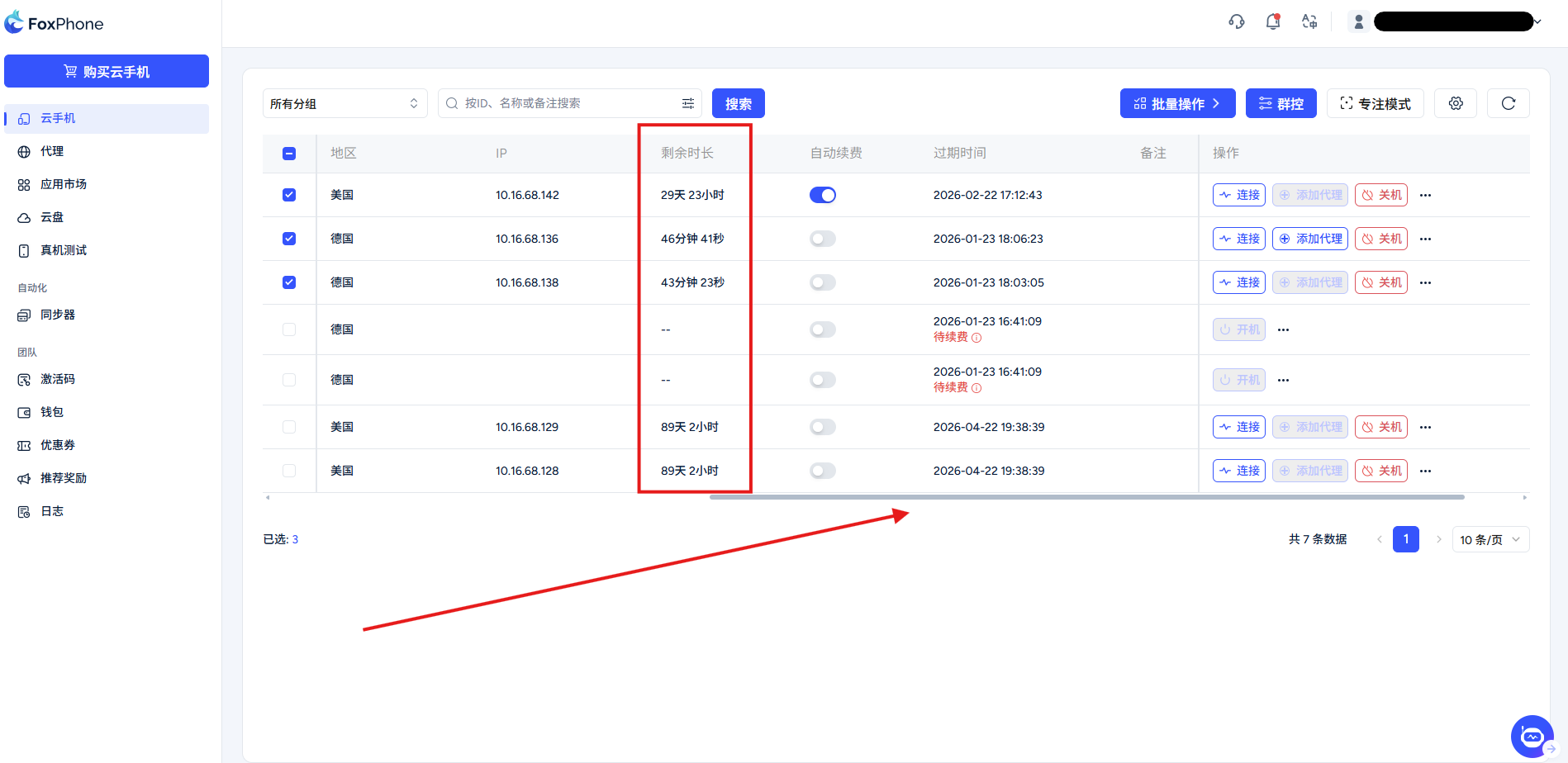
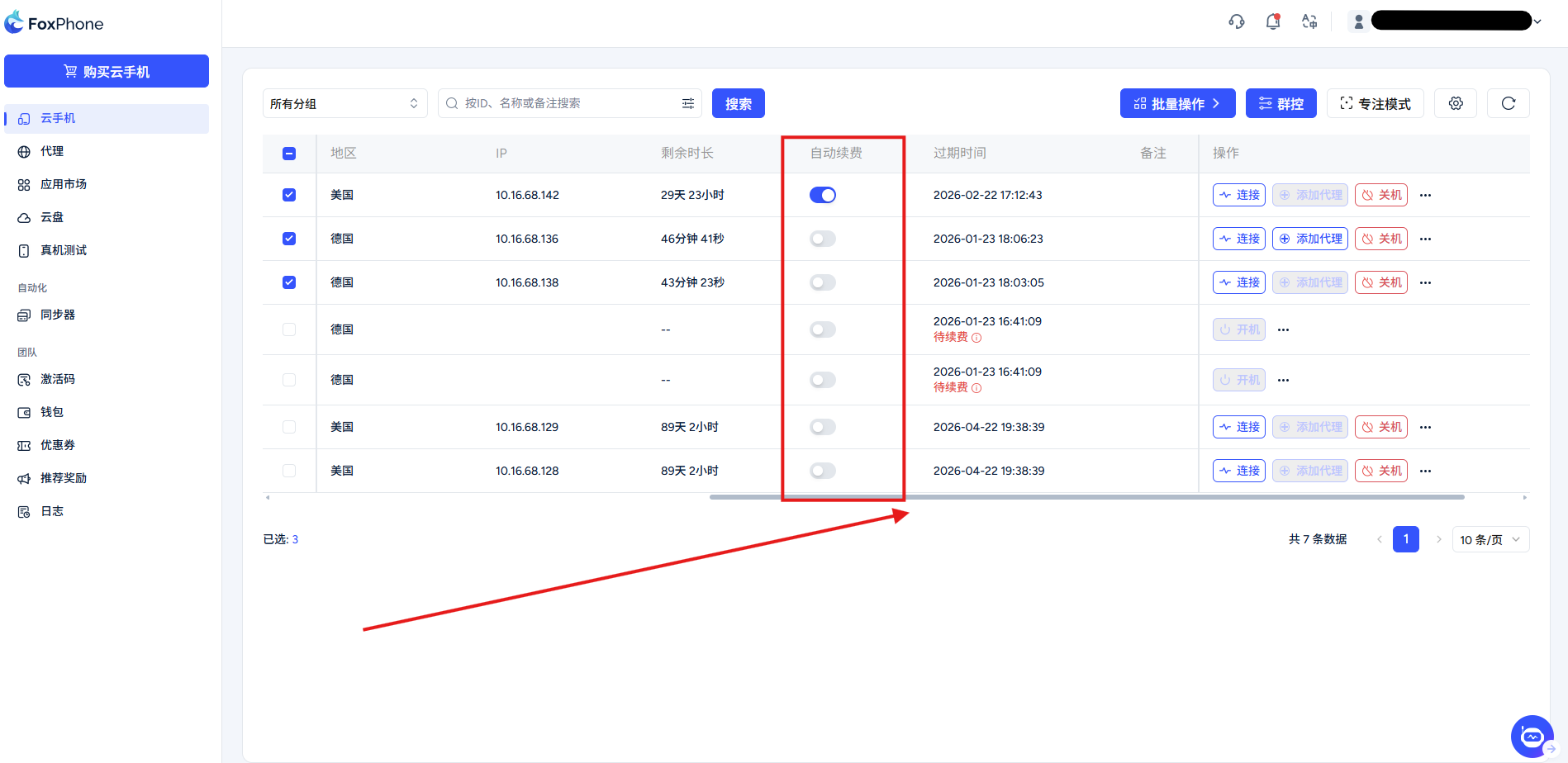
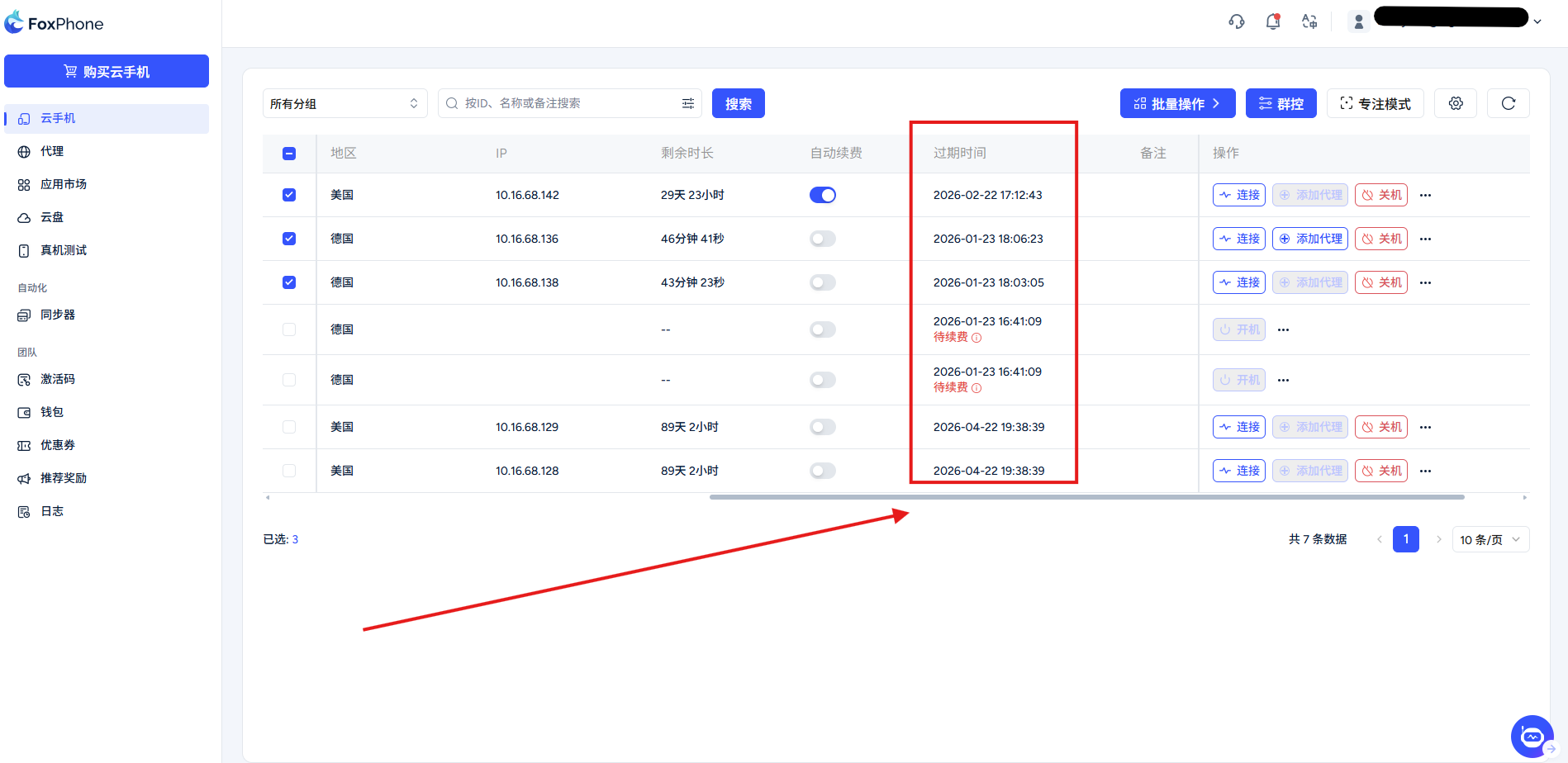
Сдвиньте нижнюю серую полосу, чтобы увидеть:
Текущее оставшееся время
Кнопка автоматического продления
Срок годности
Шаг 3. Подключение в один клик
В списке устройств найдите купленное и доступное устройство и нажмите [соединять] Нажмите кнопку, в браузере откроется новое окно с экраном облачного телефона. Теперь вы можете использовать мышь/тачпад так же, как на настоящем телефоне.
Руководство по кнопкам действий
[Включение/выключение питания]: нажмите эту кнопку, когда вам нужно открыть или завершить все процессы или полностью закрыть облачный телефон, и в строке состояния отобразится [Запуск/выключение],старт/стопСтрока состояния завершения процесса изменится на [Работа/выключение]
[Добавить прокси]: настройте прокси-сервер для вашего облачного телефона, который необходимо использовать с прокси-сервером. Подробное руководство по настройке прокси см.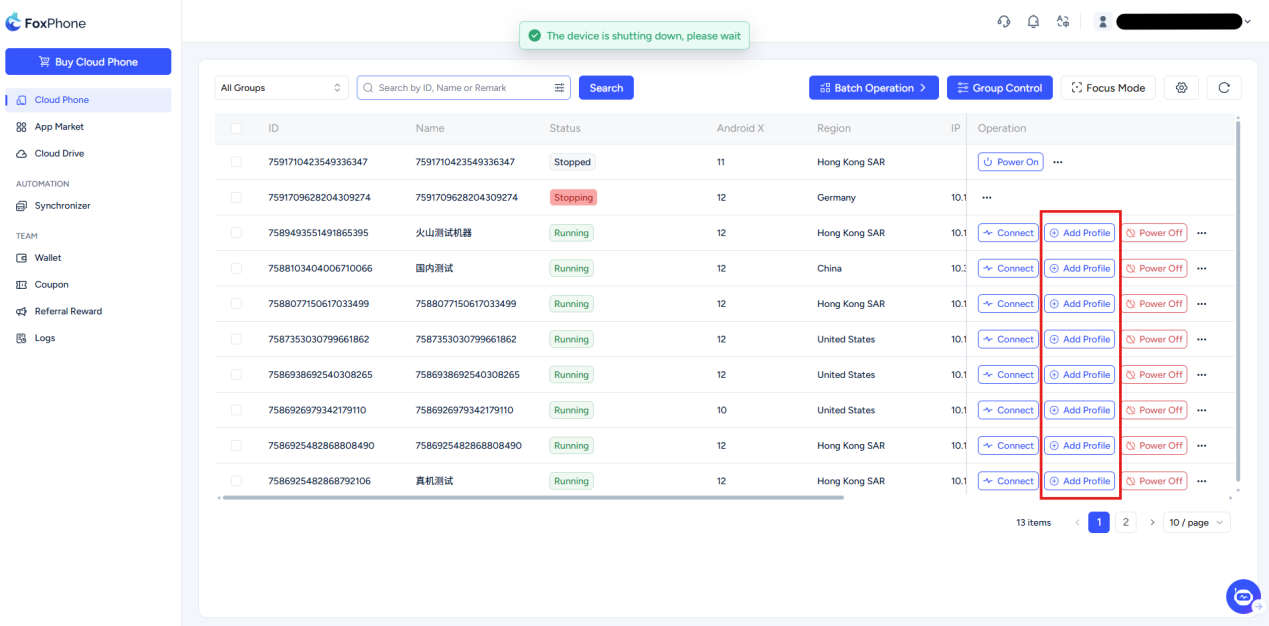
Облачный мобильный интерфейс
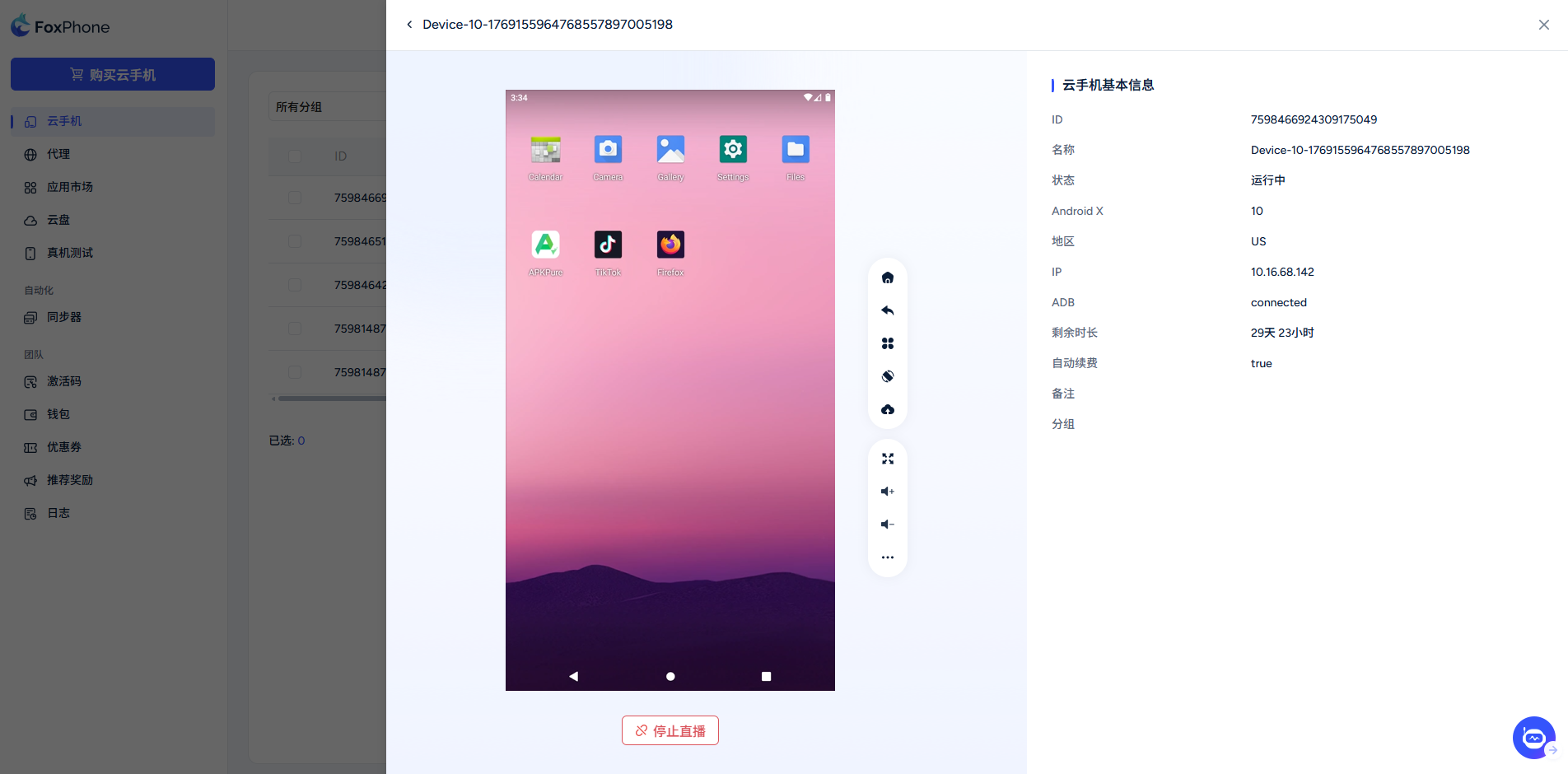
[Отключить]: отключение передачи изображений в реальном времени между вашим локальным устройством и облачным сервером. Остановка потоковой передачи просто закрывает «окно» для вашего наблюдения и контроля внутри облачного телефона. Приложения (такие как игры в режиме ожидания и сценарии автоматической чистки) обычно продолжают работать в фоновом режиме в облаке и требуют оплаты времени.
Примечание. Плата за продолжительность взимается после завершения покупки облачного телефона и не может быть приостановлена.


© 2026 Foxphone LLC. All rights reserved.


 Уведомление о файлах cookie