


Руководство по эксплуатации облачного телефона
 2026-01-08T10:50:38+08:00
Руководство по эксплуатации облачного телефона
На веб-странице мы предоставляем набор плавающих панелей инструментов (Плавающие панели инструментов). Панель инструментов) для облегчения операций. Ниже приводится описание общих функций:
| икона | Имя функции | Описание функции |
|---|---|---|
 |
Дом | Вернитесь на рабочий стол Android облачного телефона одним щелчком мыши. |
 |
Назад | Имитирует физическую клавишу возврата телефона Android. |
 |
Недавние (многозадачность) | Просмотр приложений, работающих в фоновом режиме, для облегчения процессов переключения или очистки. |
 |
Поворот | Принудительное переключение между альбомным/портретным режимом отображения. |
 |
Загрузка файла | Переместите APK на облачный диск. Загрузите файлы или изображения на облачный телефон для установки или сохранения. |
 |
Полноэкранный | Облачный телефон отображается на весь экран. |
 |
Объем | Увеличьте громкость на вашем устройстве. |
 |
Объем | Уменьшите громкость на вашем устройстве. |
 |
Более | Используйте больше функций облачного телефона |
Руководство по установке приложения:
Вы можете выбрать следующие два способа установки приложения:
Способ 1: Маркет приложений:Облачный телефон имеет встроенный магазин приложений, в котором вы можете искать и загружать напрямую.
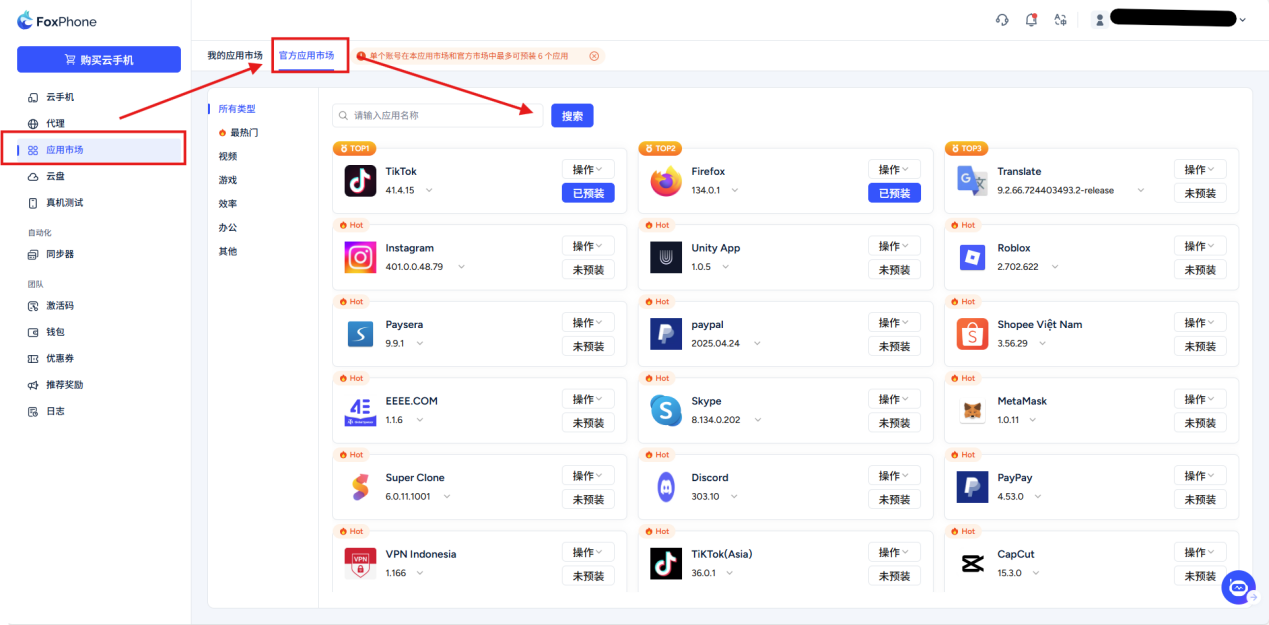
Любое программное обеспечение может нажать [действовать] Кнопка раскрывающегося списка для пакетных операций: установка/удаление/запуск/перезапуск и другие пакетные операции.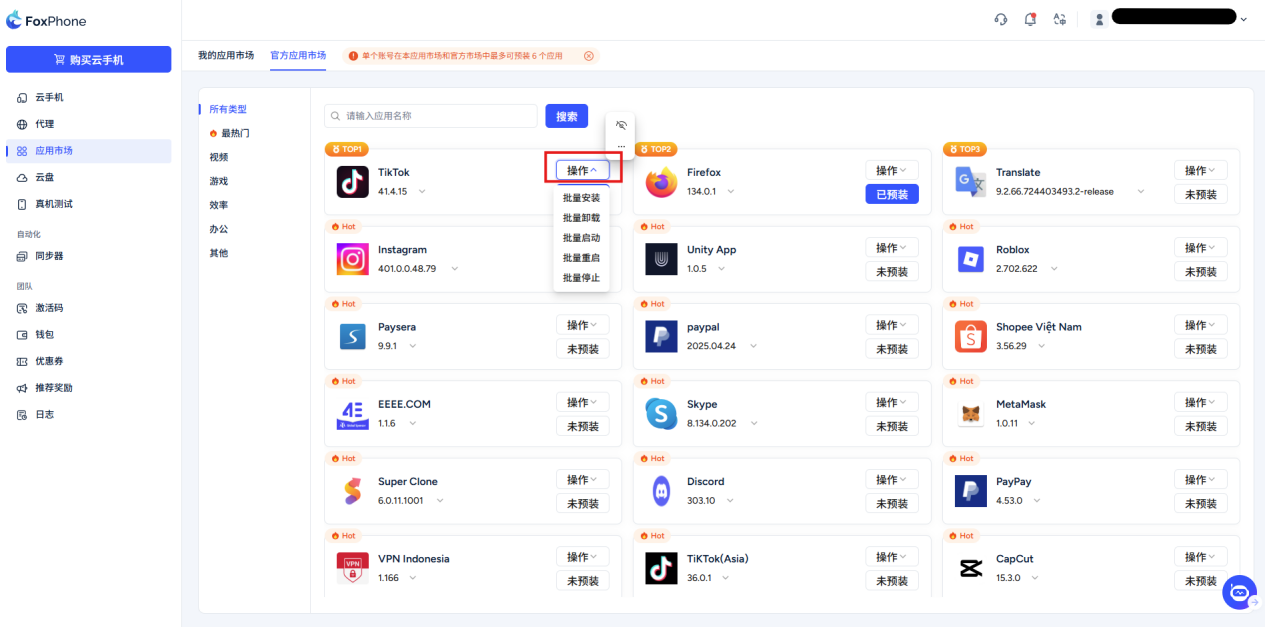
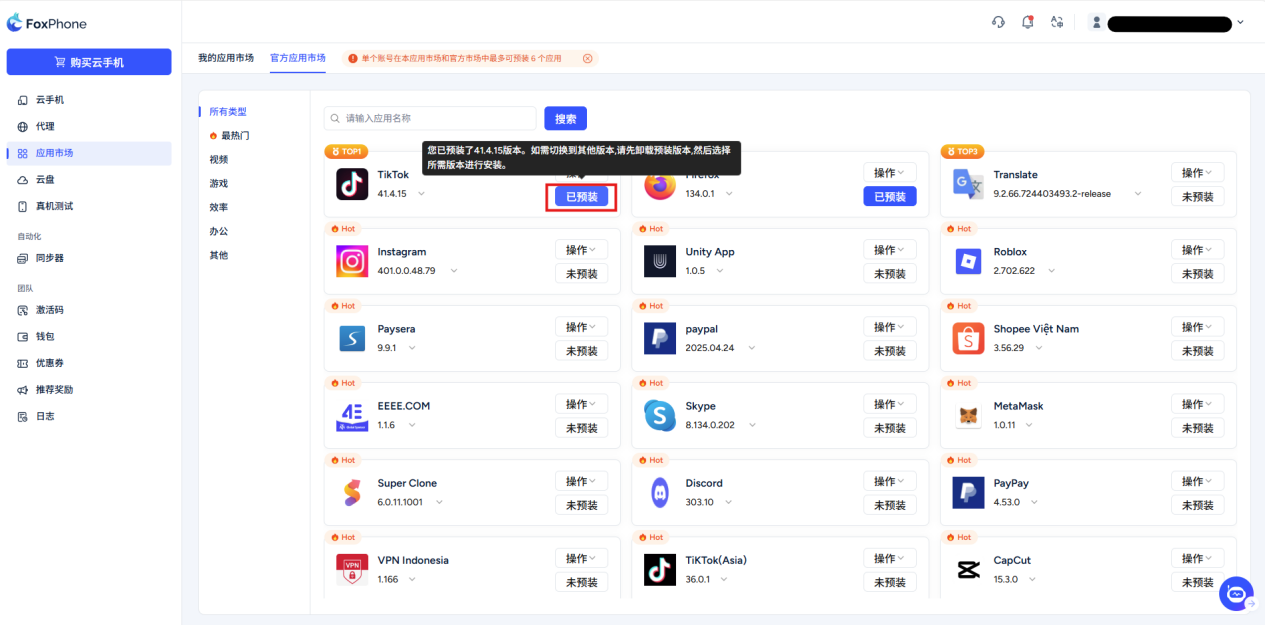
[Предустановлено]Кнопка: «Предустановленное» для вас«Помощник по установке». Когда вы включаете новенький облачный телефон, он обычно пуст. С помощью кнопки «Предварительная установка» система автоматически развернет для вас базовую среду и часто используемые пакеты программного обеспечения в облаке.
Нажмите «Предварительная установка», чтобы предварительно установить приложение на свой облачный телефон. После завершения предварительной установки приложение будет автоматически установлено при первом запуске только что приобретенного облачного телефона.
Если вы хотите отменить предустановку предустановленных приложений, нажмите кнопку [Предустановлено] еще раз, чтобы отменить ее.
Примечание. На одну учетную запись можно предварительно установить до 6 приложений в этом магазине приложений и официальном магазине.
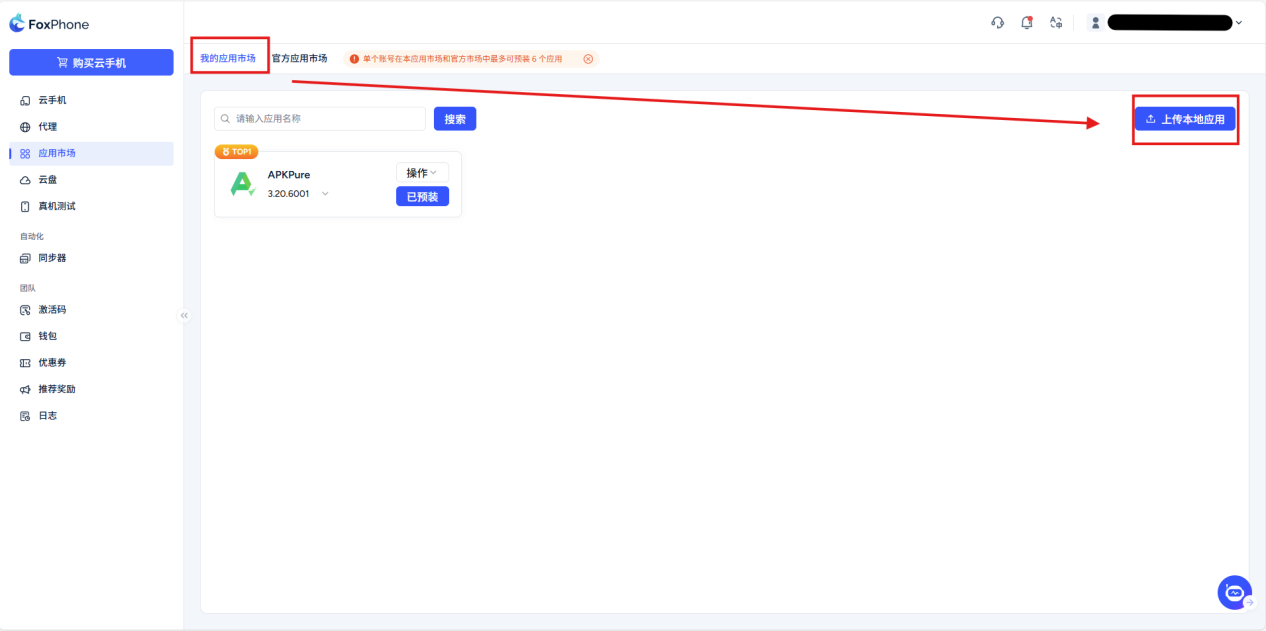
Способ 2: Локальная загрузка: Все еще в интерфейсе магазина приложений>выберите мой магазин приложений. Нажмите на панель инструментов [Загрузить локальное приложение] Нажмите кнопку, выберите файл .apk на своем компьютере, и система автоматически установит его.
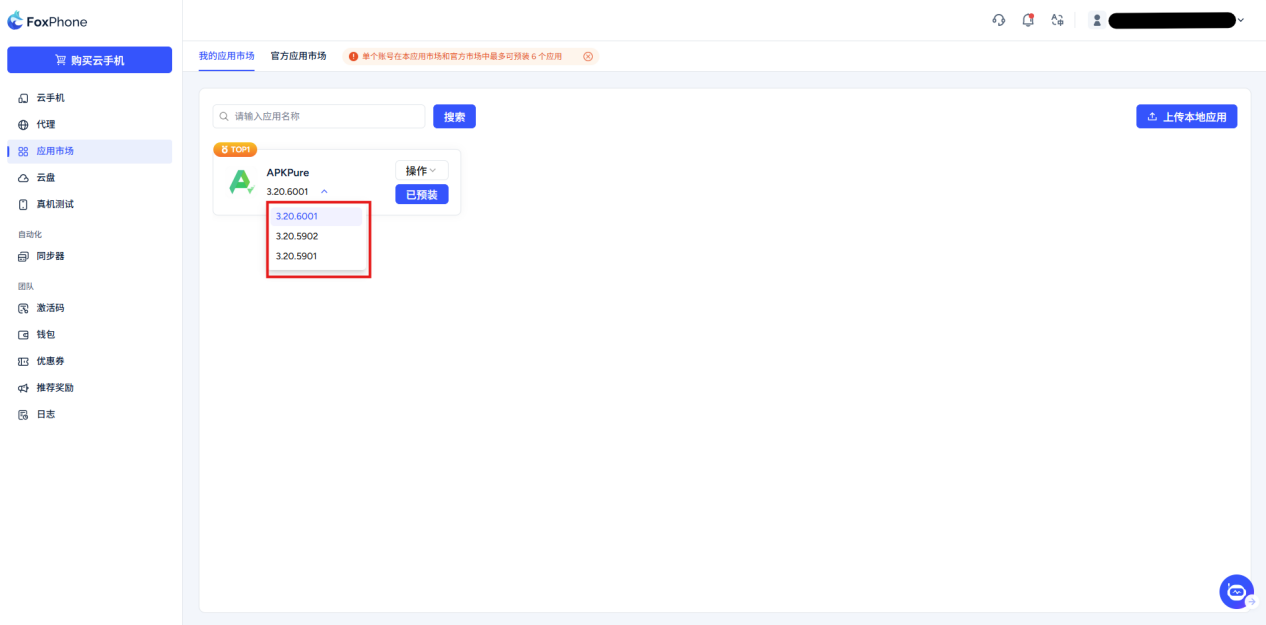
Если при загрузке файла установочного пакета вы загружаете несколько установочных пакетов одной и той же, но разных версий, щелкните номер версии, и появится раскрывающаяся группа для выбора нужной версии программного обеспечения.
Система группового контроля
Управляйте и управляйте несколькими облачными телефонами одновременно через единую центральную консоль.
Одна операция машины, синхронизация нескольких машин.
Шаги операции:
Шаг 1:Возвращает список устройств консоли.
Шаг 2:Нажмите на левую панель навигации. [синхронизатор] или над списком устройств облачного телефона [Групповое управление] кнопка.
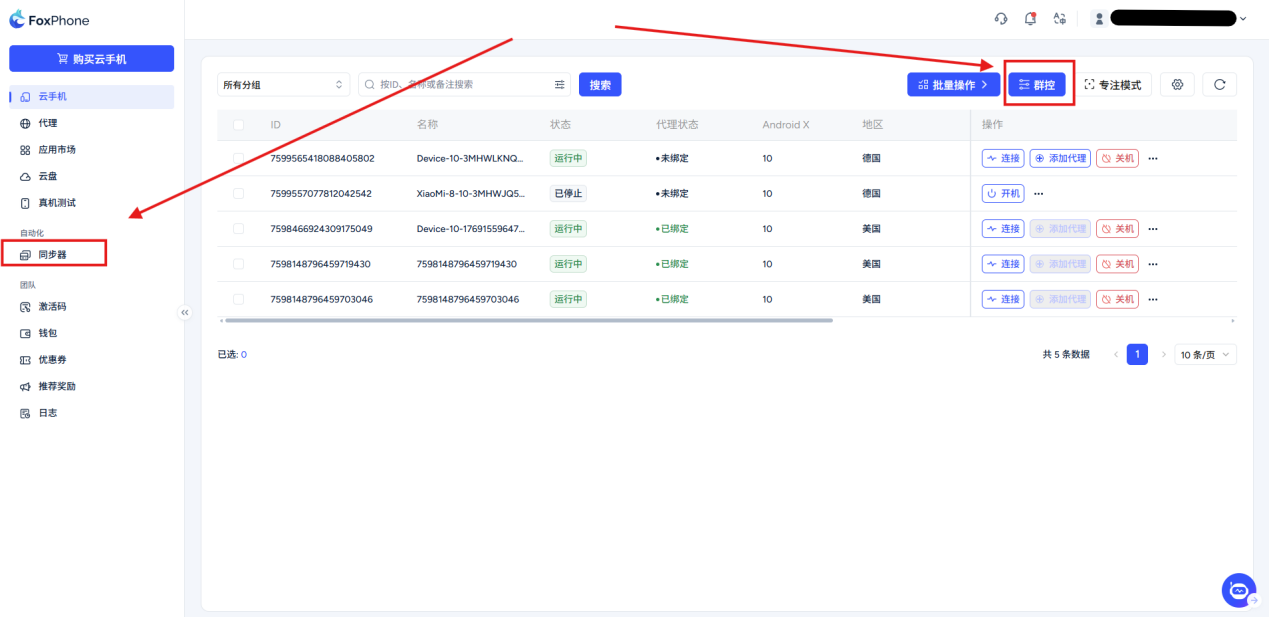
Нажмите любую кнопку [Синхронизатор][Групповое управление],Система сразу войдет в интерфейс группового управления.
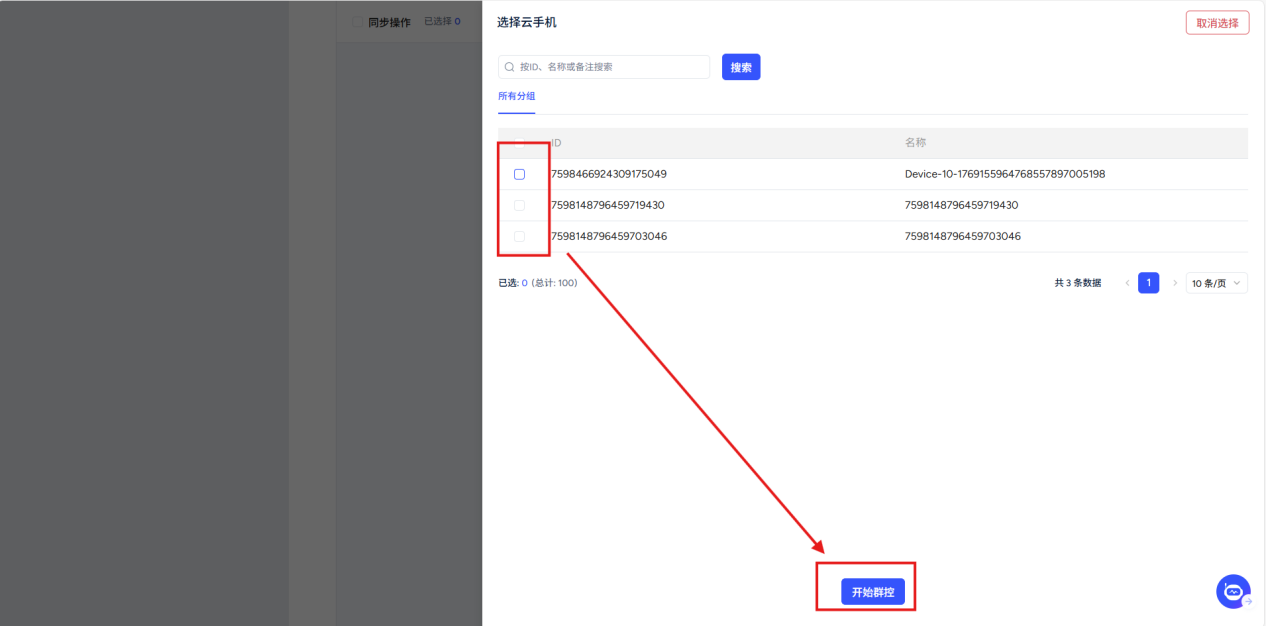
Здесь вы можете выбрать мобильный телефон, которым хотите управлять группой. После завершения выбора можно войти в групповое управление.
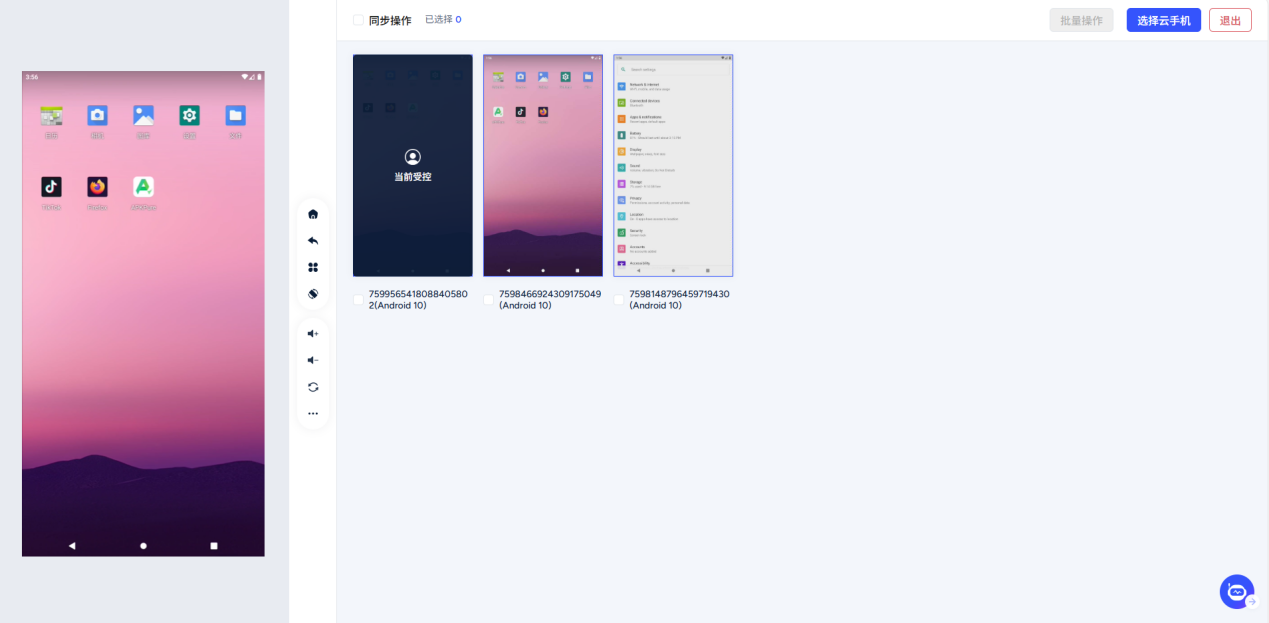
Описание интерфейса: Левая область — это главное окно управления, а правое окно отображает в реальном времени изображения всех выбранных облачных телефонов.
Выберите главный компьютер : Главный управляющий компьютер — это устройство, которым вы будете напрямую управлять и отправлять инструкции. При управлении машиной в режиме реального времени на экране отображаются слова «Текущий контроль».
Шаг 3: в списке устройств найдите устройство, которое вы хотите использовать в качестве главного элемента управления, наведите указатель мыши на телефон и [главный контроль], нажмите кнопку левой кнопкой мыши.
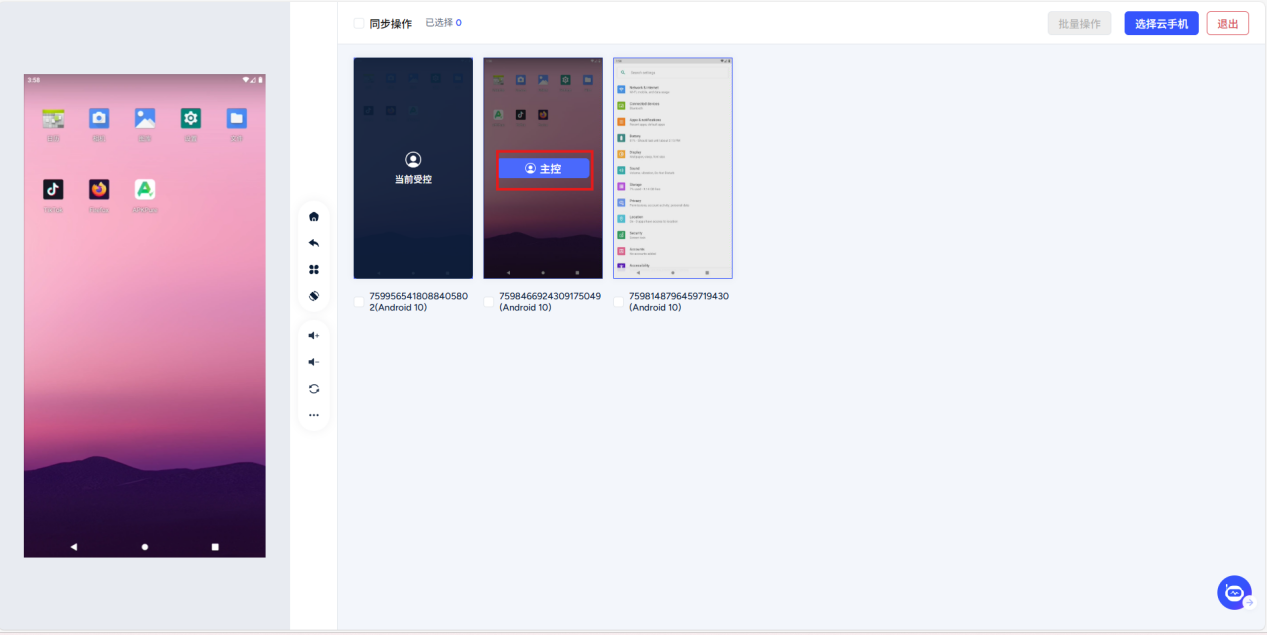
Управляйте главным управляющим компьютером в главном окне управления слева: теперь вам нужно только щелкать, перемещать, вводить текст и выполнять другие операции на экране главного управляющего компьютера, как при управлении обычным мобильным телефоном. Вы увидите в режиме реального времени, что все управляемые машины практически одновременно выполняют те же действия, что и главная машина.
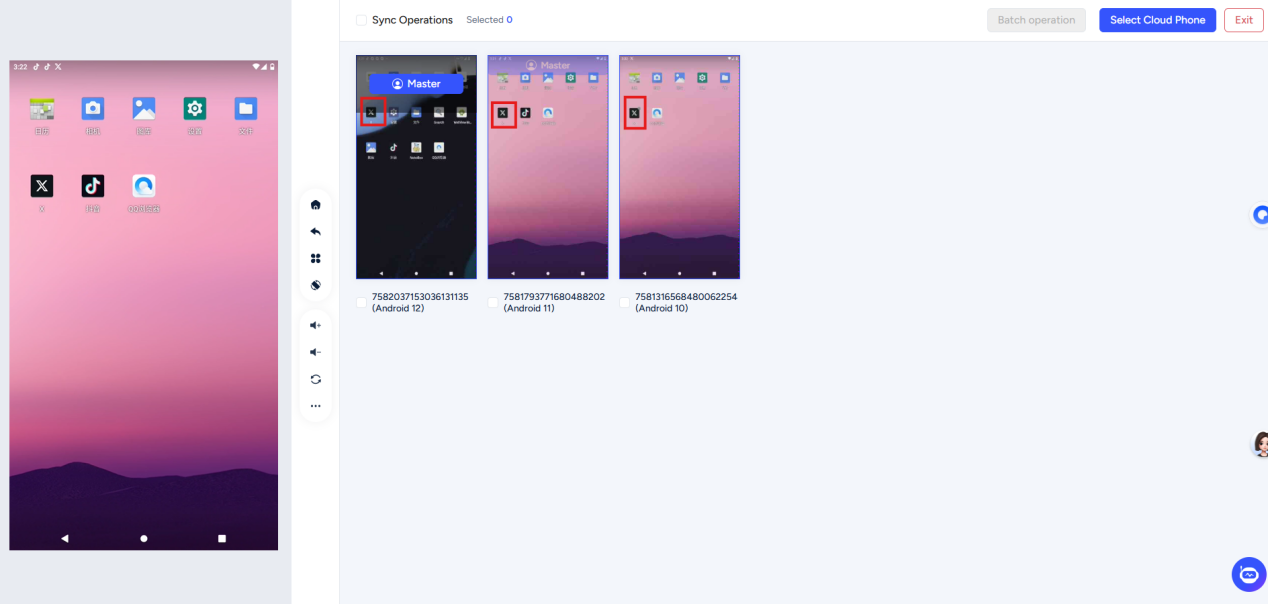
Примечание. Если вам нужно приложение для группового управления, обязательноВсе управляемые устройстваустановили приложение, и приложениеТо же место,Как показано на рисунке: (возьмем «X» в качестве примера)
Другие функции
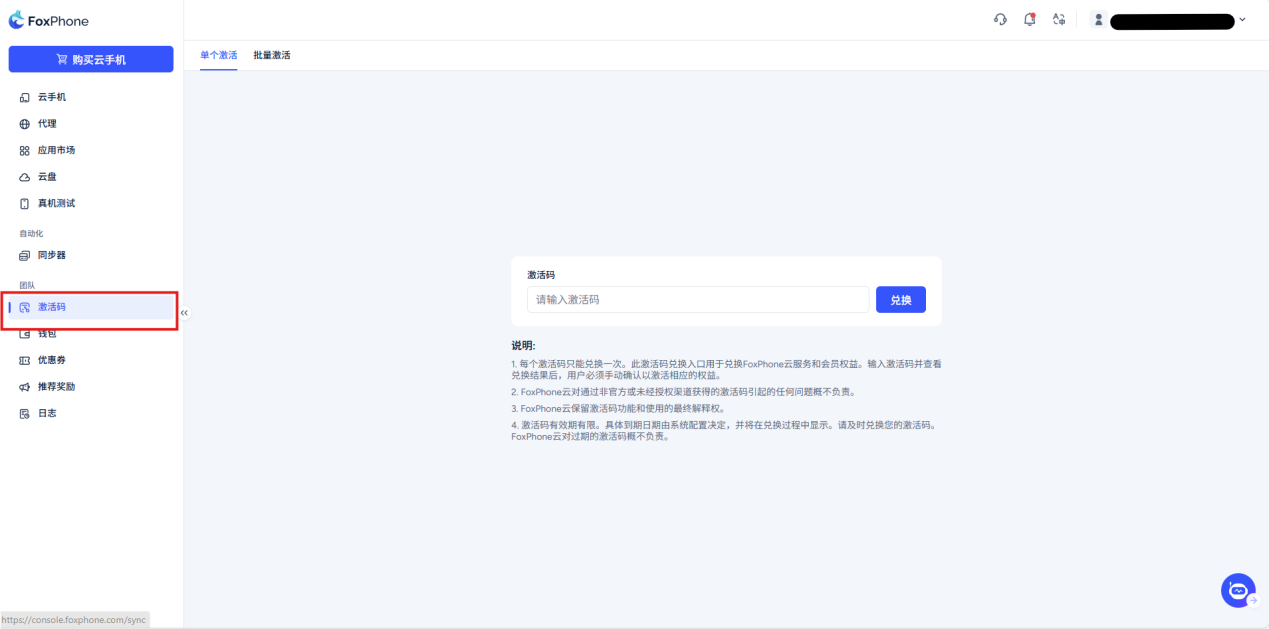
Код активации: вы можете выбрать однократную или пакетную активацию.
Вы можете получить некоторые преимущества членства, введя код активации.
Кошелек->Баланс:
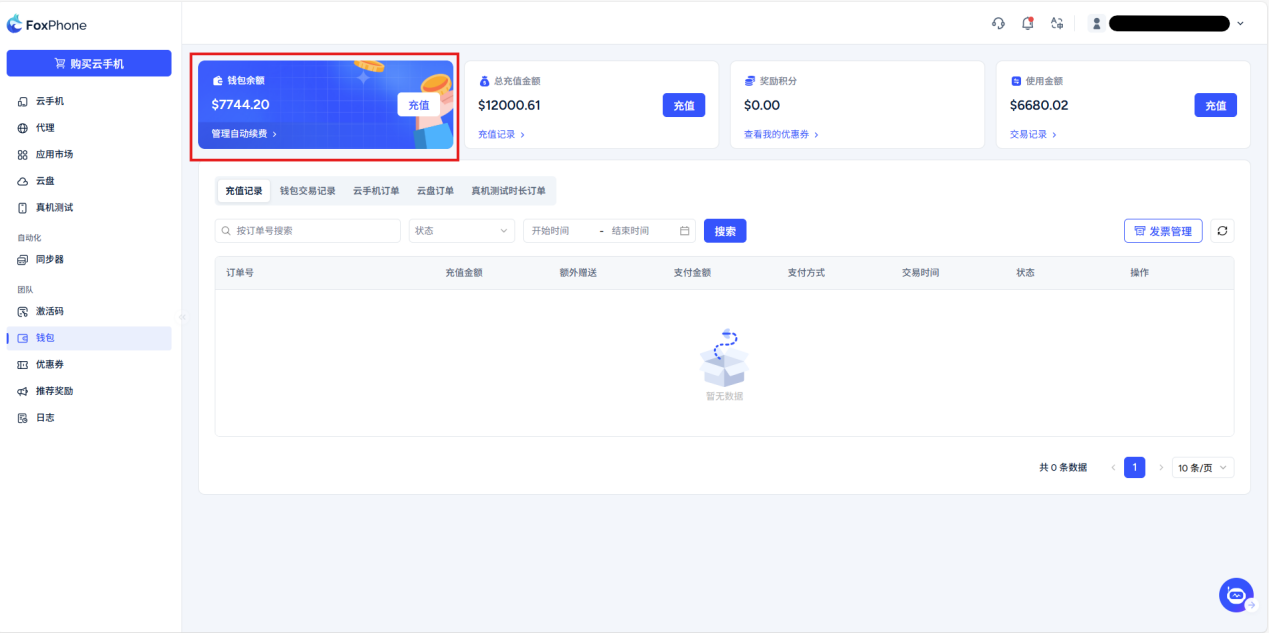
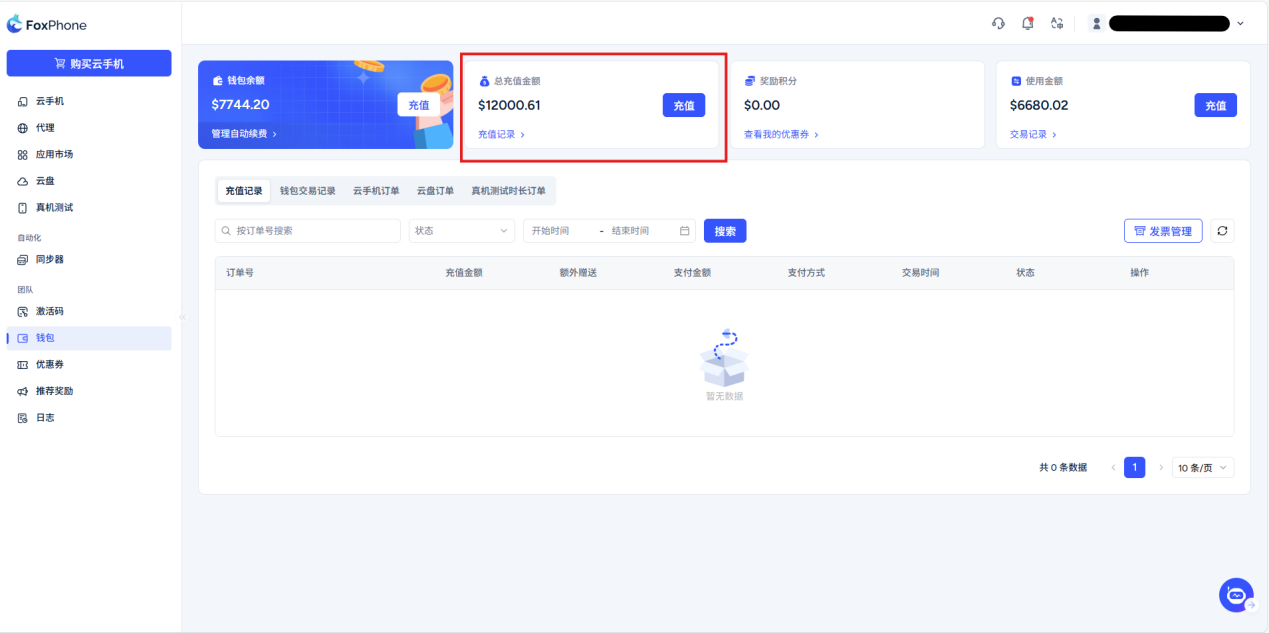
Кошелек->Общая сумма пополнения:Общая сумма пополнения
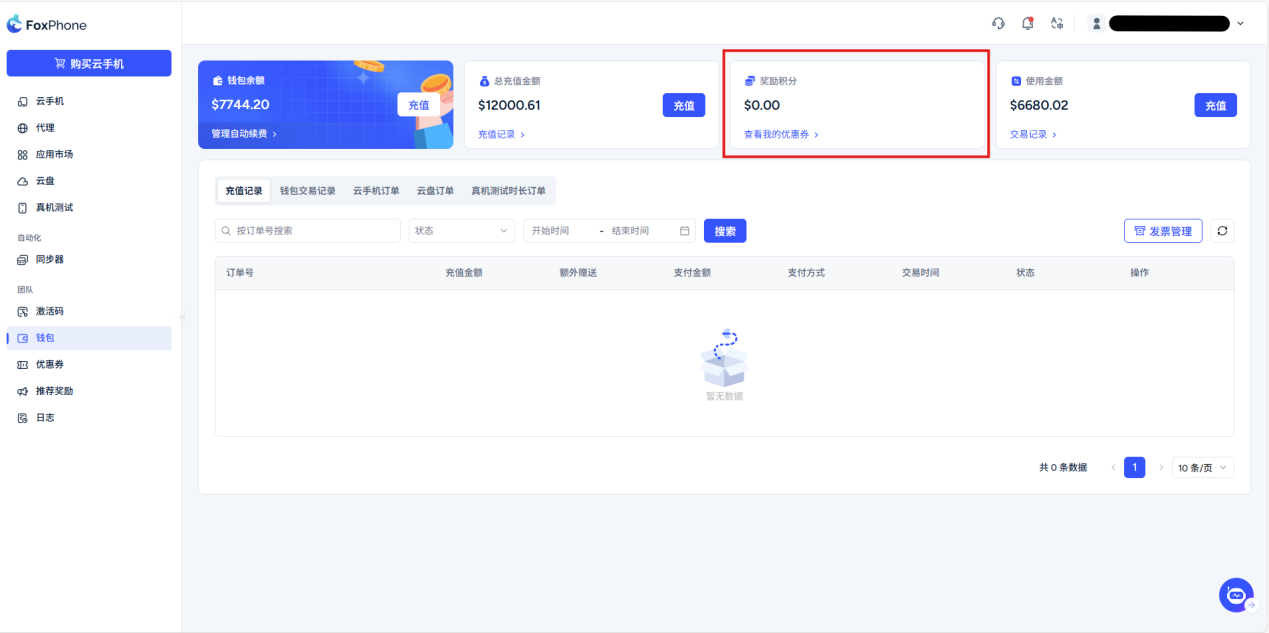
Кошелек->Комиссия:Здесь также будут отображаться комиссии, полученные за приглашение других.
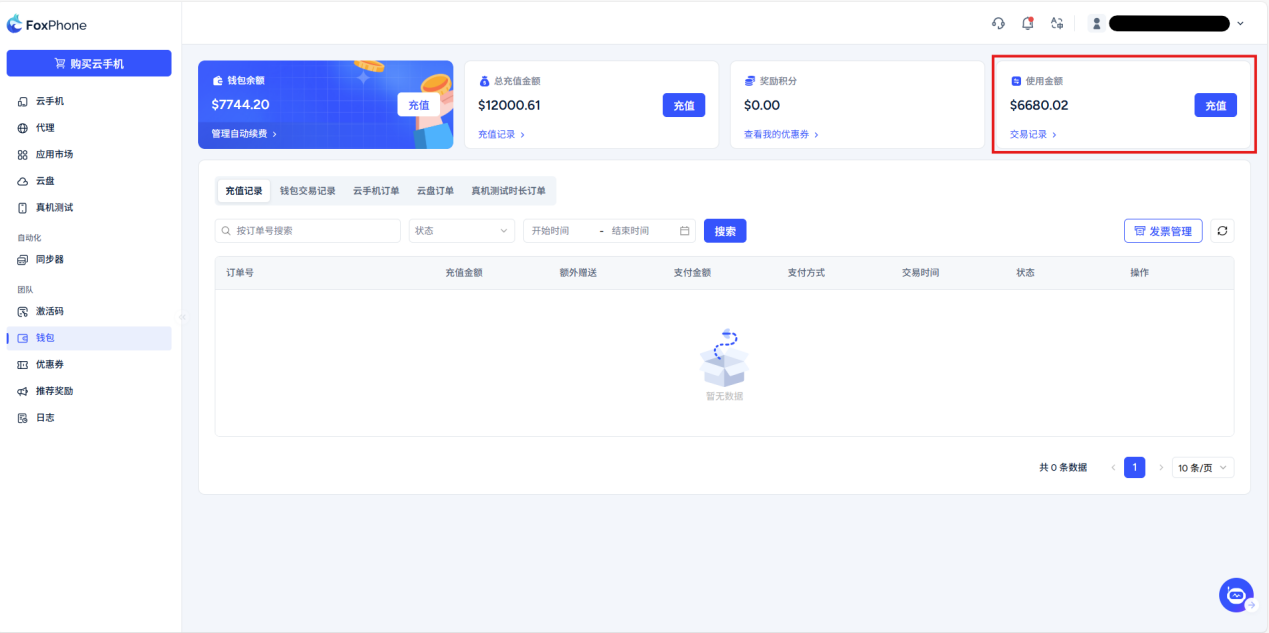
Кошелек->Общая использованная сумма:Здесь будет отображаться общая потраченная сумма.
Необходимо обратить внимание на:
1. Каждый код активации можно использовать только один раз.
2. Эту платформу погашения кода активации можно использовать для выкупа облачных сервисов FoxPhone и прав членства. После ввода кода и просмотра результатов вам необходимо вручную подтвердить погашение соответствующих преимуществ.
3. При проблемах, вызванных кодами активации, полученными по неофициальным каналам, FoxPhone Облако не несет ответственности.
4. FoxPhone Cloud оставляет за собой право окончательной интерпретации функции кода активации.
5. Если код активации не будет использован в течение 90 дней, срок его действия автоматически истечет. Пожалуйста, активируйте актив вовремя, чтобы избежать истечения срока действия, FoxPhone. Cloud не несет ответственности за просроченные коды активации.
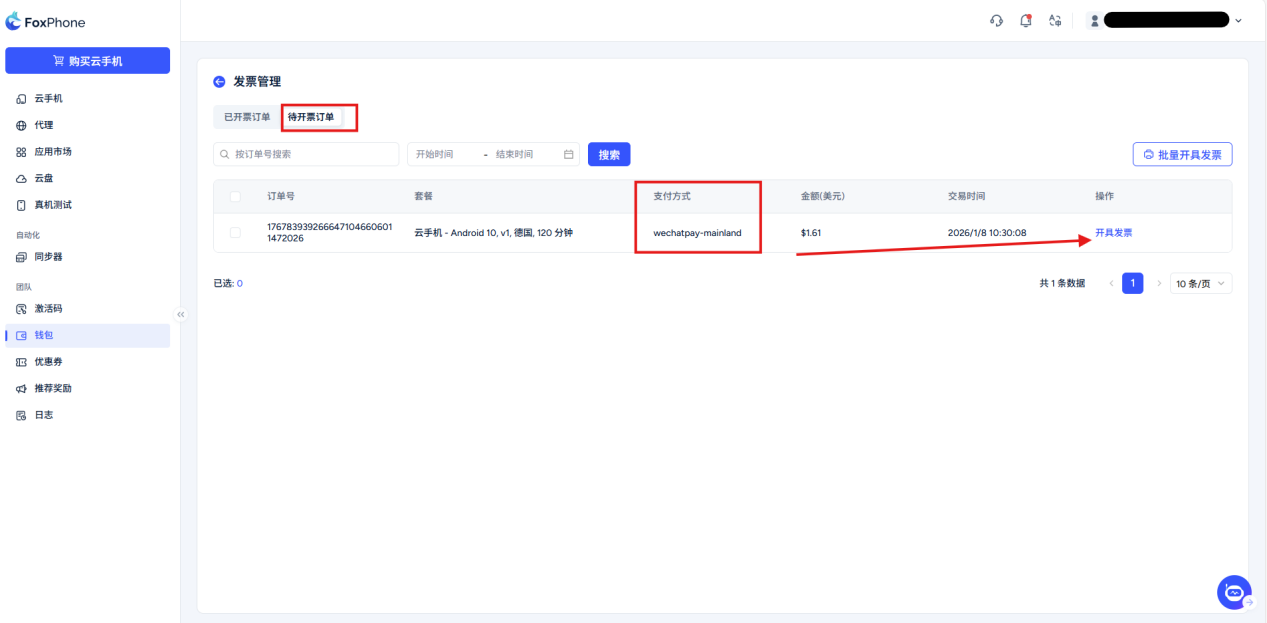
Кошелек->Управление счетами: выставляйте счета за ваши заказы.
Здесь будут отображаться различные типы записей о заказах и расходах. Вы можете выбрать просмотр:
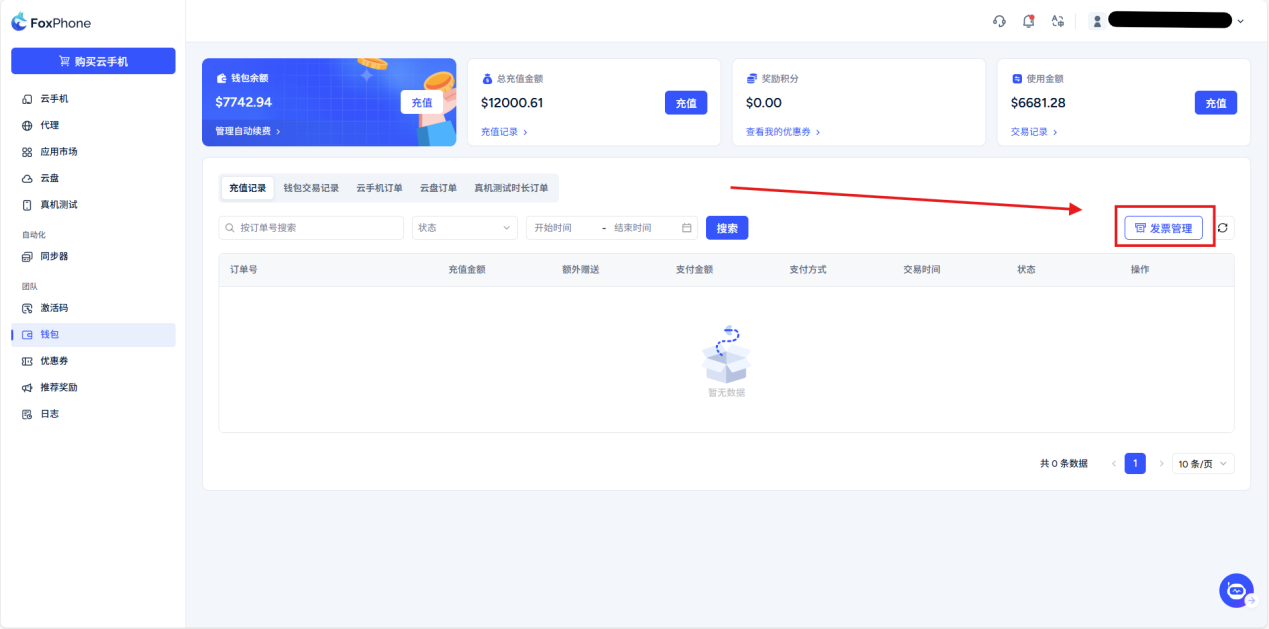
Для заказов со способами оплаты, отличными от баланса кошелька, вы можете выбрать выставление счета в порядке выставления или использовать кнопку пакетного счета в правом верхнем углу для выполнения пакетных операций.
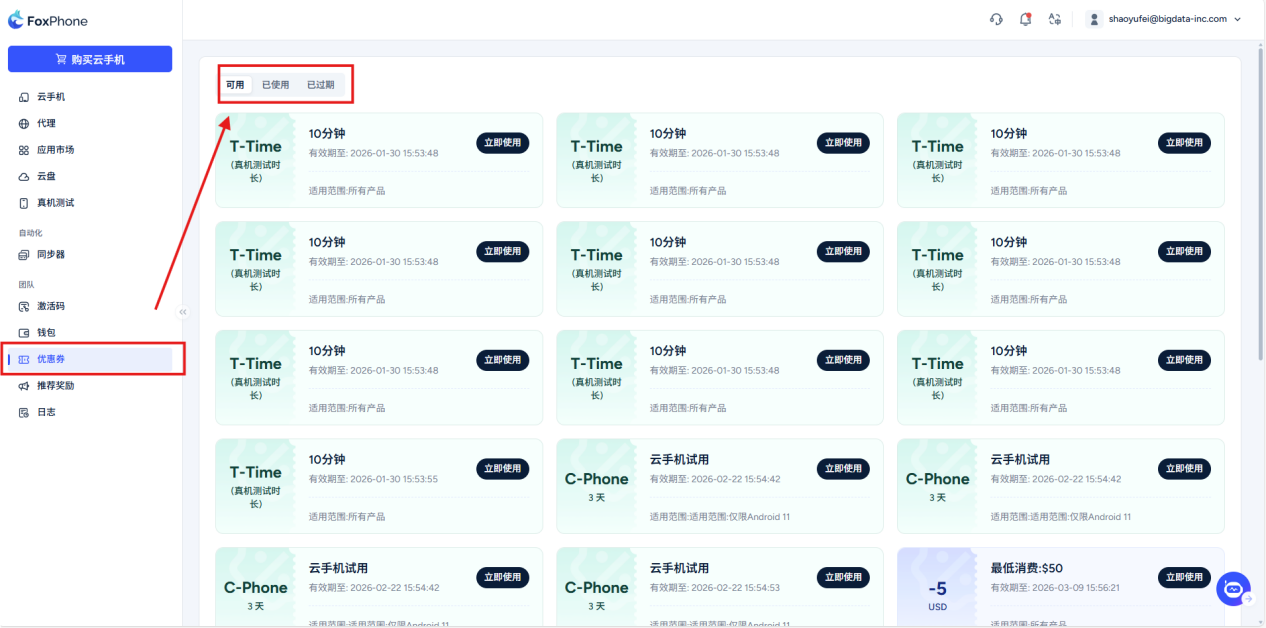
Купон: выберите интерфейс купонов, чтобы просмотреть доступные/использованные/просроченные купоны.
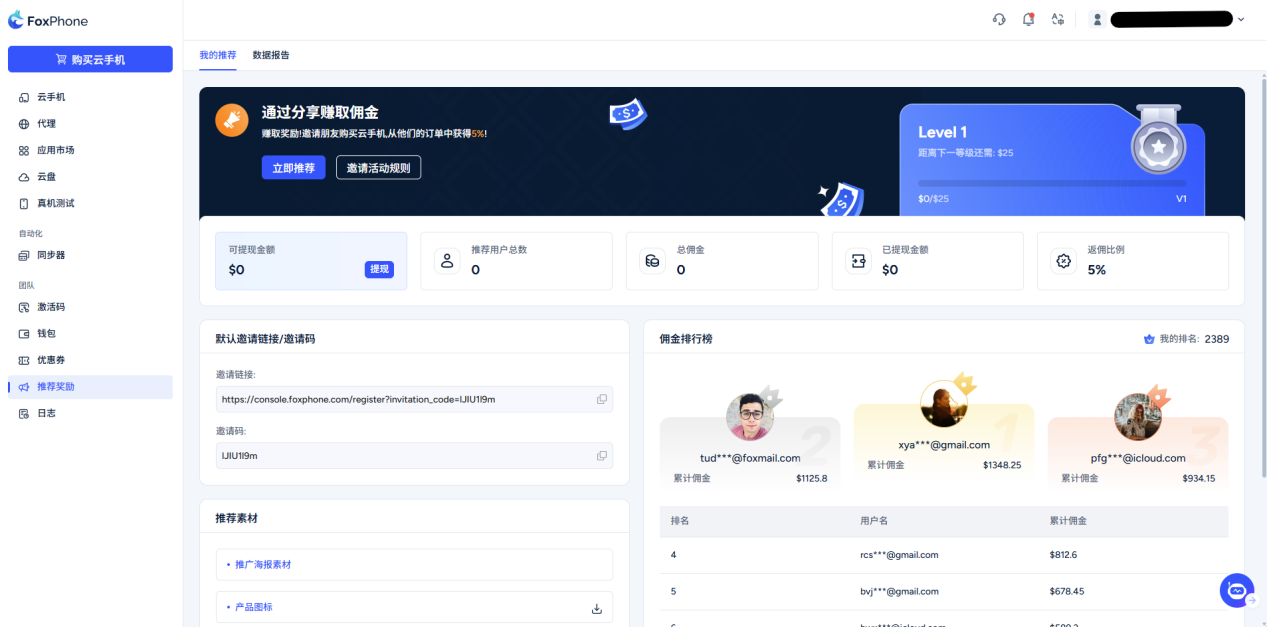
Программа скидок на акции: Когда вы завершите регистрацию учетной записи, система автоматически сгенерирует рекламную ссылку и промо-код в этом интерфейсе. Пользователи, которые регистрируются и приобретают облачные телефоны по вашей ссылке или коду для обмена, получат комиссию со скидкой в размере 5% от заказа приглашенного пользователя. Вы можете проверять и снимать рибейты в этом интерфейсе.
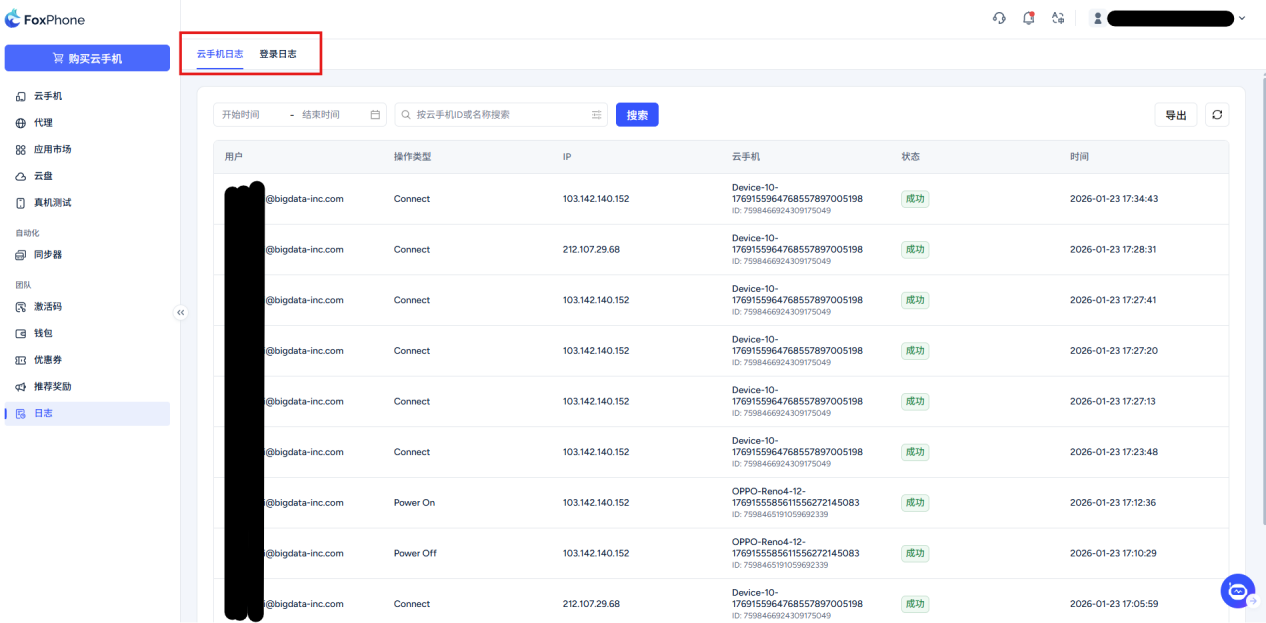
бревно: в этом интерфейсе вы можете проверить журналы операций всех облачных телефонов, включая статус входа и выхода из учетной записи.


© 2026 Foxphone LLC. All rights reserved.


 Уведомление о файлах cookie