


Início rápido
 2026-01-08T10:50:38+08:00
Início rápido
Não há necessidade de instalar nenhum software, apenas três etapas para iniciar sua experiência móvel na nuvem.
Passo 1: Login/Registro
Visite a página inicial do site oficial e clique no canto superior direito [Entrar/Registrar] botão.
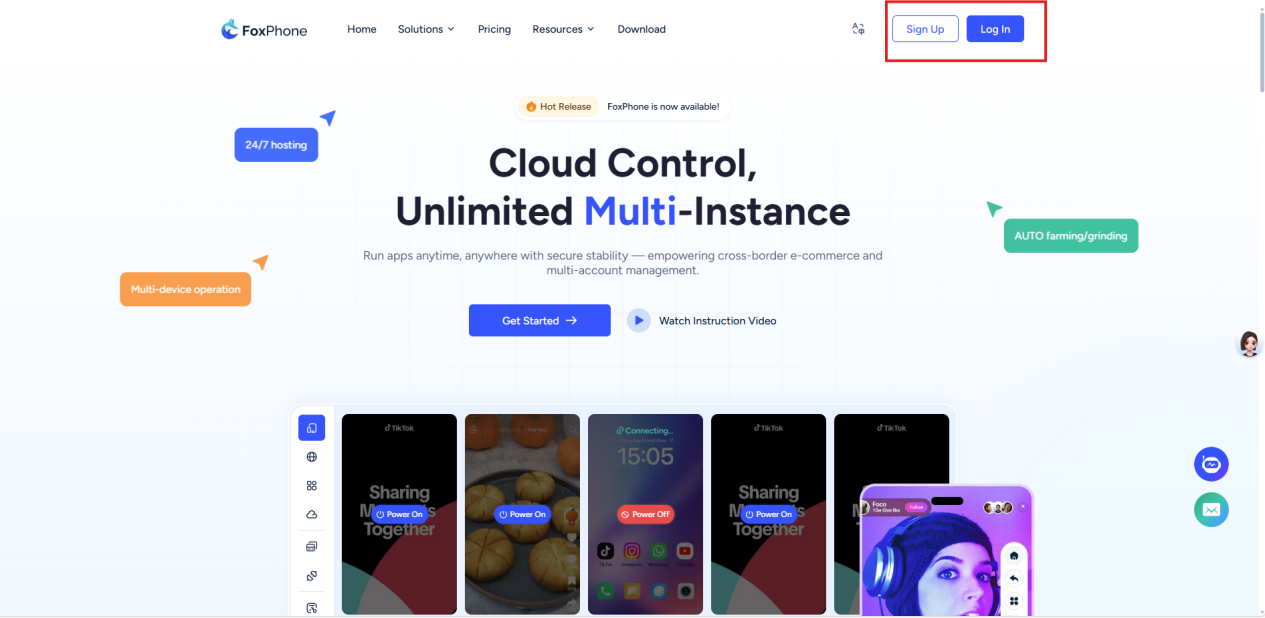
Suporta login rápido usando e-mail ou conta de terceiros no Facebook.
Após o login bem-sucedido, você irá automaticamente para console
Etapa dois: visão geral do console
O console é sua interface principal para gerenciar todos os seus dispositivos e aqui você encontrará:
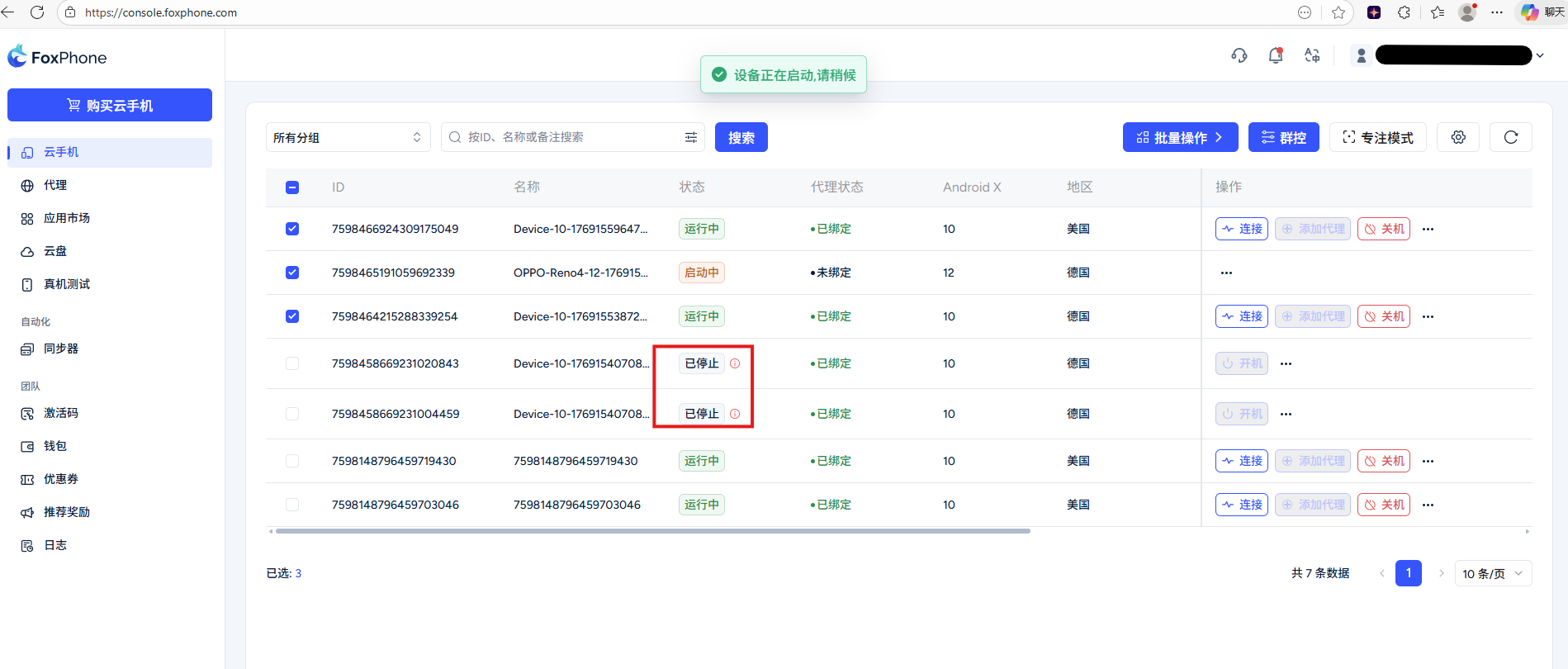
Lista de equipamentos: Exiba o ID, o nome e o status em tempo real de todos os dispositivos adquiridos Status em tempo real:
Coluna ID e nome do dispositivo
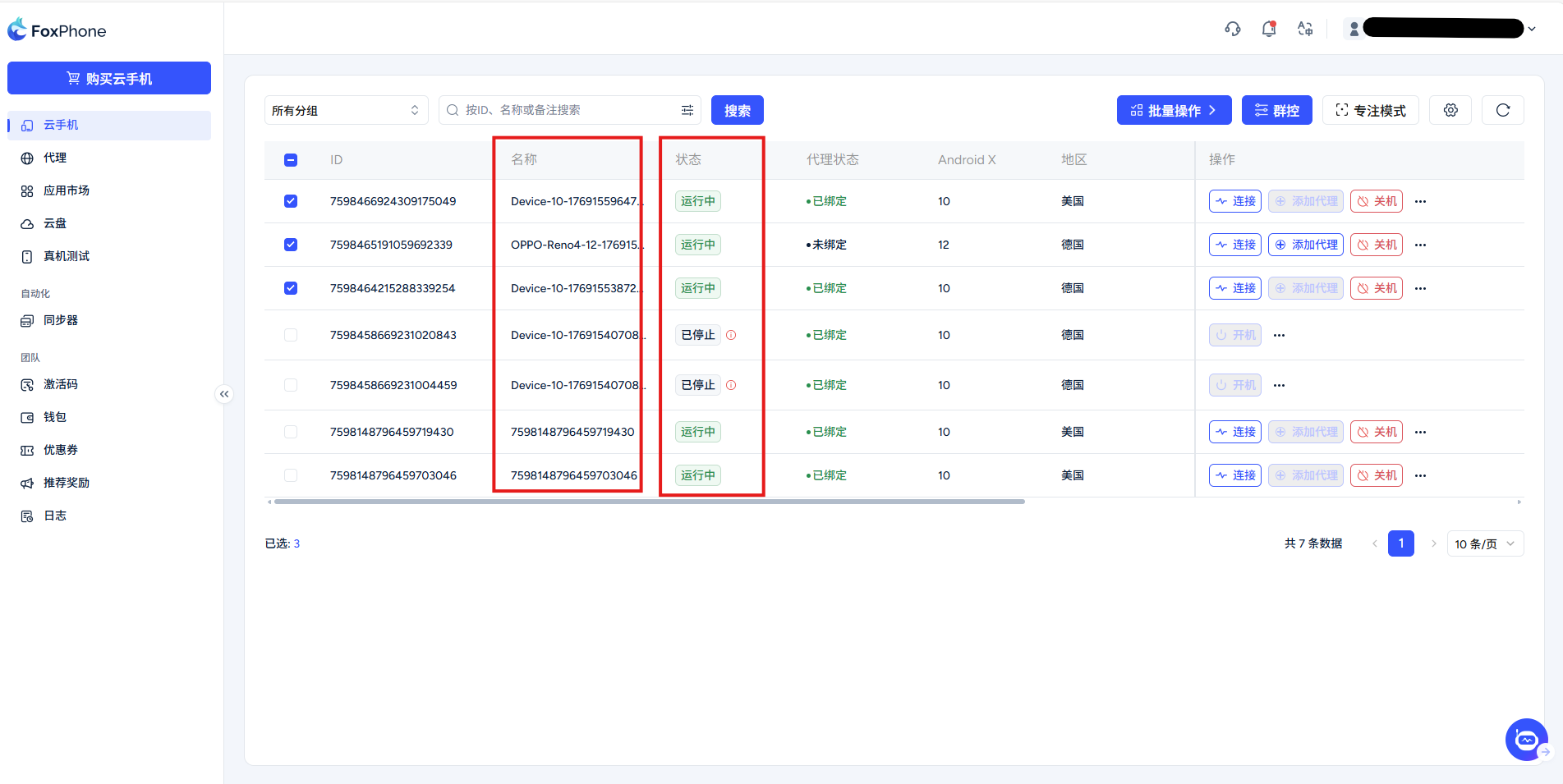
Durante o uso, você poderá ver o seguinte status:
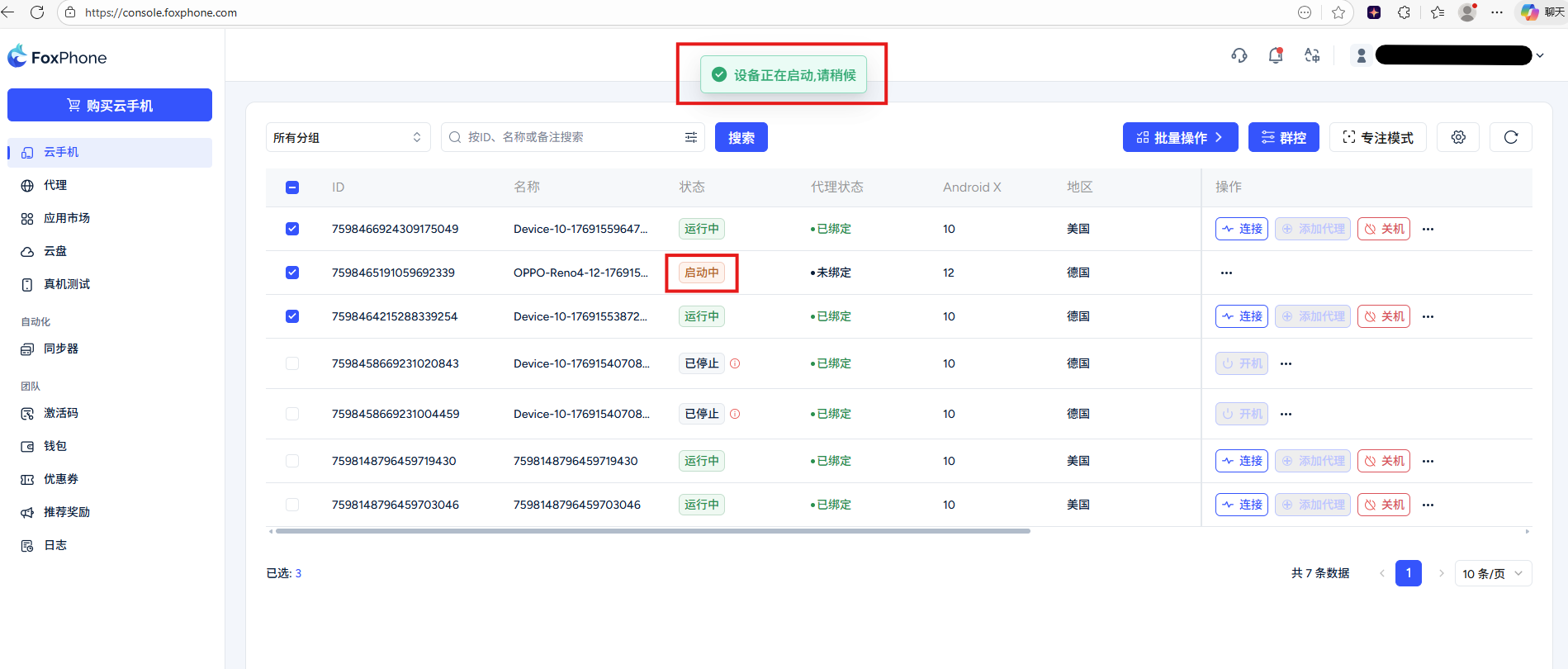
Estado do processo:
[Começando] Abertura. Ele será exibido após você comprar uma nova máquina ou após encerrar completamente o processo e reiniciá-la.Começandoestado
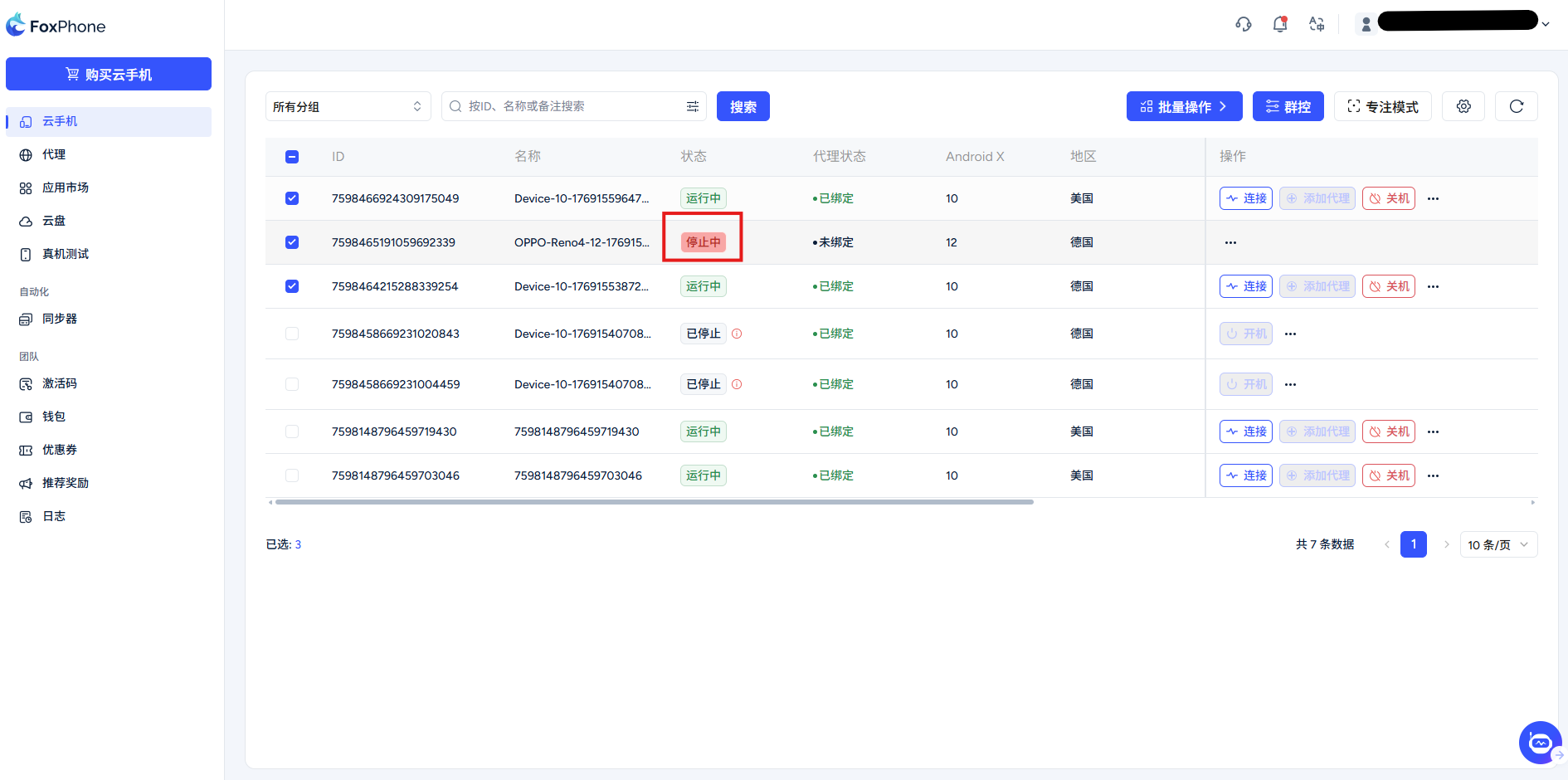
[Parando] Durante o desligamento, use [Desligar] Mostrado quando o botão desliga o telefone completamente
Estado residente:
[Correndo] Quando o telefone estiver funcionando, clique em [conectar] para abrir rapidamente a interface do telefone na nuvem.
[Parou] Desligado, o telefone está desligado neste momento, você precisa pressionar [Poder ligado] para reiniciar a operação de inicialização.
Expirado:congelarStatus (o faturamento por tempo fica congelado por 24 horas, o faturamento por hora fica congelado por meia hora)
O telefone na nuvem pode ser renovado, mas não pode ser usado enquanto estiver congelado. Se a assinatura não for renovada, o dispositivo será excluído automaticamente após o término do período de congelamento.
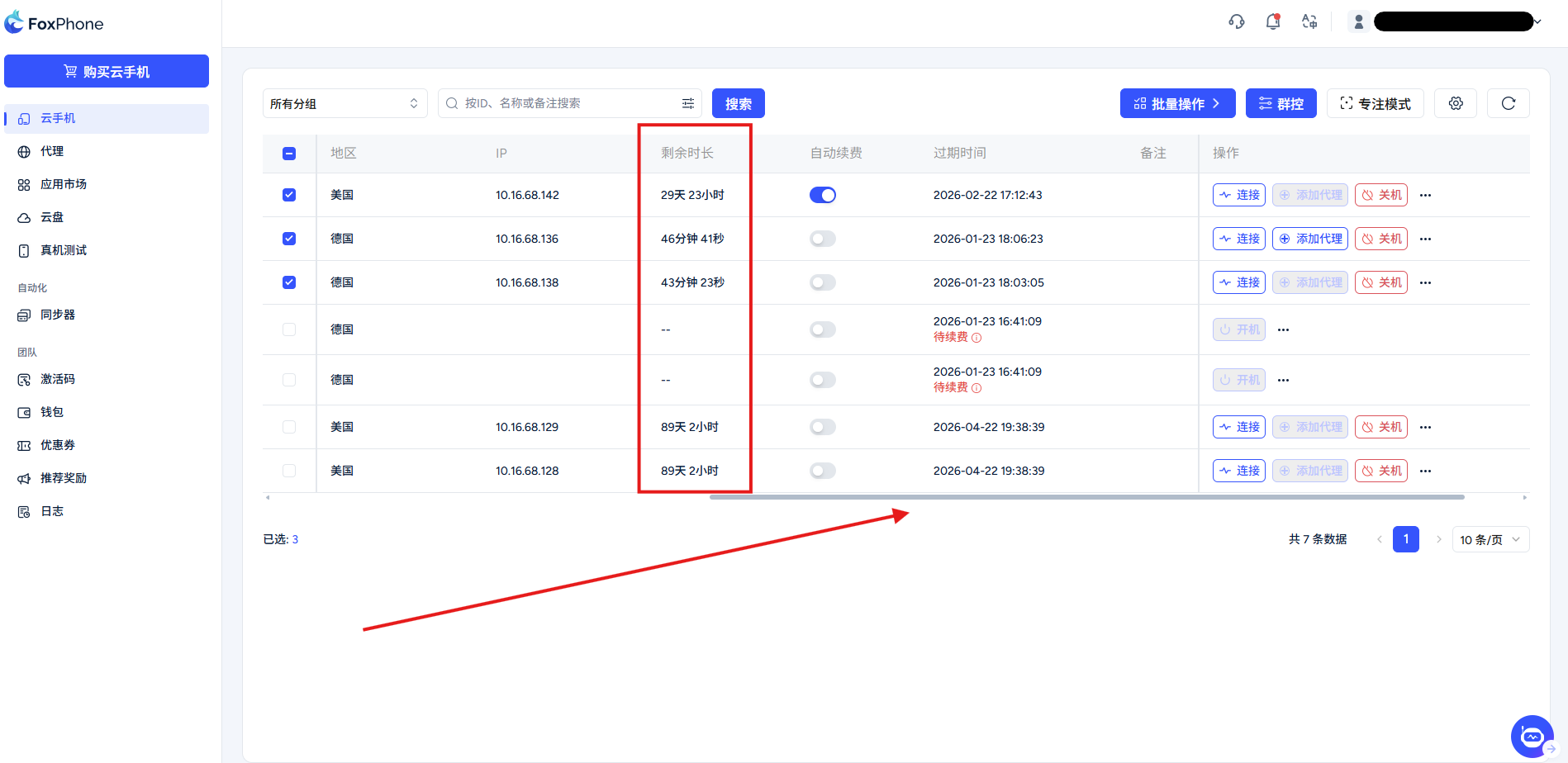
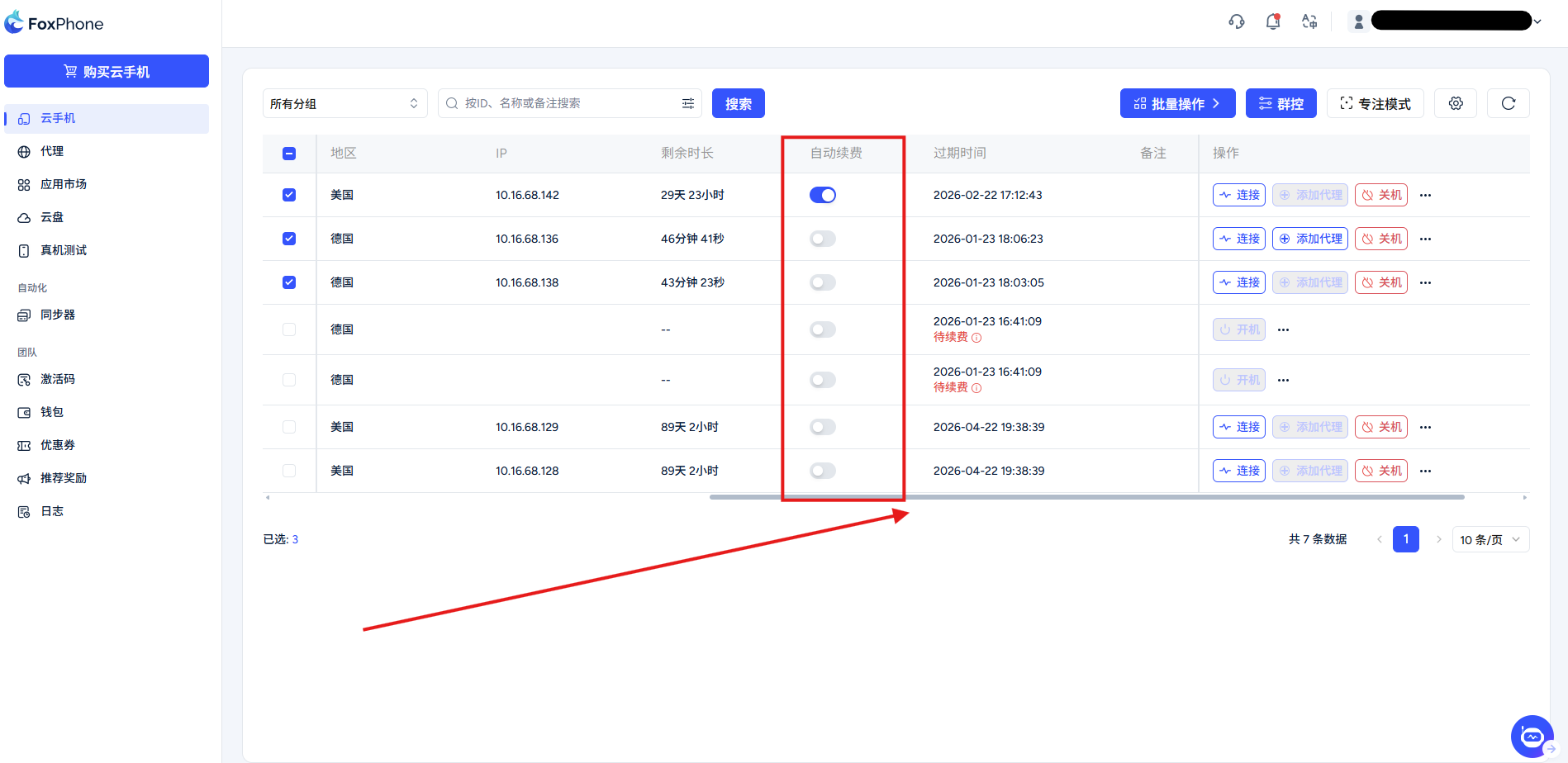
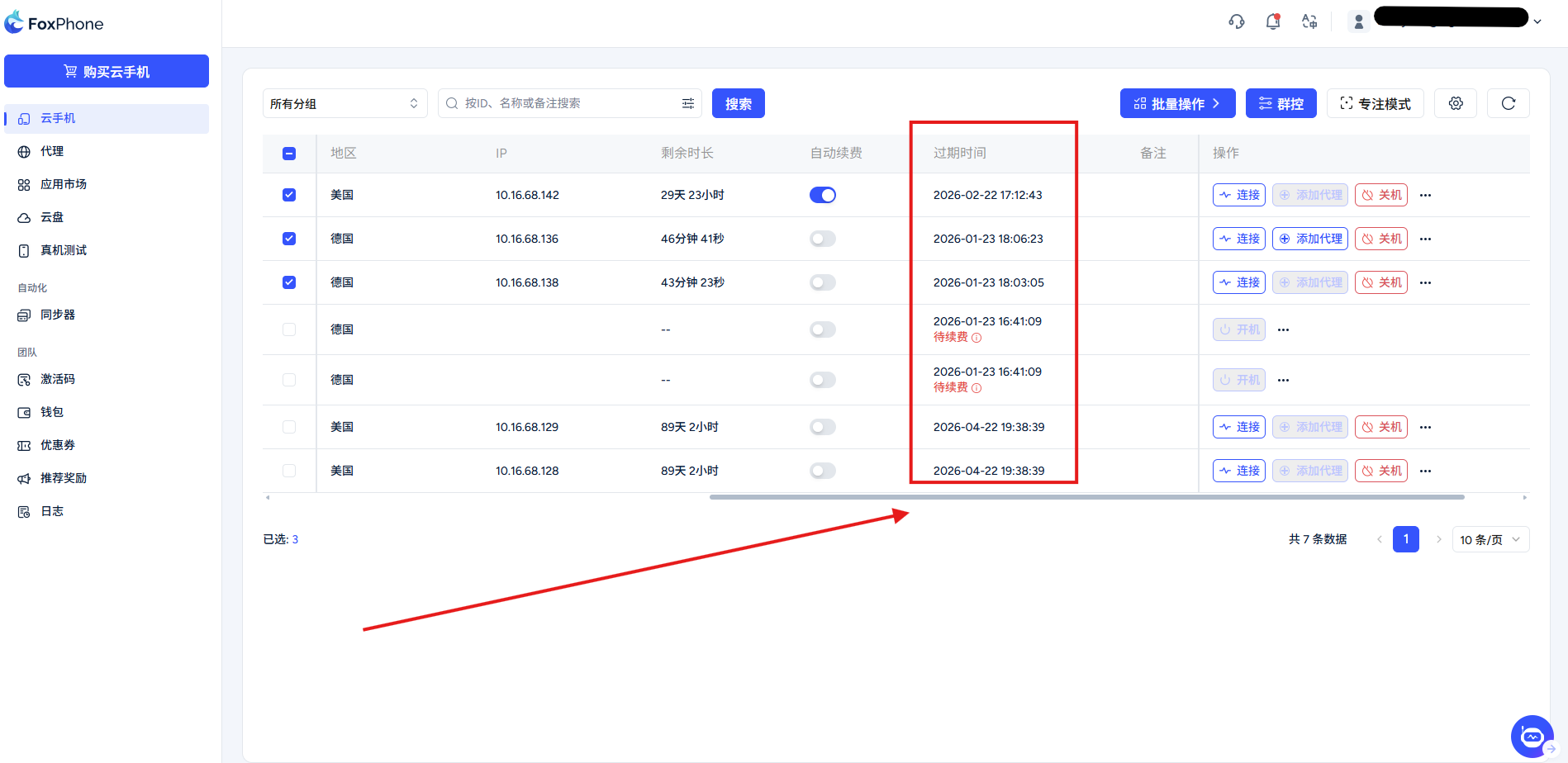
Deslize a barra cinza inferior para ver:
Tempo restante atual
Botão de renovação automática
Prazo de validade
Etapa 3: conexão com um clique
Na lista de dispositivos, encontre o dispositivo adquirido e disponível e clique em [conectar] botão, uma nova janela aparecerá no navegador para exibir a tela do telefone na nuvem. Agora você pode usar o mouse/touchpad como se estivesse operando um telefone real.
Guia do botão de ação
[Ligar/desligar]: Pressione este botão quando precisar abrir ou encerrar todos os processos ou fechar completamente o telefone na nuvem, e a barra de status exibirá [Iniciando / desligando],iniciar/pararA barra de status de final do processo mudará para [Executando/Desligar]
[Adicionar proxy]: Configure um proxy para o seu telefone na nuvem, que precisa ser usado com proxy. Para um tutorial detalhado sobre como configurar o proxy, consulte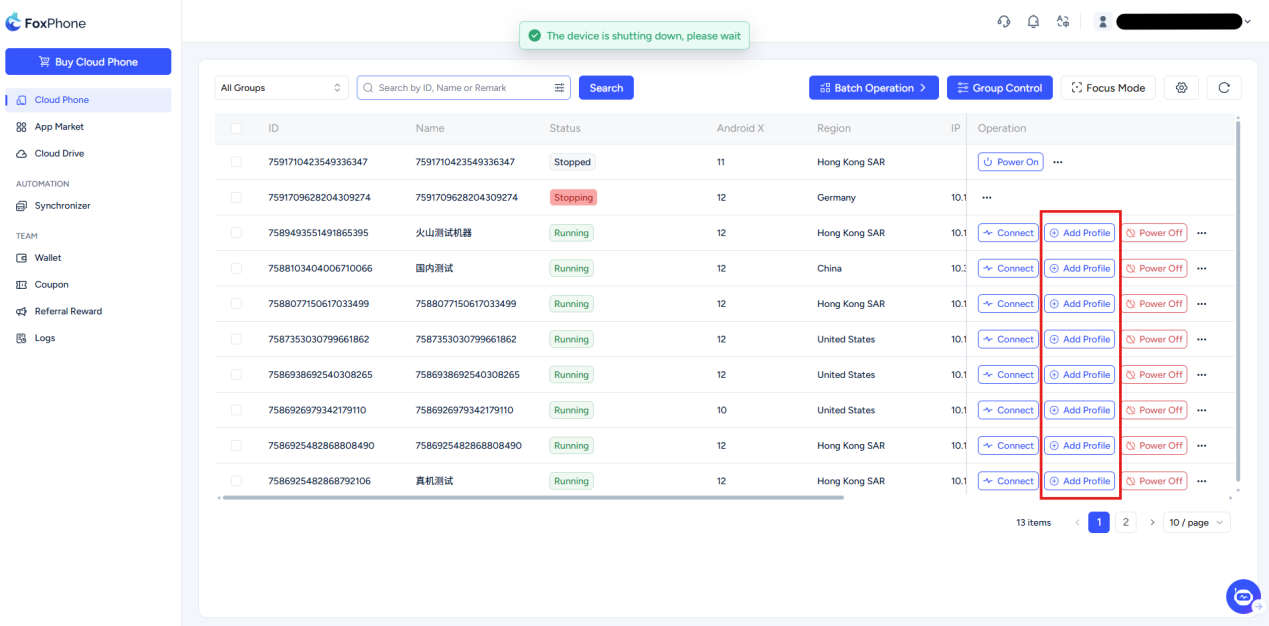
Interface móvel na nuvem
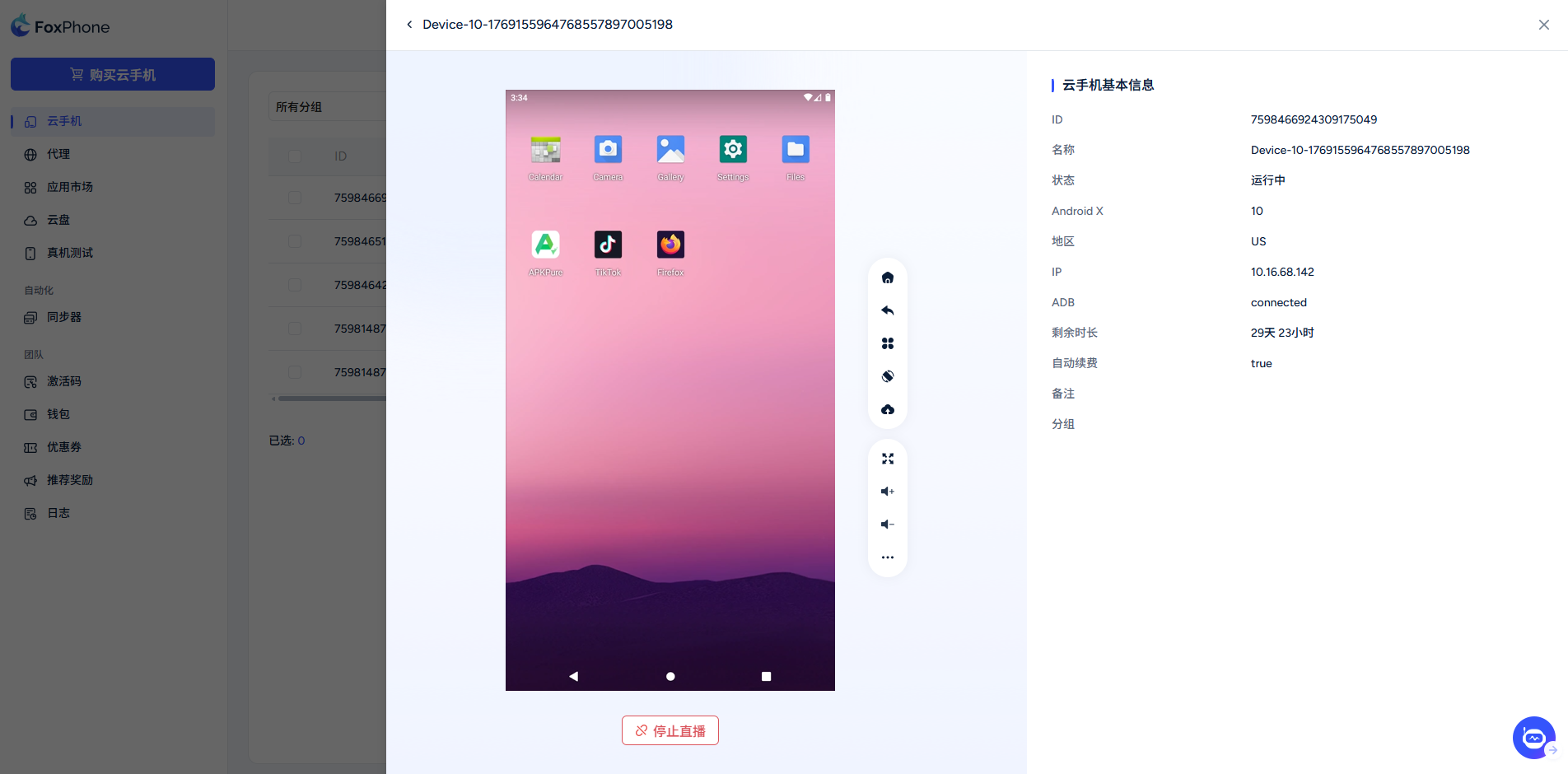
[Desconectar]: Desconecte a transmissão de imagens em tempo real entre seu dispositivo local e o servidor em nuvem. Interromper a transmissão apenas fecha a “janela” para sua observação e controle, dentro do telefone na nuvem Aplicativos (como jogos inativos e scripts de escovação automática) geralmente continuam sendo executados em segundo plano na nuvem e incorrerão em cobranças de tempo.
Observação: a taxa de duração é gerada após a conclusão da compra do telefone na nuvem e não pode ser suspensa.


© 2026 Foxphone LLC. All rights reserved.


 Aviso de Cookie