


Tutorial sobre como configurar o Cloud Phone Proxy
 2026-01-08T10:50:38+08:00
Tutorial de configuração do proxy do Cloud Phone Proxy
Para permitir que seu telefone na nuvem acesse uma rede específica ou altere o IP recursos, consulte as etapas a seguir para configurar.
Obtenha um proxy de terceiros (tome o 911proxy como exemplo)
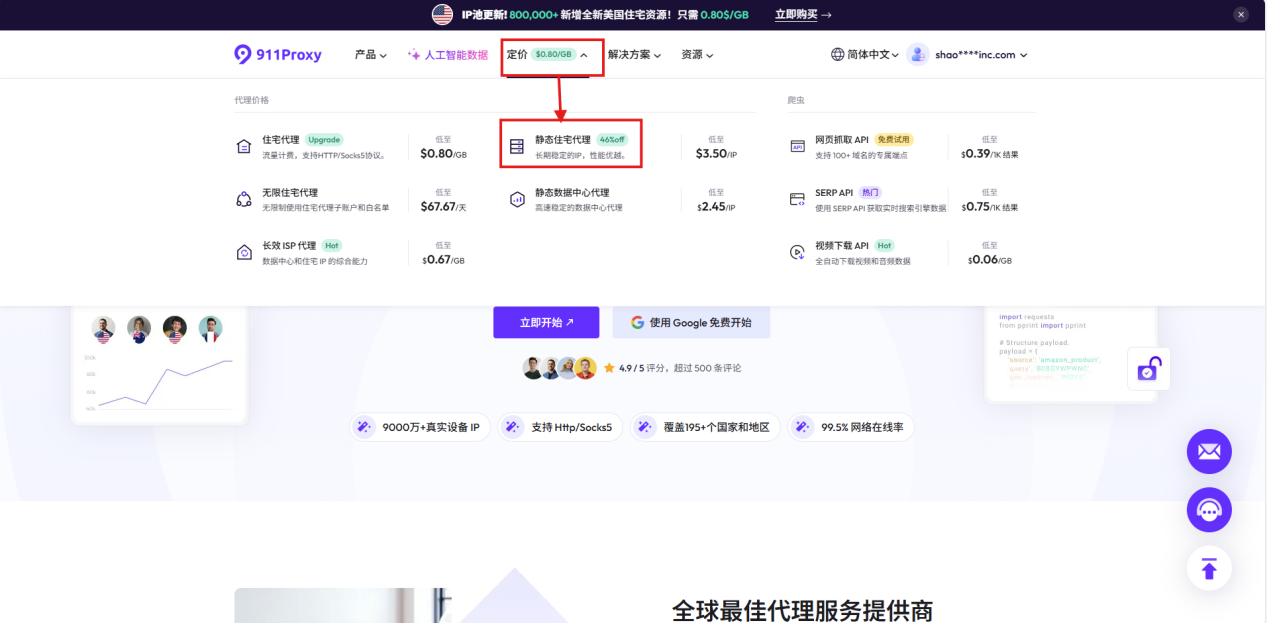
1. Faça login na página inicial oficial do 911proxy.com e clique em Preços > Proxy residencial estático
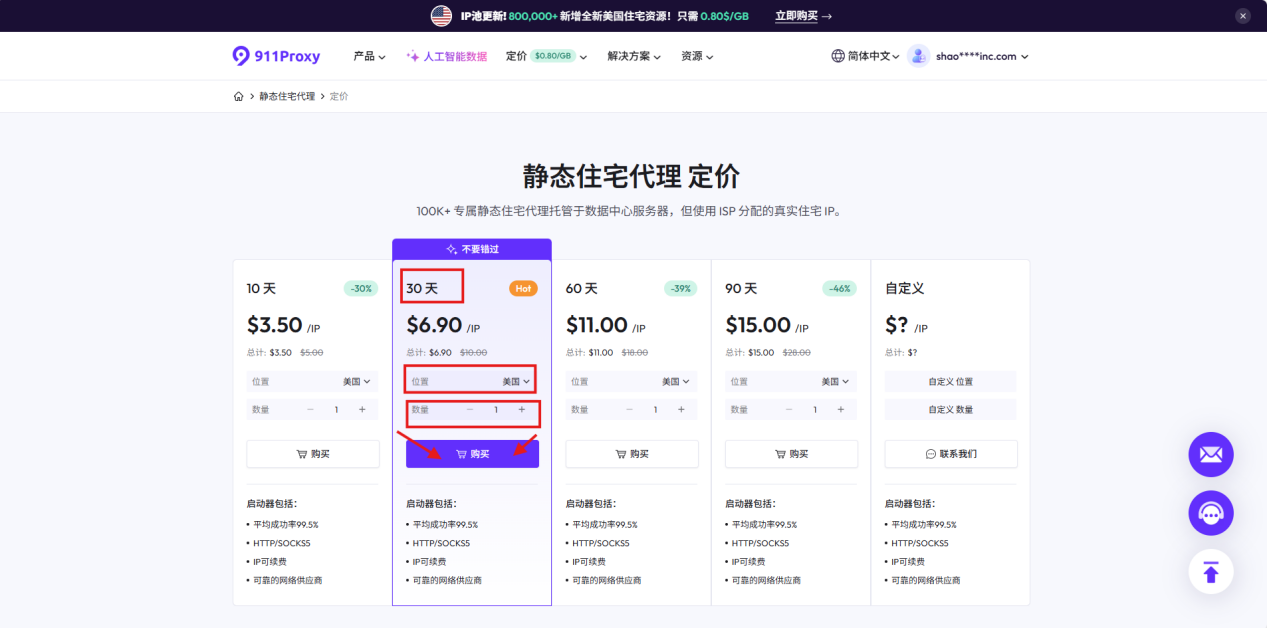
2. Selecione as informações de compra, como número de dias, endereço IP, quantidade, etc. de acordo com suas necessidades e clique em Comprar após a conclusão.
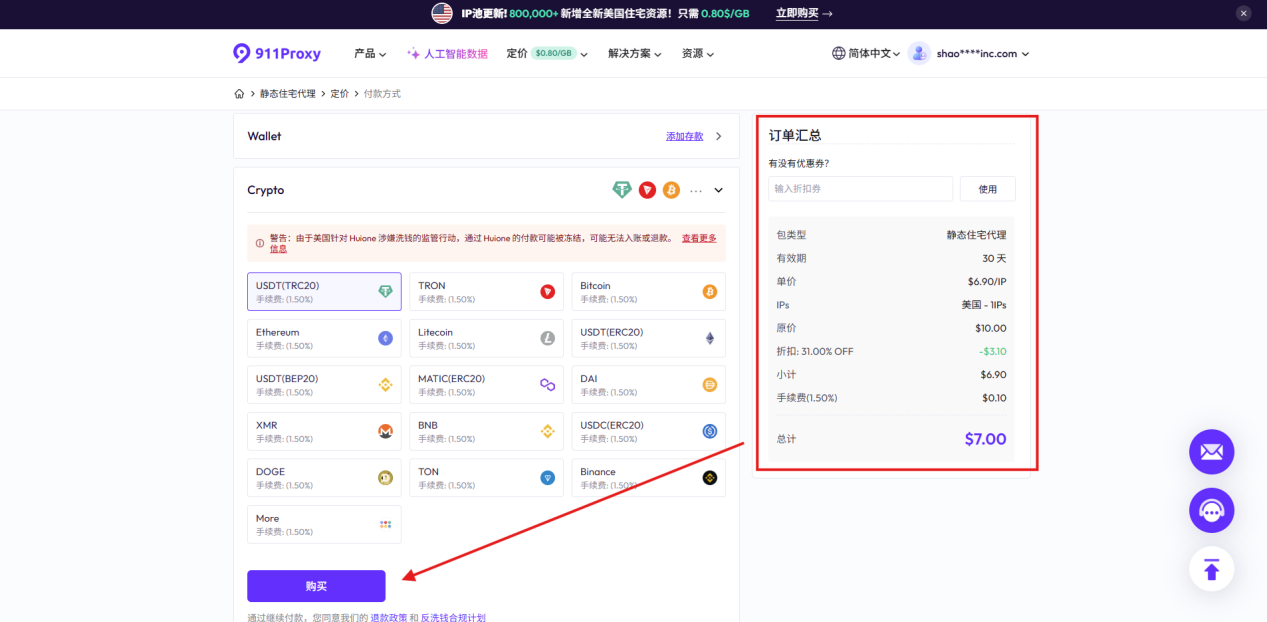
Selecione a forma de pagamento à esquerda, verifique seu pedido e clique em Comprar para pagar.
Em seguida, configure o IP do proxy para seu telefone na nuvem
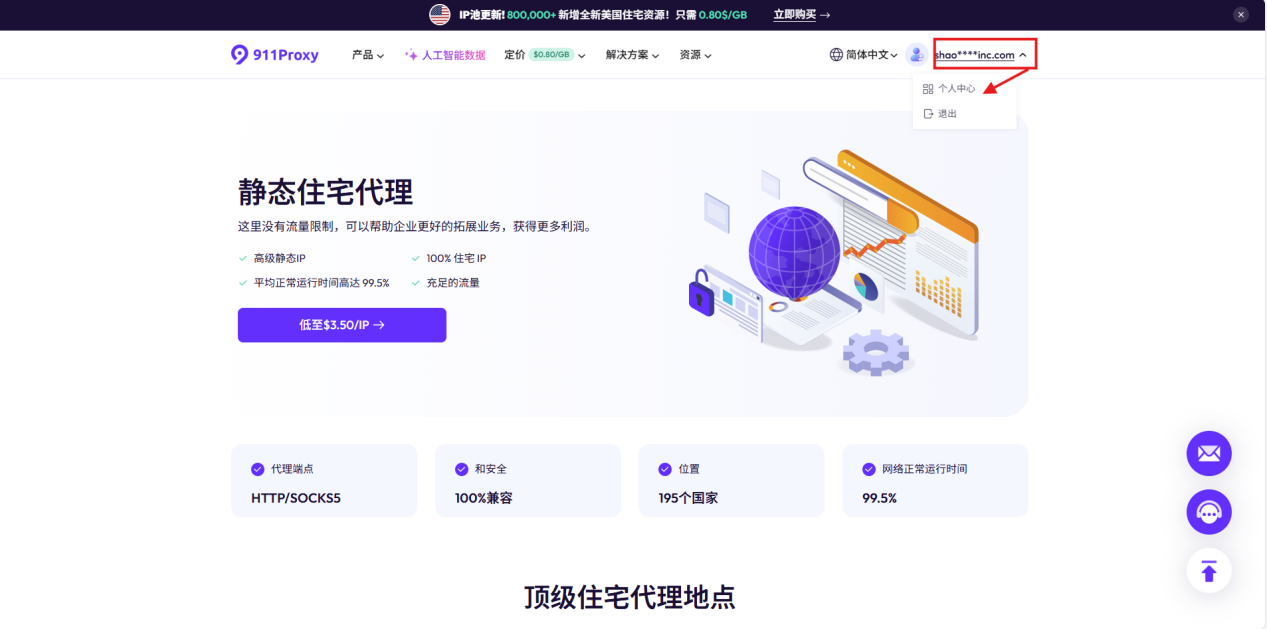
1. Passe o mouse sobre a conta pessoal e clique para entrar na central pessoal
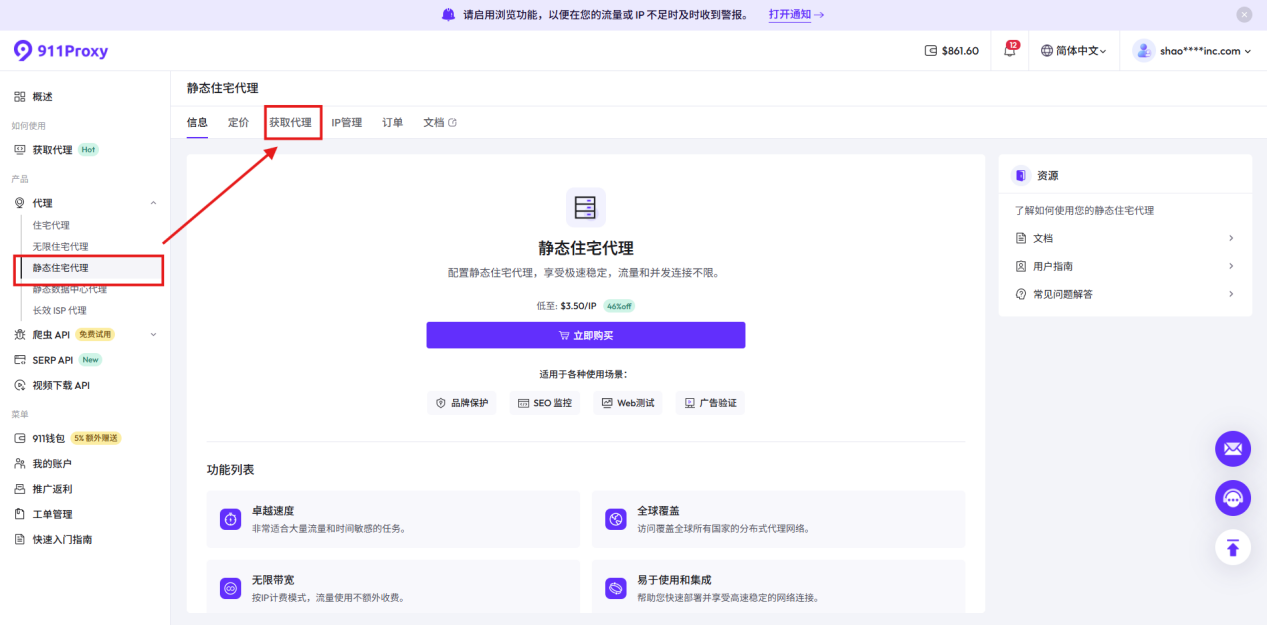
Selecione "Proxy residencial estático" > "Obter proxy" na barra lateral
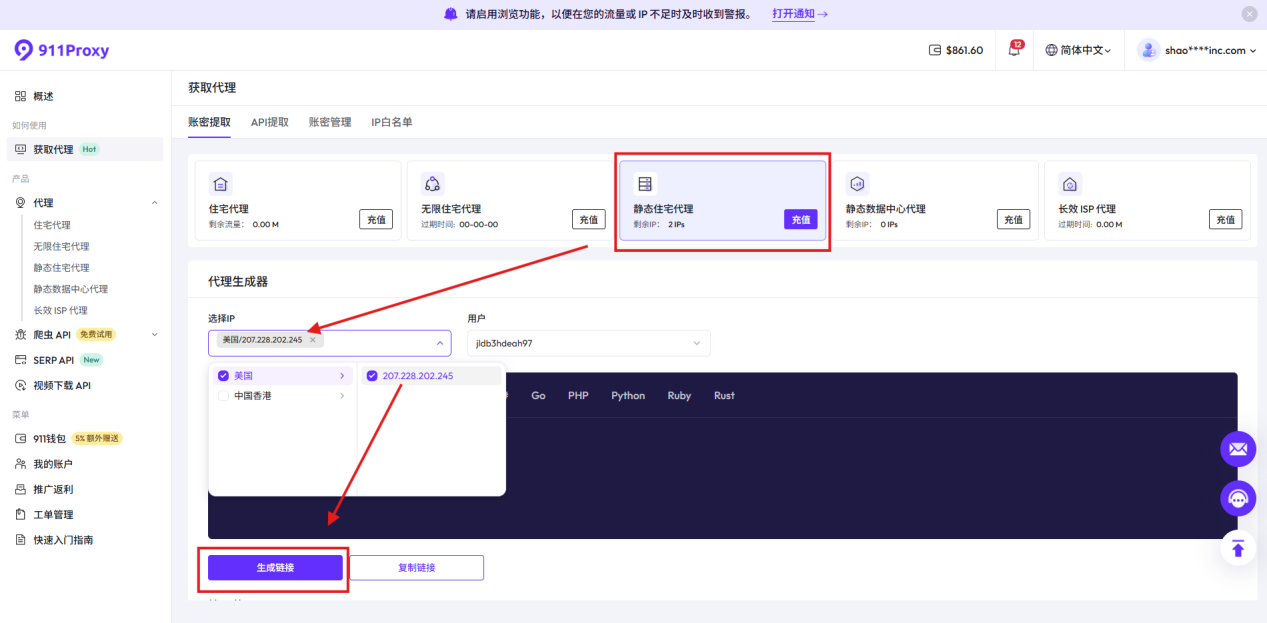
3. Após acessar a interface, selecione "Static Residential Proxy", selecione o endereço IP e, por fim, clique em Generate Link
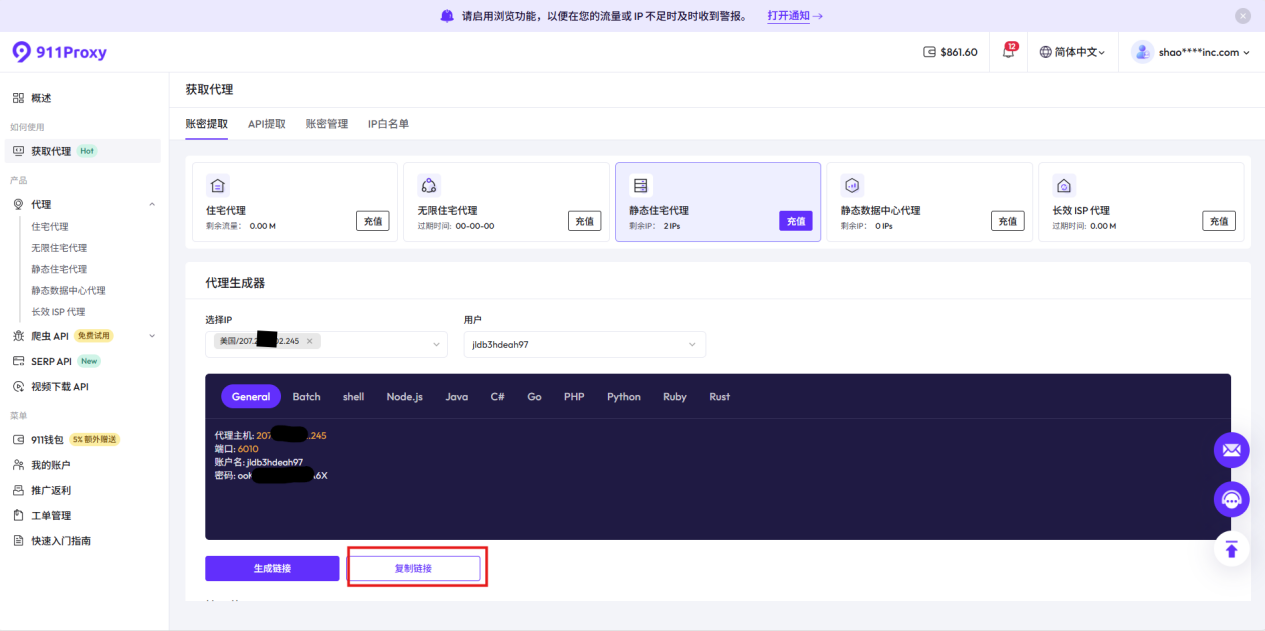
O sistema gera automaticamente: endereço IP, porta e informações de conta e senha para você. Você pode clicar no link copiar para copiar com um clique para facilitar as operações subsequentes.
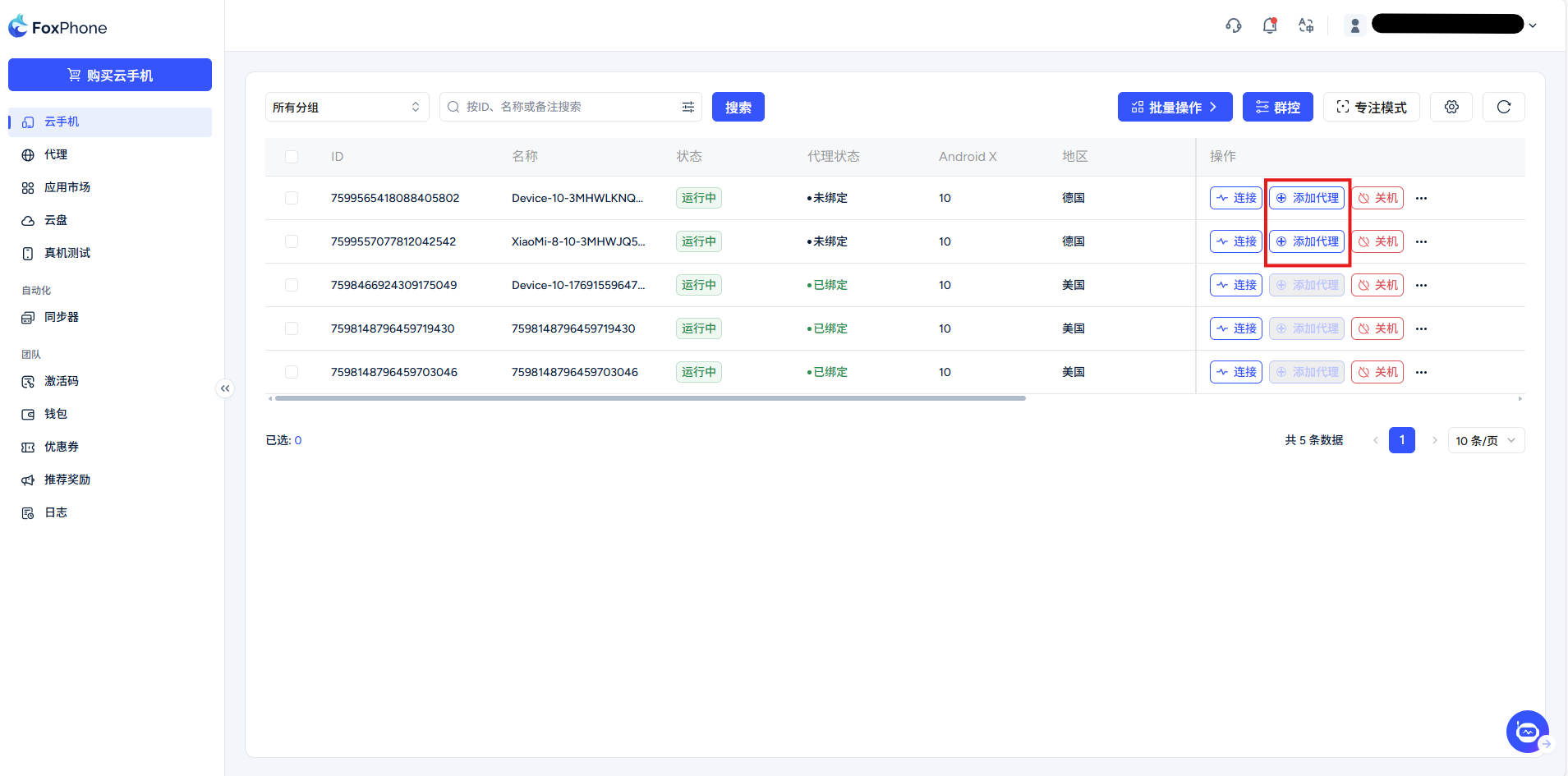
Abra o telefone na nuvem, na interface do console, clique no botão [adicionar perfil] para entrar na interface de configuração
Selecione "Socks5" como tipo de proxy
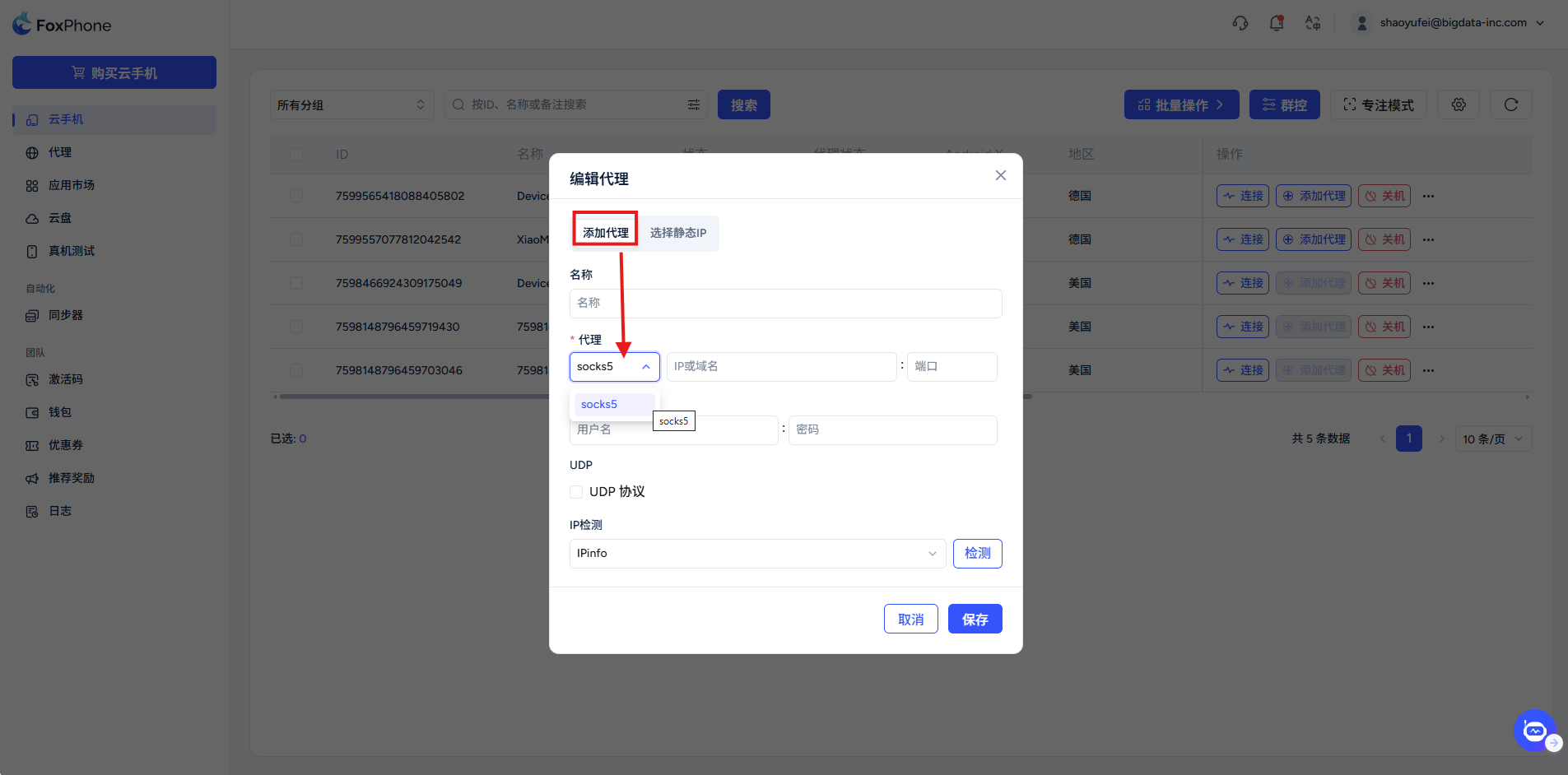
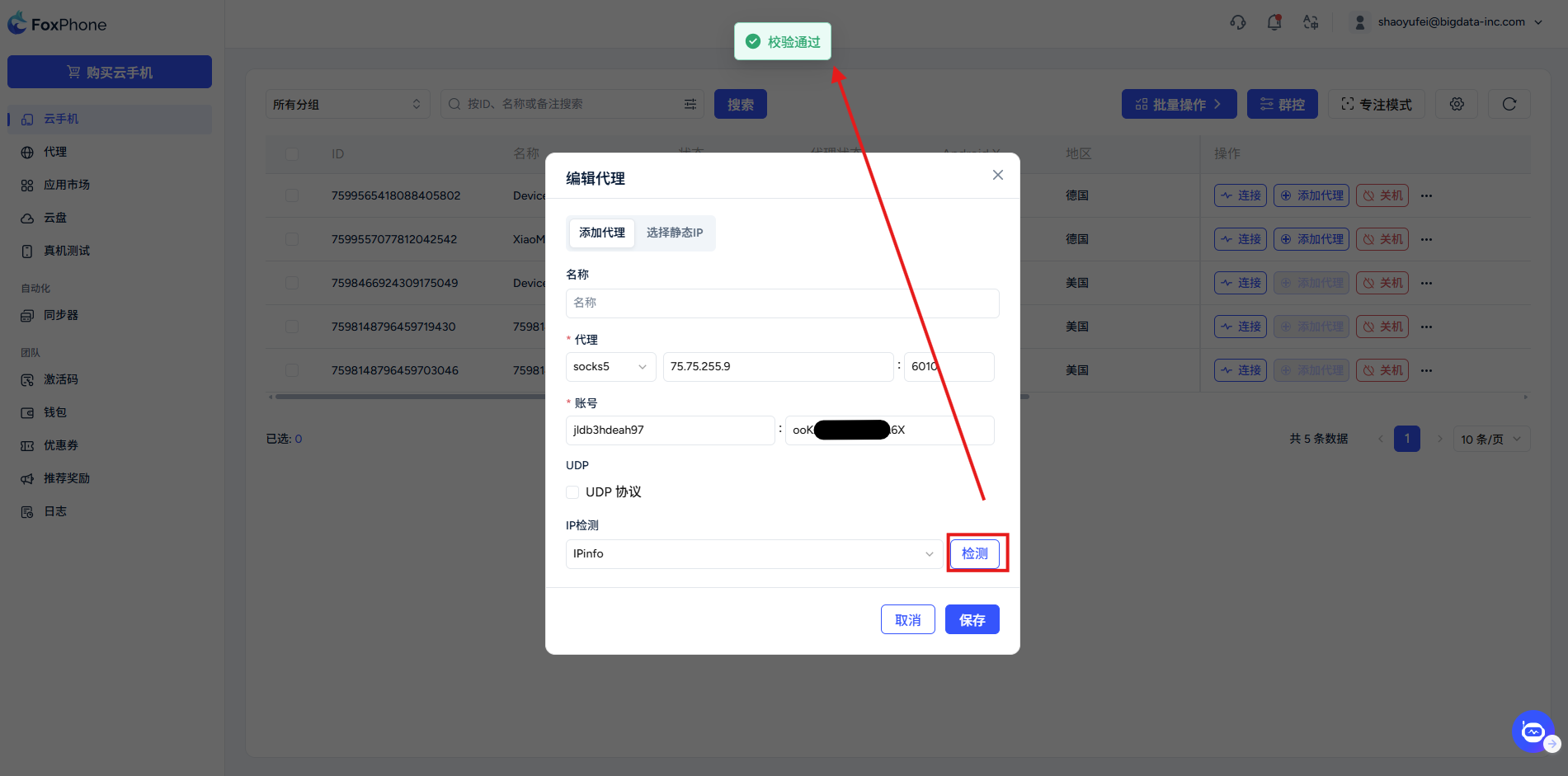
Copie e cole as informações de endereço IP, porta, nome de usuário e senha configuradas no sistema em sequência e clique em Verificar. Se as palavras “Verificação aprovada” aparecerem na parte superior da tela, é válido.
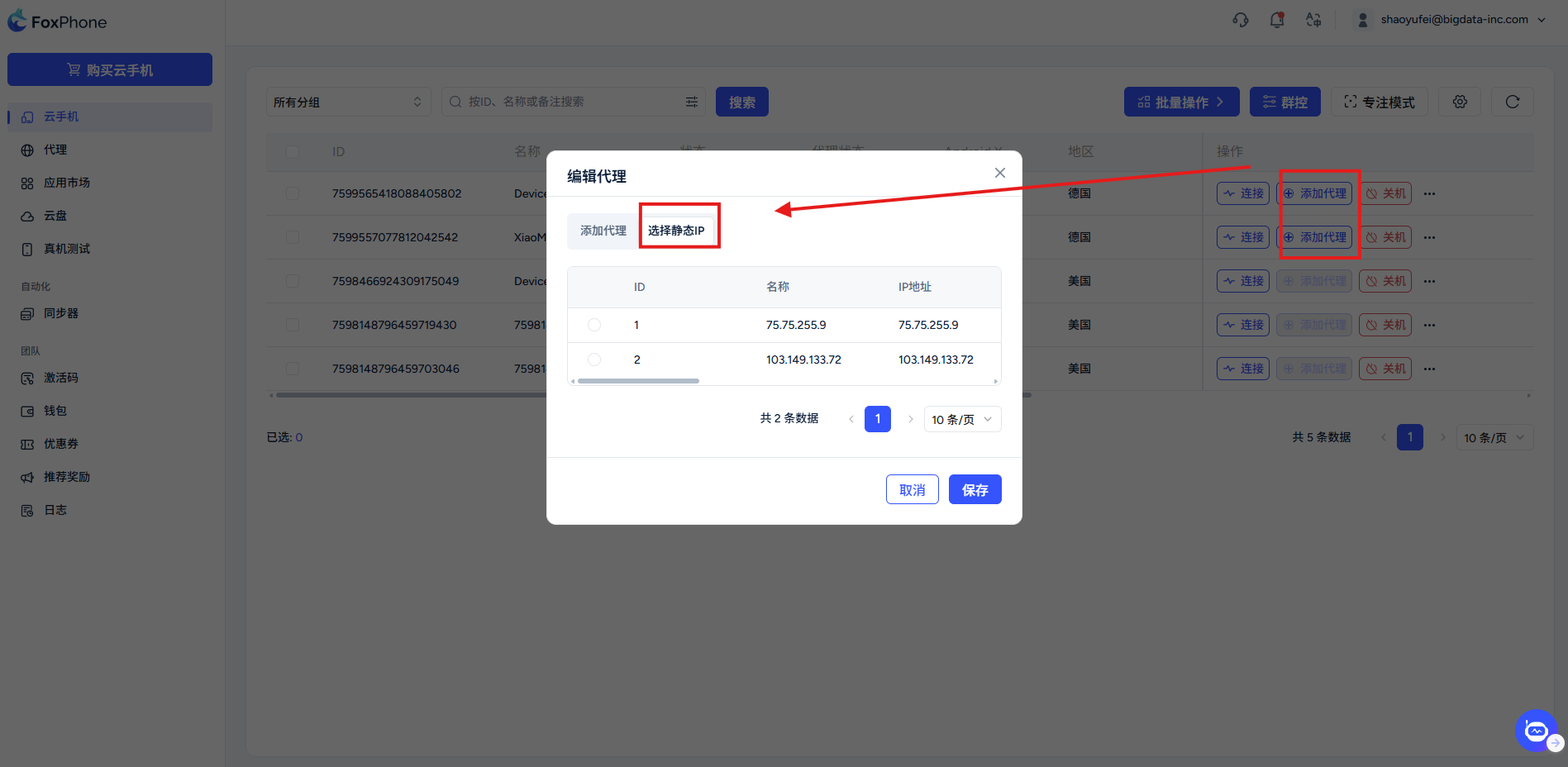
O IP salvo pode ser visto na coluna “Selecionar IP estático”. Marque o círculo para configurar o IP do proxy com um clique
Notas (deve ler)
correspondência de região: certifique-se de que a localização do servidor proxy corresponda ao destino da sua empresa para obter velocidades de Internet ideais.
Detecção de rede: Após a conclusão da configuração, é recomendável abrir o navegador integrado do telefone na nuvem para acessar ip138.com ou whoer.net para confirmar se o IP exibido foi trocado com sucesso.
Descrição do atraso: Como o próprio telefone na nuvem é uma tela remota, pode haver um pequeno atraso após a sobreposição do proxy. Recomenda-se dar prioridade aos nós exclusivos para garantir a suavidade.


© 2026 Foxphone LLC. All rights reserved.


 Aviso de Cookie