


Guia de operação do Cloud Phone
 2026-01-08T10:50:38+08:00
Guia de operação do Cloud Phone
Na página web, fornecemos um conjunto de barras de ferramentas flutuantes (Floating Barra de ferramentas) para auxiliar as operações. A seguir está uma descrição das funções comuns:
| ícone | Nome da função | Descrição da função |
|---|---|---|
 |
Lar | Retorne à área de trabalho do Android do telefone em nuvem com um clique. |
 |
Voltar | Simula a chave de retorno física de um telefone Android. |
 |
Recente (multitarefa) | Visualize aplicativos em execução em segundo plano para facilitar os processos de troca ou limpeza. |
 |
Girar | Forçar a alternância entre exibição paisagem/retrato. |
 |
Upload de arquivo | Mova o APK no disco da nuvem Faça upload de arquivos ou imagens para o telefone na nuvem para instalação ou salvamento. |
 |
Tela cheia | O telefone na nuvem é exibido em tela inteira. |
 |
Volume | Aumente o volume do seu dispositivo. |
 |
Volume | Abaixe o volume do seu dispositivo. |
 |
Mais | Use mais funções do telefone na nuvem |
Guia de instalação do aplicativo:
Você pode escolher as duas maneiras a seguir para instalar o aplicativo:
Método 1: Mercado de Aplicativos:O telefone na nuvem possui um mercado de aplicativos integrado e você pode pesquisar e fazer download diretamente.
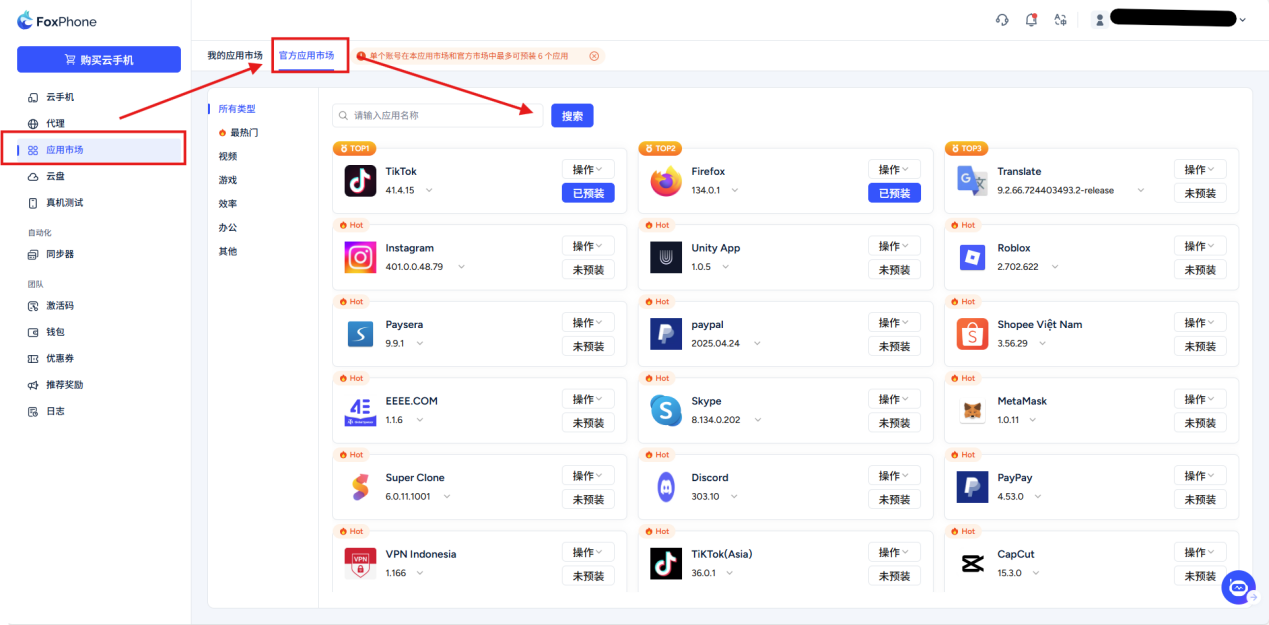
Todo software pode clicar em [operar] Botão suspenso para operações em lote: instalar/desinstalar/iniciar/reiniciar e outras operações em lotes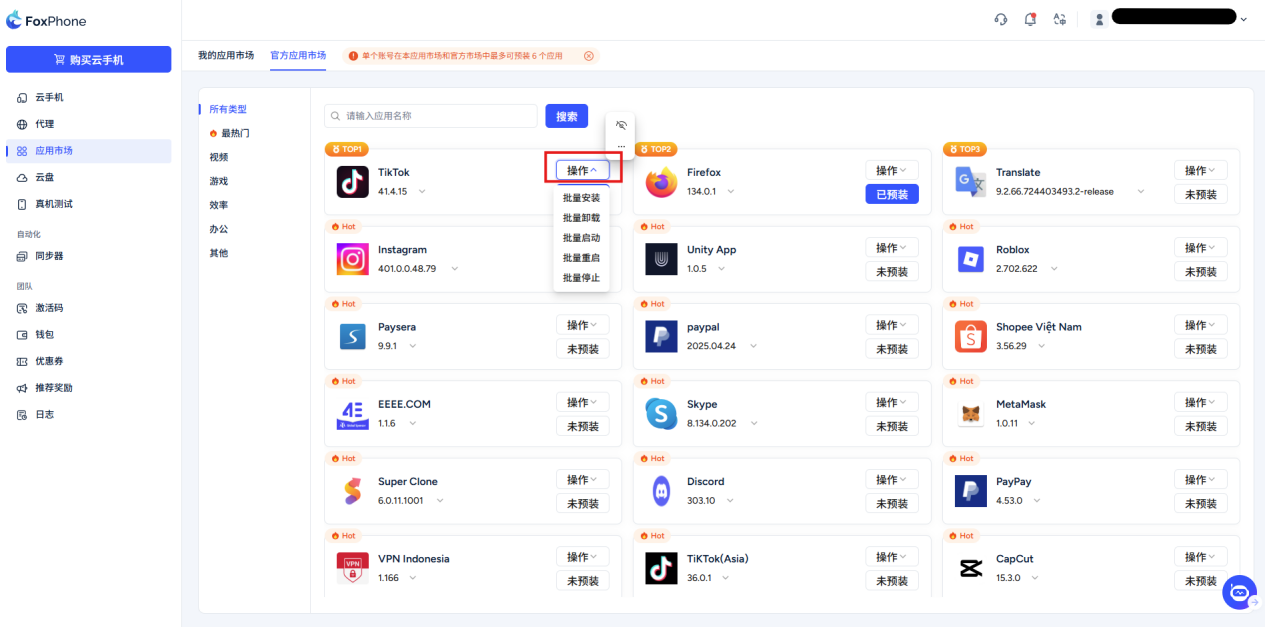
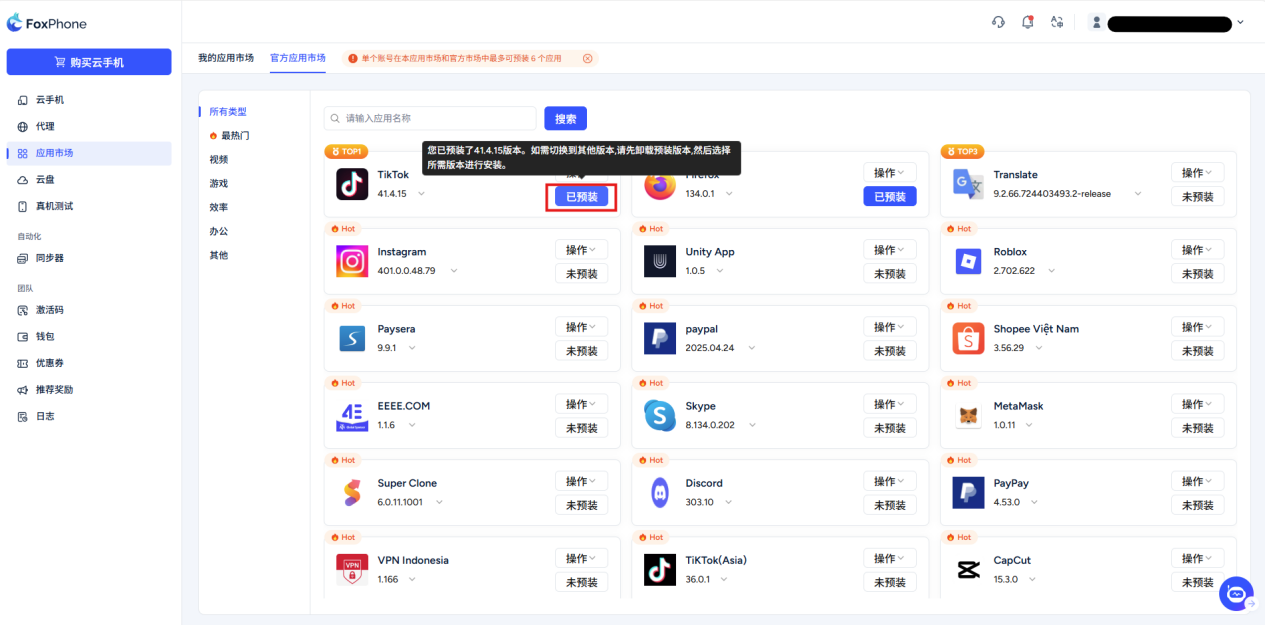
[Pré-instalado]Botão: "Pré-instalado" é para você"Assistente de Instalação". Quando você liga um novo telefone na nuvem, ele geralmente está vazio. Através do botão "Pré-instalar", o sistema implantará automaticamente o ambiente básico e os pacotes de software comumente usados na nuvem para você.
Clique em Pré-instalar para pré-instalar o aplicativo em seu telefone na nuvem. Após a conclusão da pré-instalação, o aplicativo será instalado automaticamente quando o telefone em nuvem recém-adquirido for iniciado pela primeira vez.
Para aplicativos pré-instalados, se desejar cancelar a pré-instalação, clique novamente no botão [Pré-instalado] para cancelar.
Nota: Uma única conta pode pré-instalar até 6 aplicativos neste mercado de aplicativos e no mercado oficial.
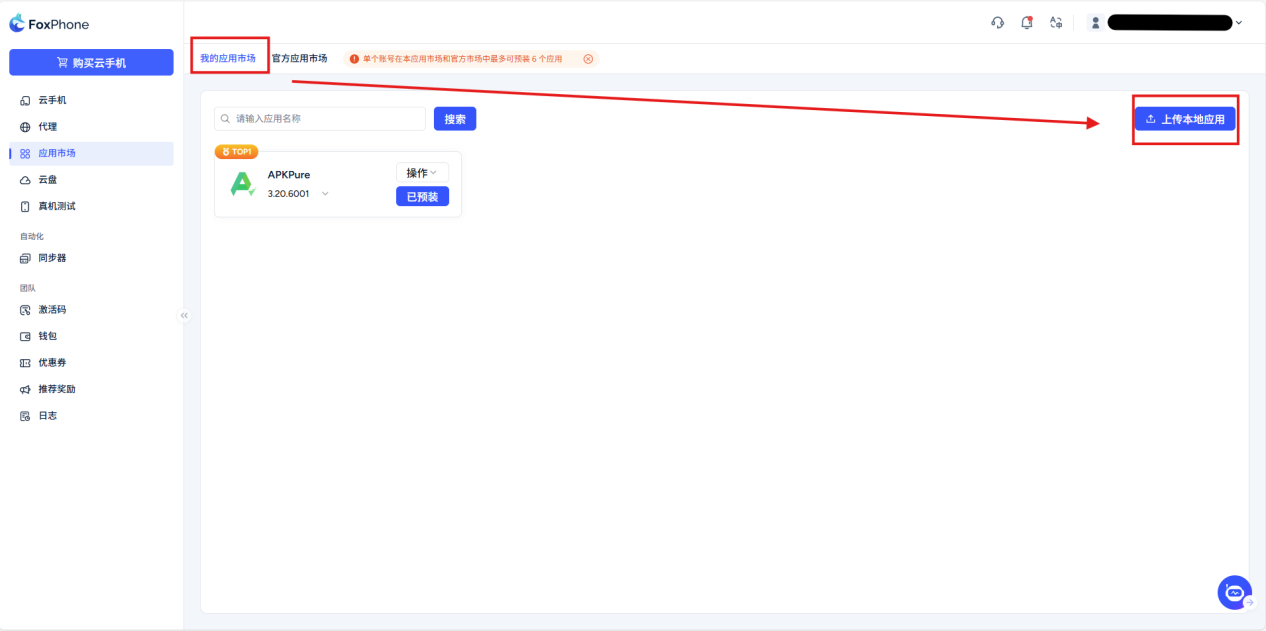
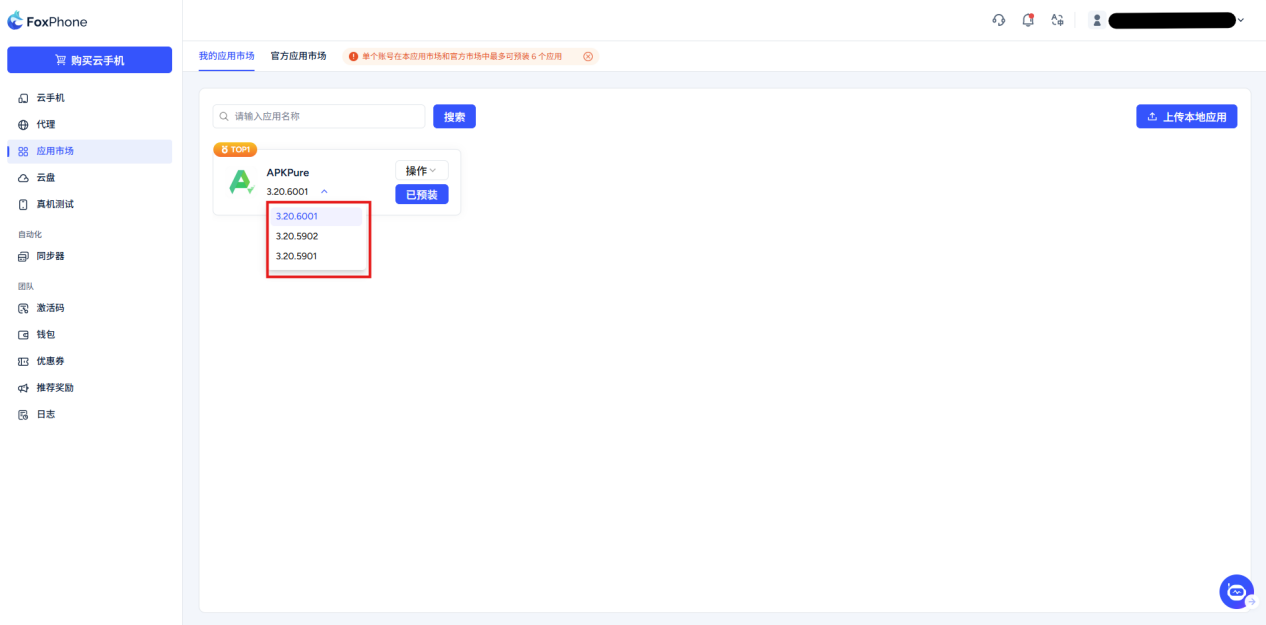
Método 2: upload local: Ainda na interface do mercado de aplicativos> selecione meu mercado de aplicativos Clique na barra de ferramentas [Carregar aplicativo local] botão, selecione o arquivo .apk em seu computador e o sistema o instalará automaticamente.
Se você carregar vários pacotes de instalação da mesma versão, mas de versões diferentes, ao carregar o arquivo do pacote de instalação, clique no número da versão e um grupo suspenso aparecerá para selecionar a versão do software necessária.
Sistema de controle de grupo
Gerencie e opere vários telefones na nuvem ao mesmo tempo por meio de um console central unificado.
Uma operação de máquina, múltiplas máquinas sincronizadas.
Etapas da operação:
Etapa 1:Retorna a lista de dispositivos do console.
Etapa 2:Clique na barra de navegação esquerda [sincronizador] ou acima da lista de dispositivos de telefone na nuvem [Controle de grupo] botão.
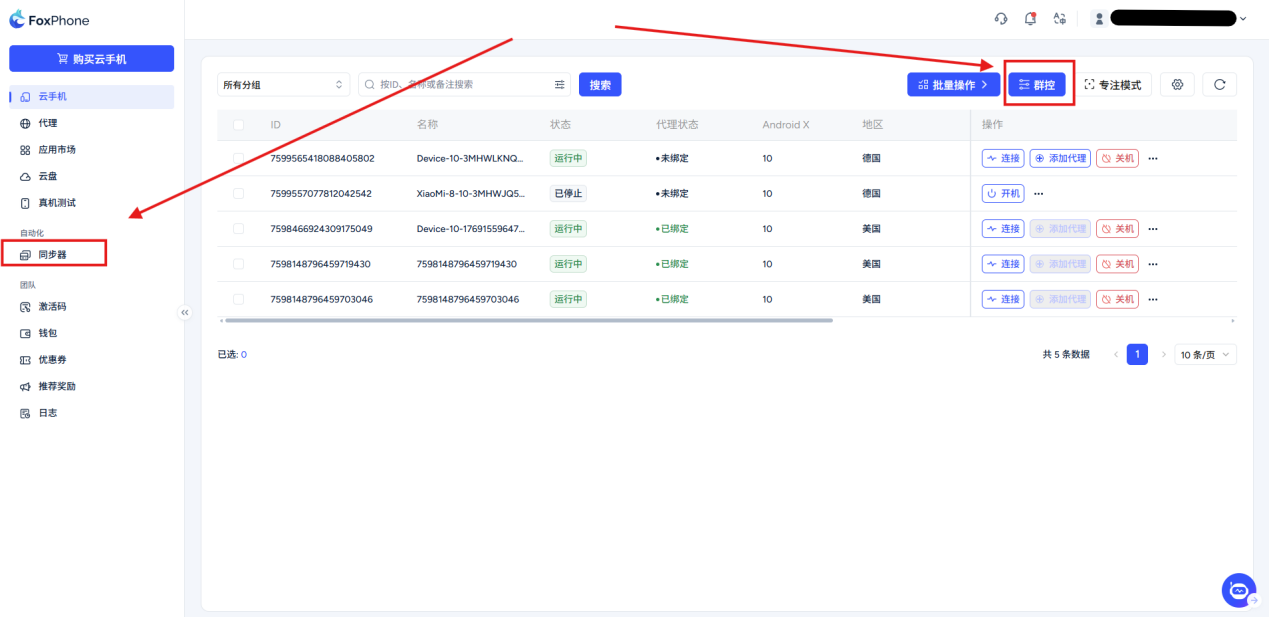
Clique em qualquer botão de [Sincronizador] [Controle de Grupo],O sistema entrará imediatamente na interface de controle de grupo
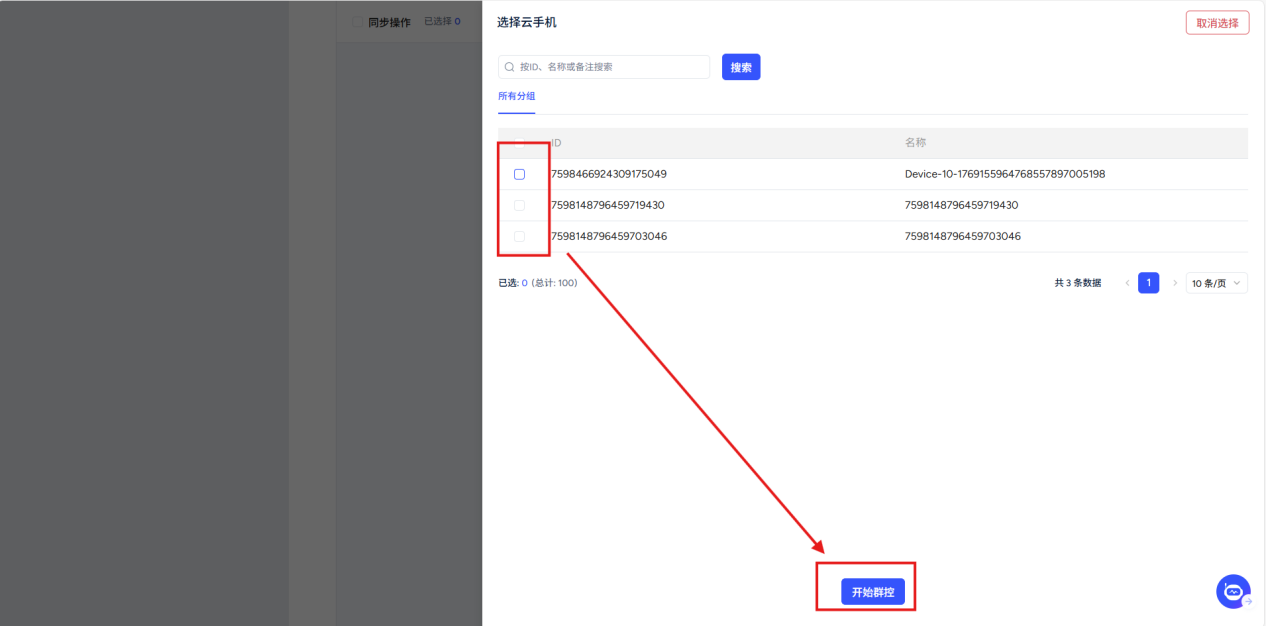
Você pode selecionar o telefone celular que deseja controlar o grupo aqui. Depois de concluir a seleção, você pode entrar no controle do grupo.
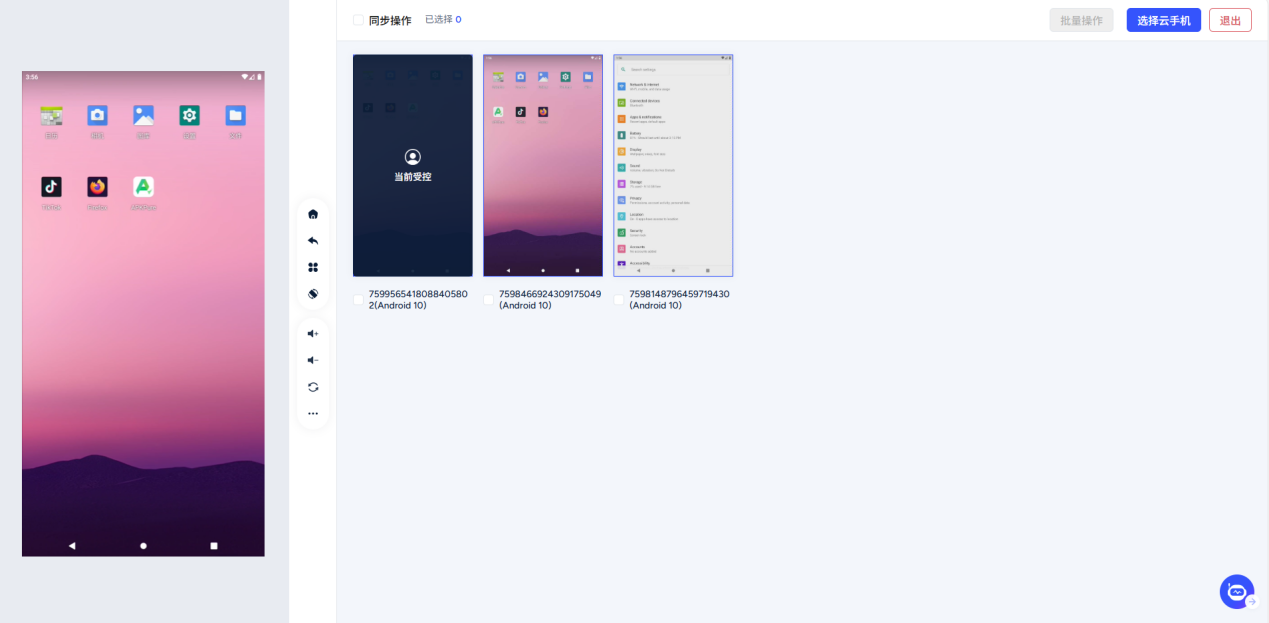
Descrição da interface: A área esquerda é a janela de controle principal e a janela direita exibe as imagens em tempo real de todos os telefones na nuvem selecionados.
Selecione o computador host : O computador de controle principal é o dispositivo que você irá operar diretamente e para o qual enviará instruções. Ao controlar a máquina na tela em tempo real, a tela exibirá as palavras “Corrente Controlada”.
Etapa 3: Na lista de dispositivos, encontre o dispositivo que deseja usar como controle mestre, mova o mouse até o telefone e um [controle mestre], clique no botão com o botão esquerdo do mouse.
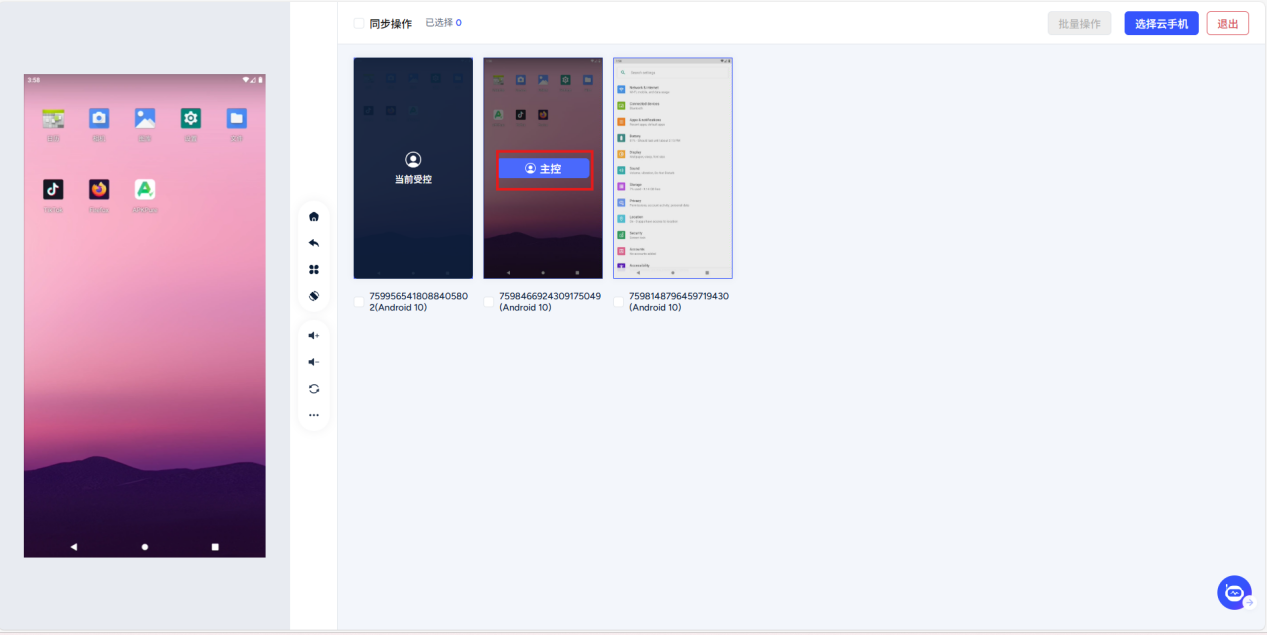
Opere o computador de controle principal na janela de controle principal à esquerda: Agora você só precisa clicar, deslizar, inserir texto e outras operações na tela do computador de controle principal, como se estivesse operando um telefone celular comum. Você verá em tempo real que todas as máquinas controladas executam exatamente as mesmas ações que a máquina mestre quase ao mesmo tempo.
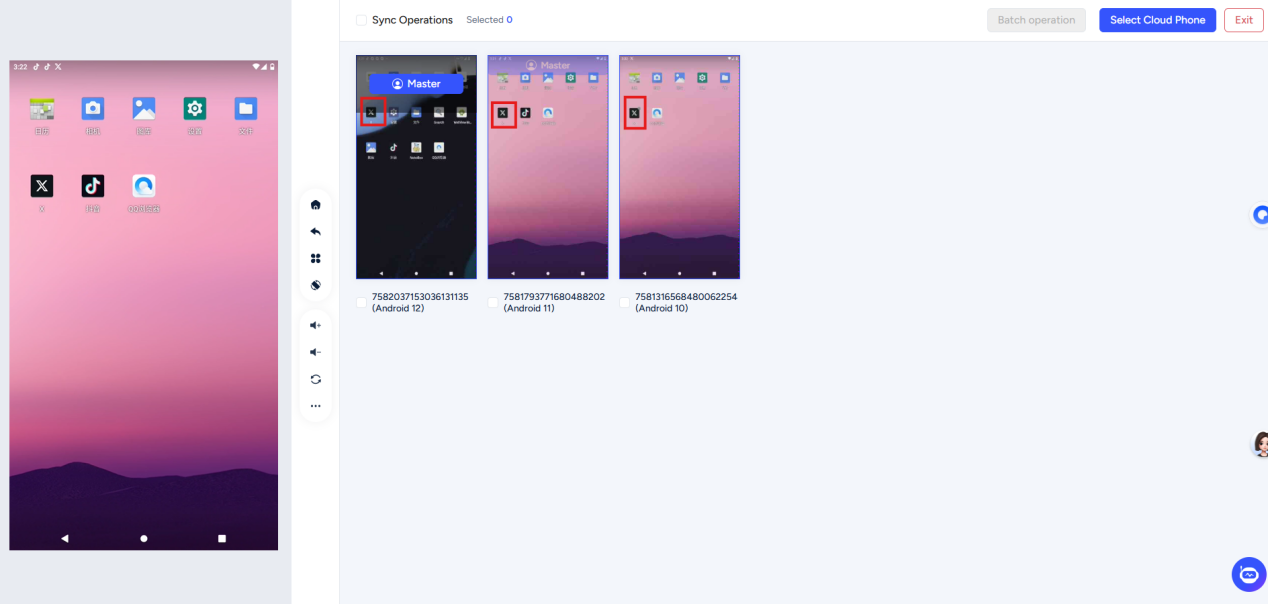
Nota: Quando você precisar de um APP de controle de grupo, certifique-se deTodos os dispositivos controladosinstalou o APP e o APPMesmo local,Conforme mostrado na figura: (tome "X" como exemplo)
Outras funções
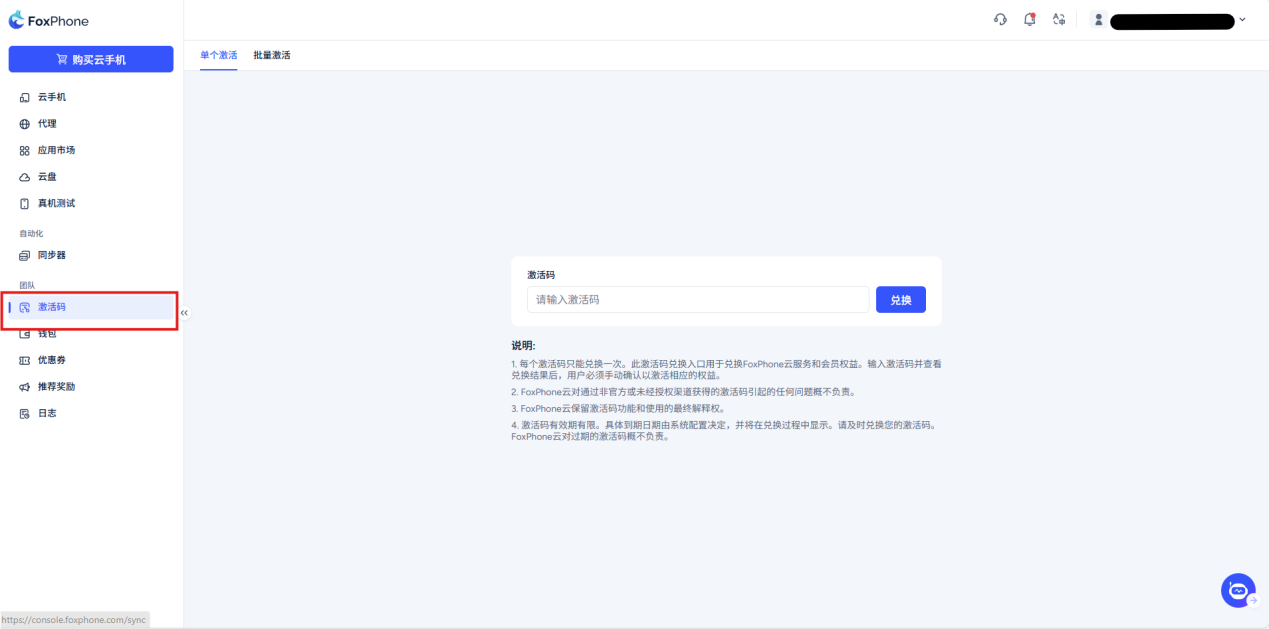
Código de ativação: você pode escolher ativação única ou ativação em lote
Você pode obter alguns benefícios de assinatura inserindo o código de resgate
Carteira->Saldo:
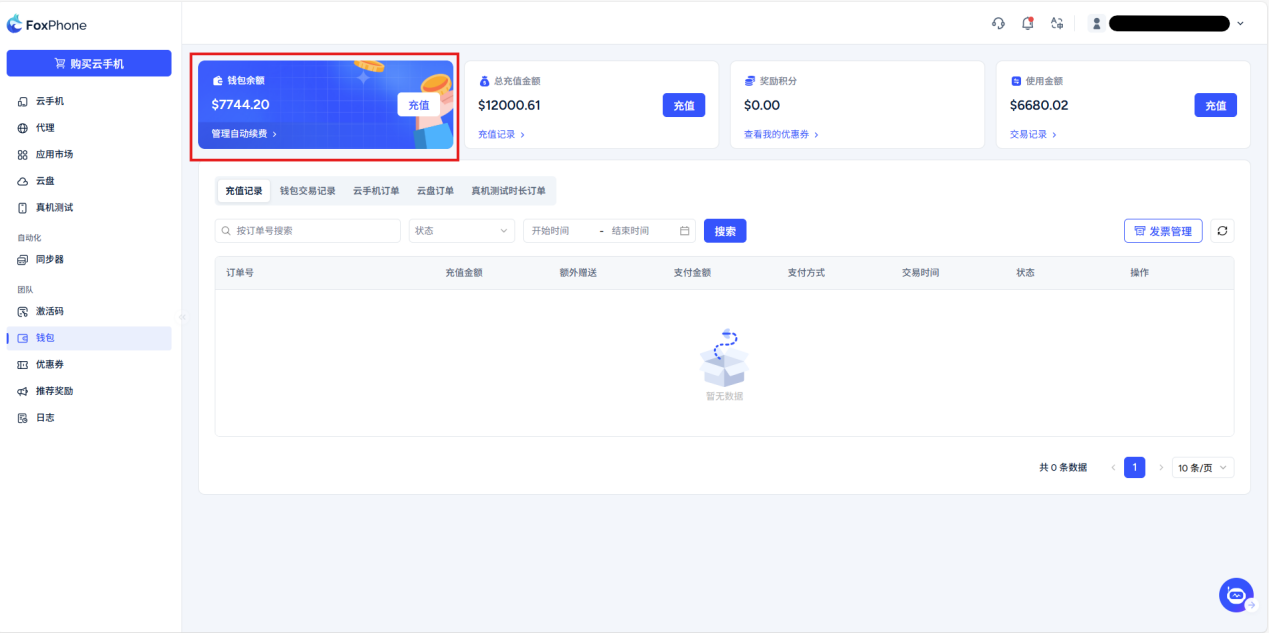
Carteira->Valor total de recarga:Valor total de recarga
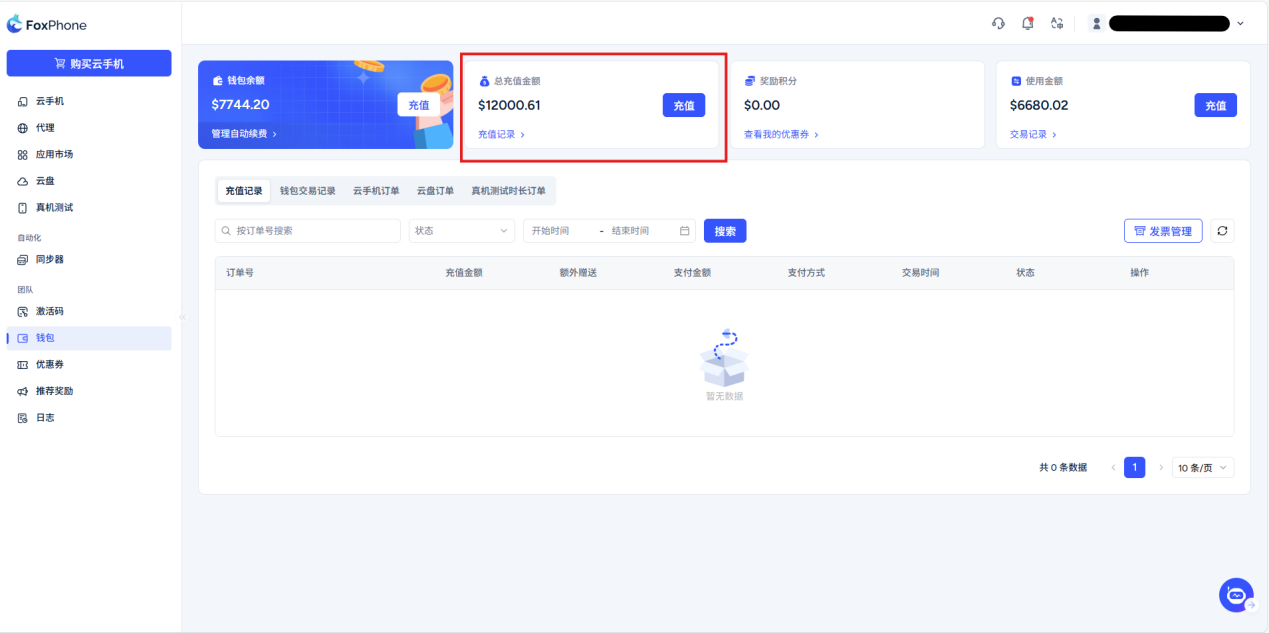
Carteira->Comissão:As comissões ganhas ao convidar outras pessoas também serão exibidas aqui
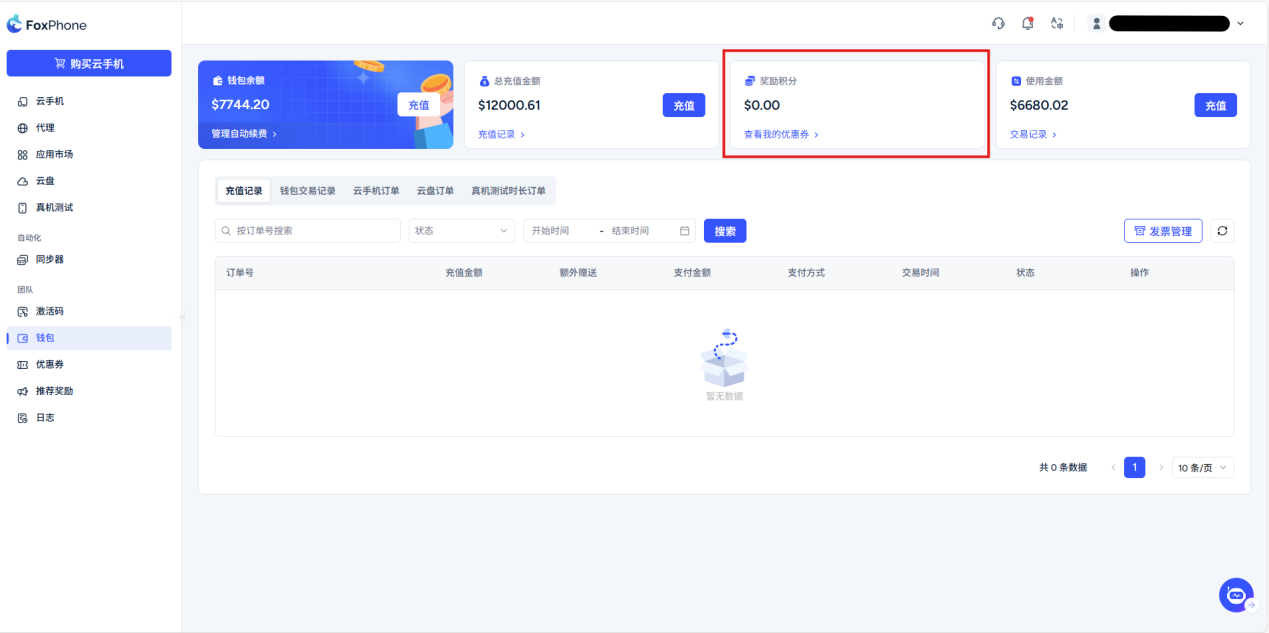
Carteira->Valor total utilizado:O valor total gasto será exibido aqui
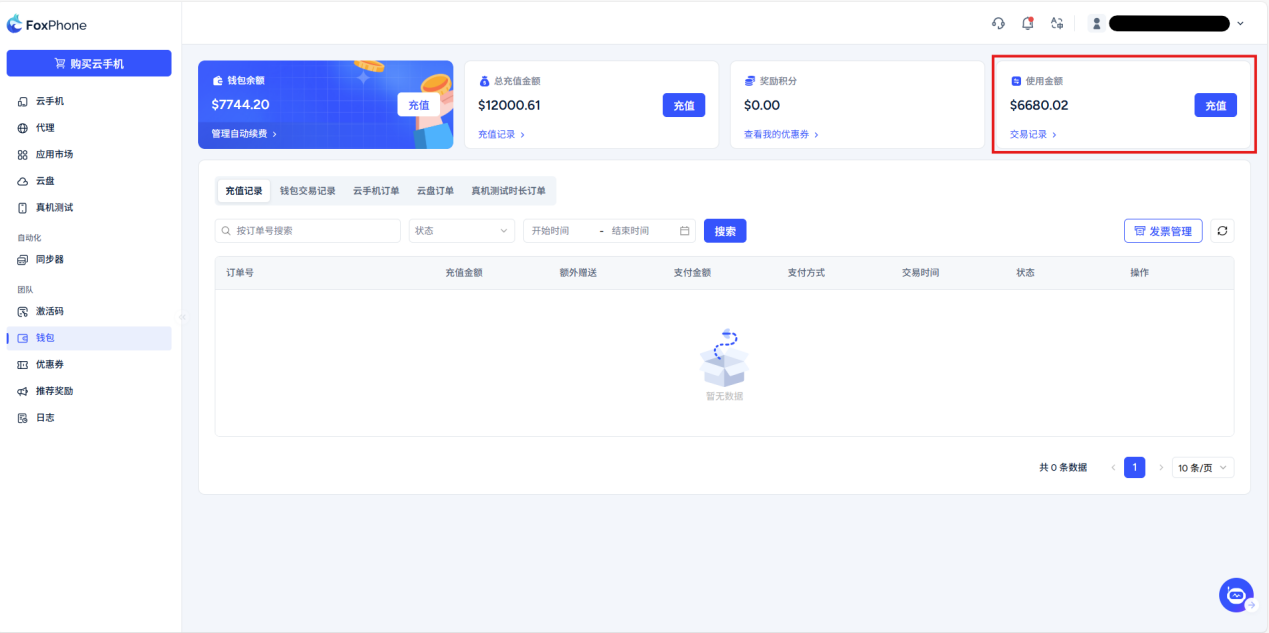
Precisa prestar atenção a:
1. Cada código de ativação só pode ser usado uma vez.
2. Esta plataforma de resgate de código de ativação pode ser usada para resgatar serviços em nuvem e direitos de associação da FoxPhone. Após inserir o código e visualizar os resultados, é necessário confirmar manualmente o resgate dos benefícios correspondentes.
3. Para problemas causados por códigos de ativação obtidos através de canais não oficiais, a FoxPhone A nuvem não é responsável.
4. A FoxPhone Cloud reserva-se o direito de interpretação final da função do código de ativação.
5. Se o código de ativação não for resgatado dentro de 90 dias, ele expirará automaticamente. Resgate a tempo para evitar a expiração, FoxPhone A Cloud não assume nenhuma responsabilidade por códigos de ativação expirados.
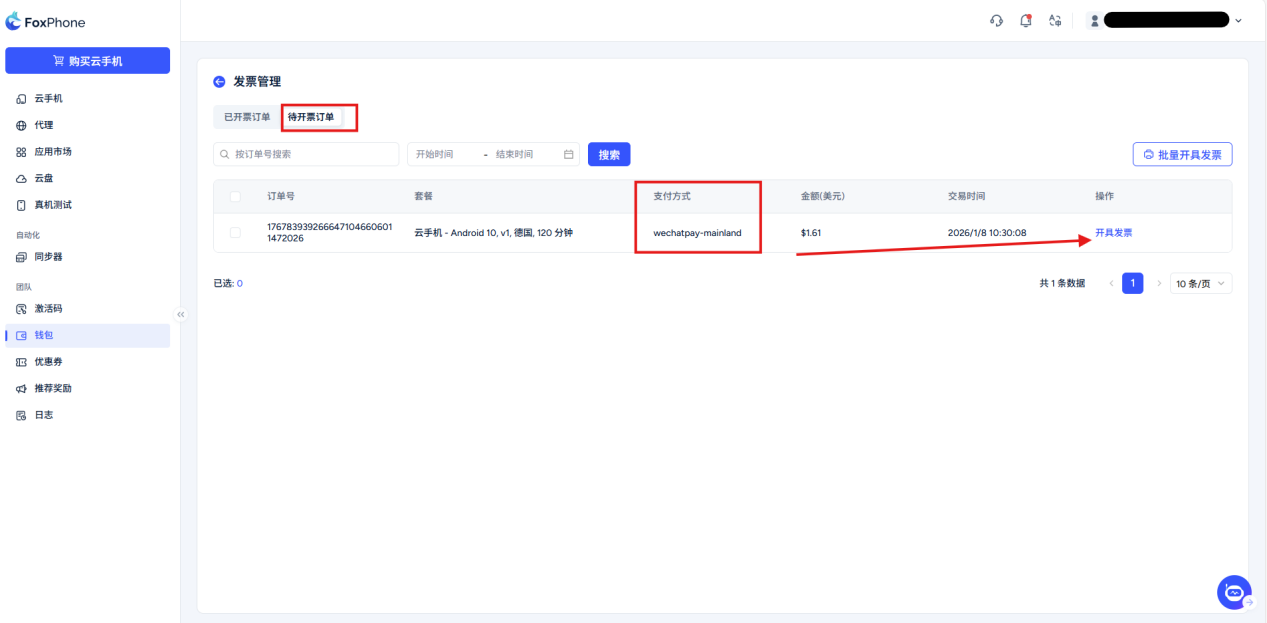
Carteira->Gerenciamento de Faturas: Emita faturas para seus pedidos
Vários tipos de registros de pedidos e consumo serão exibidos aqui. Você pode optar por visualizar:
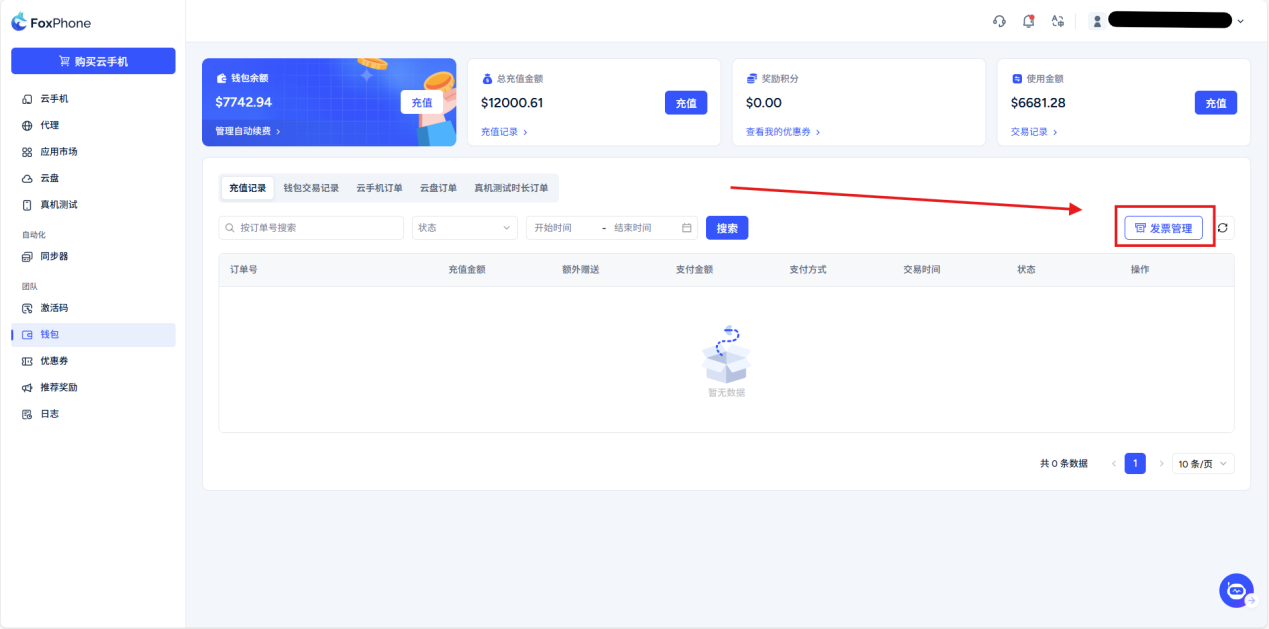
Para pedidos com formas de pagamento diferentes do saldo da carteira, você pode optar por emitir uma fatura no pedido a ser emitido, ou pode utilizar o botão fatura em lote no canto superior direito para realizar operações em lote.
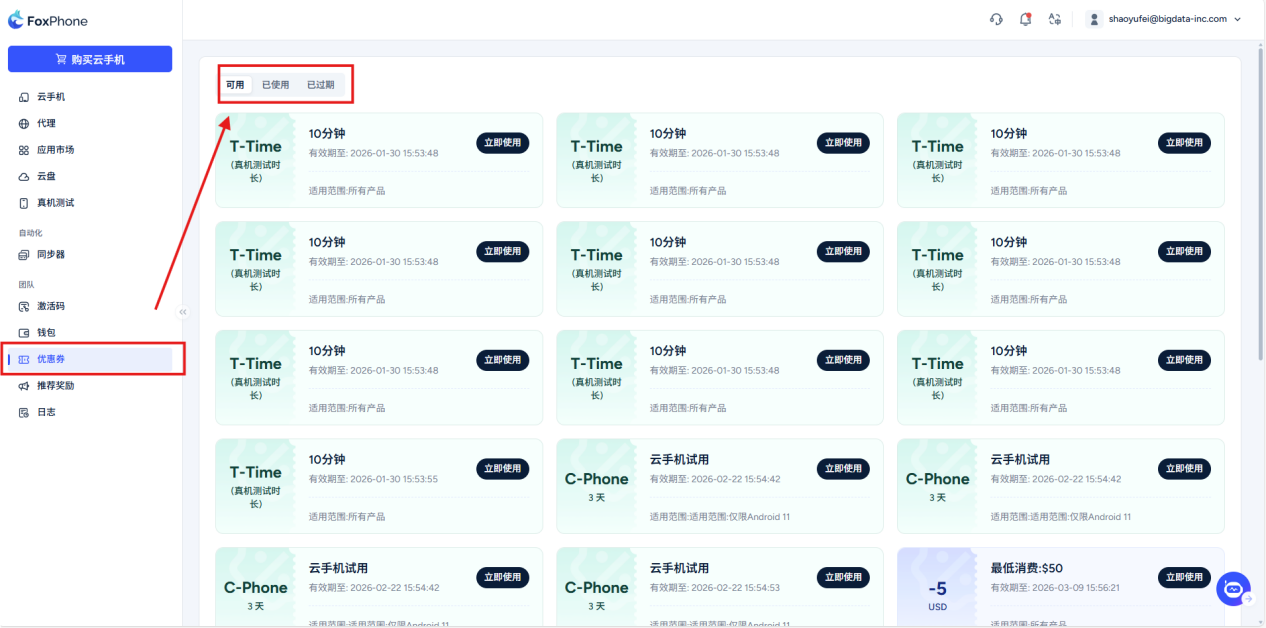
Cupom: Selecione a interface do cupom para ver os cupons atualmente disponíveis/usados/expirados
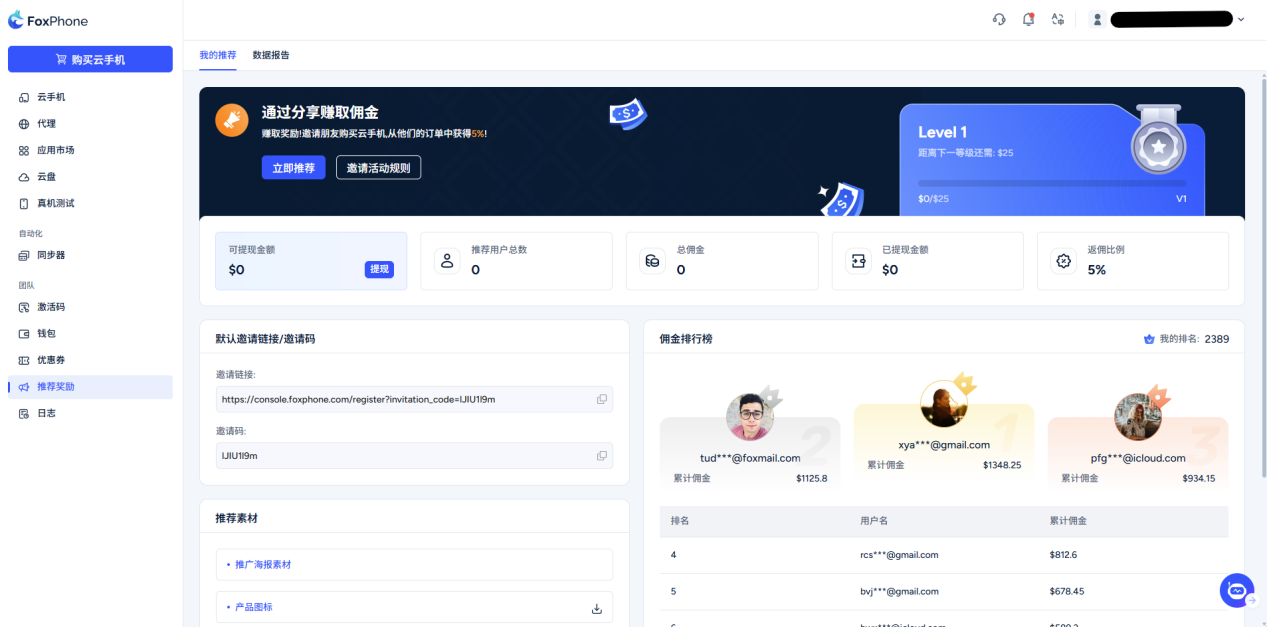
Compartilhar programa de descontos: Ao concluir o cadastro da conta, o sistema irá gerar automaticamente um link promocional e um código promocional nesta interface. Os usuários que registrarem e comprarem telefones na nuvem por meio do seu link ou código de compartilhamento receberão uma comissão de desconto de 5% no pedido do usuário convidado. Você pode verificar e retirar descontos nesta interface.
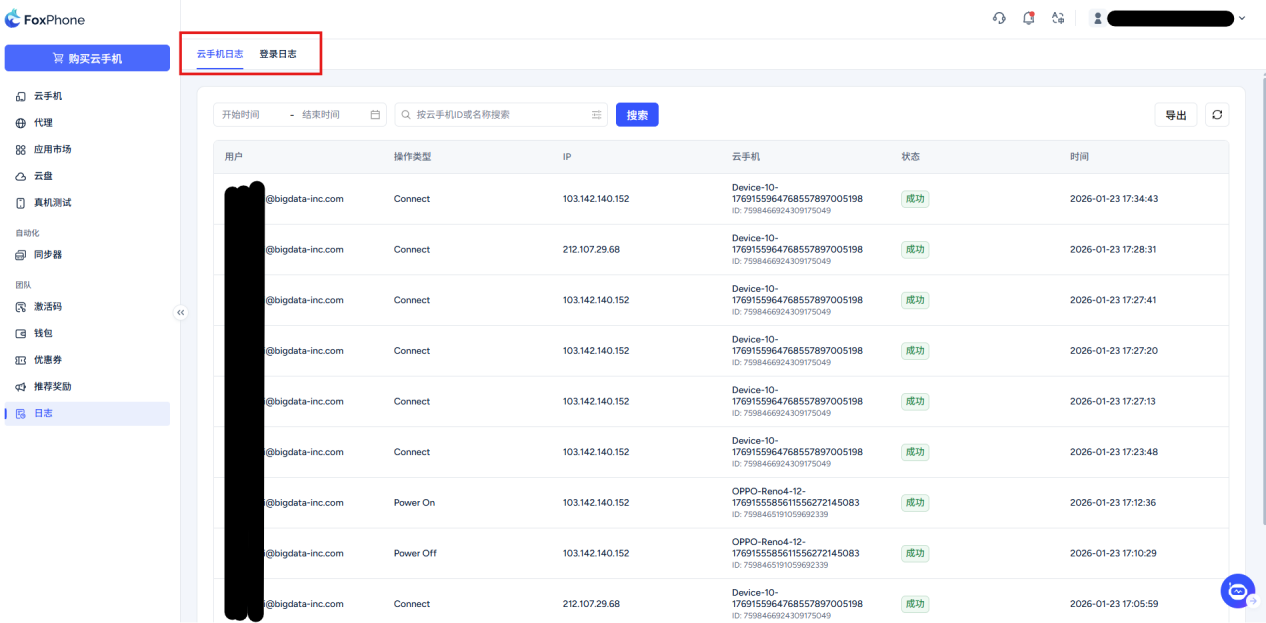
registro: você pode verificar os registros de operação de todos os telefones em nuvem nesta interface, incluindo o status de login e logout da conta.


© 2026 Foxphone LLC. All rights reserved.


 Aviso de Cookie